
2 Hôtes
Vue d'ensemble
La section Monitoring → Hôtes affiche une liste complète des hôtes surveillés avec des informations détaillées sur l'interface de l'hôte, la disponibilité, les tags, les problèmes actuels, le statut (activé/désactivé) et des liens permettant de naviguer facilement vers les dernières données de l'hôte, l'historique des problèmes, les graphiques, les tableaux de bord et les scénarios web.

| Column | Description |
|---|---|
| Name | Le nom visible de l'hôte. Cliquer sur le nom ouvre le menu de l'hôte. Une icône de clé orange  après le nom indique que cet hôte est en maintenance. après le nom indique que cet hôte est en maintenance.Cliquez sur l'en-tête de la colonne pour trier les hôtes par nom par ordre croissant ou décroissant. |
| Interface | L'interface principale de l'hôte est affichée. |
| Availability | La disponibilité de l'hôte par interface configurée est affichée. Les icônes de disponibilité représentent l'état actuel de l'interface de l'hôte sur le serveur Zabbix. Par conséquent, si vous désactivez un hôte dans l'interface, sa disponibilité sera mise à jour après que le serveur Zabbix aura synchronisé les modifications de configuration. De même, si vous activez un hôte, sa disponibilité sera mise à jour après que le serveur Zabbix aura synchronisé les modifications de configuration et interrogé l'hôte. Les icônes de disponibilité représentent uniquement les types d'interface configurés (Agent, SNMP, IPMI, JMX). Le survol de l'icône affiche une fenêtre contextuelle avec la liste de toutes les interfaces du même type, avec leurs détails, leur état et leurs erreurs. Pour l'interface Agent, la fenêtre contextuelle affiche les interfaces (passives) et les vérifications actives. Si un hôte n'a que des vérifications actives, l'icône de l'interface Agent est affichée même si aucune interface Agent n'est configurée pour l'hôte. La colonne est vide pour les hôtes sans interface. L'état d'une seule interface d'hôte est déterminé par la connexion entre un élément activé utilisant l'interface et l'hôte. L'état peut être : Available - la connexion à l'hôte a réussi ; Not available - la connexion à l'hôte a échoué (délai d'attente, problèmes de pare-feu, etc.) ; Unknown - la connexion à l'hôte n'a pas été tentée ou le résultat est inconnu. Pour plus de détails sur la manière dont le serveur Zabbix détermine l'état de l'interface, voir Unknown interface status et Unreachable/unavailable host interface settings. L'état de toutes les interfaces d'hôte d'un même type (Agent, SNMP, IPMI, JMX) est déterminé par les interfaces utilisées par au moins un élément activé. L'état est indiqué par la couleur de l'icône : Green - toutes les interfaces sont disponibles ; Yellow - au moins une interface n'est pas disponible, et au moins une est disponible ou inconnue ; Red - toutes les interfaces ne sont pas disponibles ; Gray - au moins une interface est inconnue, mais aucune n'est indisponible. Disponibilité des vérifications actives. Si au moins une vérification active est activée sur l'hôte, les vérifications actives influencent également la disponibilité totale de l'interface Agent comme décrit ci-dessus. Pour déterminer la disponibilité des vérifications actives, des messages de heartbeat sont envoyés dans le thread de vérification active de l'agent. La fréquence des messages de heartbeat est contrôlée par le paramètre HeartbeatFrequency dans la configuration de agent ou de agent 2 Zabbix (valeur par défaut 60 secondes, plage 0-3600). Les vérifications actives sont considérées comme indisponibles lorsque le heartbeat de vérification active date de plus de 2 x HeartbeatFrequency secondes.Remarque : Les agents Zabbix antérieurs à la version 6.2.x n'envoient pas de heartbeats de vérification active, de sorte que la disponibilité de leurs hôtes reste inconnue. |
| Tags | Tags de l'hôte et de tous les modèles liés, avec les macros non résolues. |
| Status | Statut de l'hôte - Enabled ou Disabled. Cliquez sur l'en-tête de la colonne pour trier les hôtes par statut par ordre croissant ou décroissant. |
| Latest data | Cliquer sur le lien ouvrira la page Monitoring - Latest data avec toutes les dernières données collectées depuis l'hôte. Le nombre d'éléments avec des dernières données est affiché en gris. |
| Problems | Le nombre de problèmes ouverts de l'hôte, triés par gravité. La couleur du carré indique la gravité du problème. Le nombre dans le carré correspond au nombre de problèmes pour la gravité donnée. Cliquer sur l'icône ouvrira la page Monitoring - Problems pour l'hôte actuel. Si un hôte n'a aucun problème, un lien vers la section Problems de cet hôte est affiché sous forme de texte. Utilisez le filtre pour choisir si les problèmes supprimés doivent être inclus (non inclus par défaut). |
| Graphs | Cliquer sur le lien affichera les graphiques configurés pour l'hôte. Le nombre de graphiques est affiché en gris. Si un hôte n'a aucun graphique, le lien est désactivé (texte gris) et aucun nombre n'est affiché. |
| Dashboards | Cliquer sur le lien affichera les tableaux de bord configurés pour l'hôte. Le nombre de tableaux de bord est affiché en gris. Si un hôte n'a aucun tableau de bord, le lien est désactivé (texte gris) et aucun nombre n'est affiché. |
| Web | Cliquer sur le lien affichera les scénarios web configurés pour l'hôte. Le nombre de scénarios web est affiché en gris. Si un hôte n'a aucun scénario web, le lien est désactivé (texte gris) et aucun nombre n'est affiché. |
Boutons
Créer un hôte vous permet de créer un nouvel hôte. Ce bouton est disponible uniquement pour les utilisateurs Admin et Super Admin.
Les boutons du mode d'affichage communs à toutes les sections sont décrits sur la page Supervision.
Utilisation du filtre
Vous pouvez utiliser le filtre pour afficher uniquement les hôtes qui vous intéressent. Pour de meilleures performances de recherche, les données sont recherchées avec les macros non résolues.
Le filtre se trouve au-dessus du tableau. Il est possible de filtrer les hôtes par nom, groupe d'hôtes, IP ou DNS, port de l'interface, tags, gravité du problème, statut (activé/désactivé/tout) ; vous pouvez également choisir d'afficher les problèmes masqués et les hôtes actuellement en maintenance.
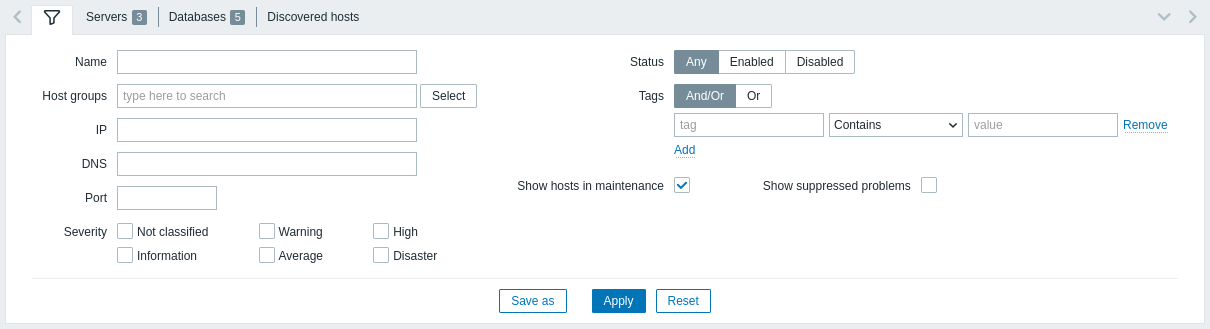
| Parameter | Description |
|---|---|
| Name | Filtrer par nom d'hôte visible. |
| Host groups | Filtrer par un ou plusieurs groupes d'hôtes. La spécification d'un groupe d'hôtes parent sélectionne implicitement tous les groupes d'hôtes imbriqués. |
| IP | Filtrer par adresse IP. |
| DNS | Filtrer par nom DNS. |
| Port | Filtrer par numéro de port. |
| Severity | Filtrer par gravité du problème. Par défaut, les problèmes de toutes les gravités sont affichés. Les problèmes sont affichés s'ils ne sont pas masqués. |
| Status | Filtrer par statut de l'hôte. |
| Tags | Filtrer par nom et valeur de tag d'hôte. Les hôtes peuvent être filtrés à l'aide des tags au niveau de l'hôte ainsi que des tags de tous les modèles liés, y compris les modèles imbriqués. Il est possible d'inclure ou d'exclure des tags et des valeurs de tag spécifiques. Plusieurs conditions peuvent être définies. La correspondance du nom du tag est toujours sensible à la casse. Plusieurs opérateurs sont disponibles pour chaque condition : Exists - inclure les noms de tag spécifiés Equals - inclure les noms et valeurs de tag spécifiés (sensible à la casse) Contains - inclure les noms de tag spécifiés dont les valeurs de tag contiennent la chaîne saisie (correspondance de sous-chaîne, insensible à la casse) Does not exist - exclure les noms de tag spécifiés Does not equal - exclure les noms et valeurs de tag spécifiés (sensible à la casse) Does not contain - exclure les noms de tag spécifiés dont les valeurs de tag contiennent la chaîne saisie (correspondance de sous-chaîne, insensible à la casse) Il existe deux types de calcul pour les conditions : And/Or - toutes les conditions doivent être remplies, les conditions ayant le même nom de tag seront regroupées par la condition Or Or - il suffit qu'une condition soit remplie |
| Show hosts in maintenance | Cochez la case pour afficher les hôtes en maintenance (affichés par défaut). |
| Show suppressed problems | Cochez la case pour afficher les problèmes qui seraient autrement masqués (non affichés) en raison de la maintenance de l'hôte ou d'une suppression de problème individuelle. |
Enregistrement du filtre
Les paramètres de filtre favoris peuvent être enregistrés sous forme d'onglets, puis accessibles rapidement en cliquant sur l'onglet correspondant au-dessus du filtre.
Voir plus de détails sur l'enregistrement des filtres.