
2 Hosts
Übersicht
Der Abschnitt Monitoring → Hosts zeigt eine vollständige Liste der überwachten Hosts mit detaillierten Informationen zur Host-Schnittstelle, Verfügbarkeit, Tags, aktuellen Problemen, Status (aktiviert/deaktiviert) sowie Links, über die Sie einfach zu den neuesten Daten des Hosts, zur Problemhistorie, zu Diagrammen, Dashboards und Web-Szenarien navigieren können.

| Column | Description |
|---|---|
| Name | Der sichtbare Hostname. Ein Klick auf den Namen öffnet das Host-Menü. Ein orangefarbenes Schraubenschlüssel-Symbol  hinter dem Namen zeigt an, dass sich dieser Host in Wartung befindet. hinter dem Namen zeigt an, dass sich dieser Host in Wartung befindet.Klicken Sie auf die Spaltenüberschrift, um Hosts nach Namen auf- oder absteigend zu sortieren. |
| Interface | Die Hauptschnittstelle des Hosts wird angezeigt. |
| Availability | Die Verfügbarkeit des Hosts pro konfigurierter Schnittstelle wird angezeigt. Verfügbarkeits-Symbole stellen den aktuellen Status der Host-Schnittstelle auf dem Zabbix Server dar. Wenn Sie daher einen Host im Frontend deaktivieren, wird seine Verfügbarkeit aktualisiert, nachdem der Zabbix Server die Konfigurationsänderungen synchronisiert hat. Entsprechend wird die Verfügbarkeit aktualisiert, wenn Sie einen Host aktivieren, nachdem der Zabbix Server die Konfigurationsänderungen synchronisiert und den Host abgefragt hat. Verfügbarkeits-Symbole repräsentieren nur die konfigurierten Schnittstellentypen (Agent, SNMP, IPMI, JMX). Wenn Sie den Mauszeiger über das Symbol bewegen, wird ein Pop-up mit einer Liste aller Schnittstellen desselben Typs samt Details, Status und Fehlern angezeigt. Für die Agent-Schnittstelle zeigt das Pop-up Schnittstellen (passiv) und aktive Prüfungen an. Wenn ein Host nur aktive Prüfungen hat, wird das Symbol für die Agent-Schnittstelle angezeigt, auch wenn für den Host keine Agent-Schnittstelle konfiguriert ist. Die Spalte ist für Hosts ohne Schnittstellen leer. Der Status einer einzelnen Host-Schnittstelle wird durch die Verbindung zwischen einem aktivierten Datenpunkt, der die Schnittstelle verwendet, und dem Host bestimmt. Der Status kann sein: Verfügbar - die Verbindung zum Host war erfolgreich; Nicht verfügbar - die Verbindung zum Host war nicht erfolgreich (Zeitüberschreitung, Firewall-Probleme usw.); Unbekannt - die Verbindung zum Host wurde nicht versucht oder das Ergebnis ist unbekannt. Weitere Details dazu, wie der Zabbix Server den Schnittstellenstatus bestimmt, finden Sie unter Unbekannter Schnittstellenstatus und Einstellungen für nicht erreichbare/nicht verfügbare Host-Schnittstellen. Der Status aller Host-Schnittstellen eines einzelnen Typs (Agent, SNMP, IPMI, JMX) wird durch jene Schnittstellen bestimmt, die von mindestens einem aktivierten Datenpunkt verwendet werden. Der Status wird durch die Farbe des Symbols angezeigt: Grün - alle Schnittstellen sind verfügbar; Gelb - mindestens eine Schnittstelle ist nicht verfügbar und mindestens eine ist verfügbar oder unbekannt; Rot - alle Schnittstellen sind nicht verfügbar; Grau - mindestens eine Schnittstelle ist unbekannt, aber keine ist nicht verfügbar. Verfügbarkeit aktiver Prüfungen. Wenn auf dem Host mindestens eine aktive Prüfung aktiviert ist, beeinflussen aktive Prüfungen ebenfalls die gesamte Verfügbarkeit der Agent-Schnittstelle wie oben beschrieben. Zur Bestimmung der Verfügbarkeit aktiver Prüfungen werden Heartbeat-Nachrichten im Thread für aktive Agent-Prüfungen gesendet. Die Häufigkeit der Heartbeat-Nachrichten wird durch den Parameter HeartbeatFrequency in der Konfiguration von Zabbix agent oder agent 2 gesteuert (Standardwert 60 Sekunden, Bereich 0-3600). Aktive Prüfungen gelten als nicht verfügbar, wenn der aktive Prüfungs-Heartbeat älter als 2 x HeartbeatFrequency Sekunden ist.Hinweis: Zabbix Agenten älter als Version 6.2.x senden keine Heartbeats für aktive Prüfungen, daher bleibt die Verfügbarkeit ihrer Hosts unbekannt. |
| Tags | Tags des Hosts und aller verknüpften Vorlagen, wobei Makros nicht aufgelöst sind. |
| Status | Host-Status - Enabled oder Disabled. Klicken Sie auf die Spaltenüberschrift, um Hosts nach Status auf- oder absteigend zu sortieren. |
| Latest data | Ein Klick auf den Link öffnet die Seite Monitoring - Latest data mit allen neuesten vom Host gesammelten Daten. Die Anzahl der Datenpunkte mit neuesten Daten wird grau angezeigt. |
| Problems | Die Anzahl der offenen Host-Probleme, sortiert nach Schweregrad. Die Farbe des Quadrats zeigt den Schweregrad des Problems an. Die Zahl im Quadrat gibt die Anzahl der Probleme für den jeweiligen Schweregrad an. Ein Klick auf das Symbol öffnet die Seite Monitoring - Problems für den aktuellen Host. Wenn ein Host keine Probleme hat, wird ein Link zum Abschnitt Problems für diesen Host als Text angezeigt. Verwenden Sie den Filter, um auszuwählen, ob unterdrückte Probleme einbezogen werden sollen (standardmäßig nicht einbezogen). |
| Graphs | Ein Klick auf den Link zeigt die für den Host konfigurierten Diagramme an. Die Anzahl der Diagramme wird grau angezeigt. Wenn ein Host keine Diagramme hat, ist der Link deaktiviert (grauer Text) und es wird keine Zahl angezeigt. |
| Dashboards | Ein Klick auf den Link zeigt die für den Host konfigurierten Dashboards an. Die Anzahl der Dashboards wird grau angezeigt. Wenn ein Host keine Dashboards hat, ist der Link deaktiviert (grauer Text) und es wird keine Zahl angezeigt. |
| Web | Ein Klick auf den Link zeigt die für den Host konfigurierten Web-Szenarien an. Die Anzahl der Web-Szenarien wird grau angezeigt. Wenn ein Host keine Web-Szenarien hat, ist der Link deaktiviert (grauer Text) und es wird keine Zahl angezeigt. |
Schaltflächen
Host erstellen ermöglicht Ihnen, einen neuen Host zu erstellen. Diese Schaltfläche ist nur für Benutzer mit den Rollen Admin und Super Admin verfügbar.
Die Schaltflächen des Ansichtsmodus, die für alle Bereiche gelten, werden auf der Seite Überwachung beschrieben.
Verwendung des Filters
Sie können den Filter verwenden, um nur die Hosts anzuzeigen, die Sie interessieren. Für eine bessere Suchleistung werden die Daten mit nicht aufgelösten Makros durchsucht.
Der Filter befindet sich oberhalb der Tabelle. Es ist möglich, Hosts nach Name, Hostgruppe, IP oder DNS, Schnittstellenport, Tags, Problem-Schweregrad, Status (aktiviert/deaktiviert/alle) zu filtern; außerdem können Sie auswählen, ob unterdrückte Probleme und Hosts angezeigt werden sollen, die sich derzeit in Wartung befinden.
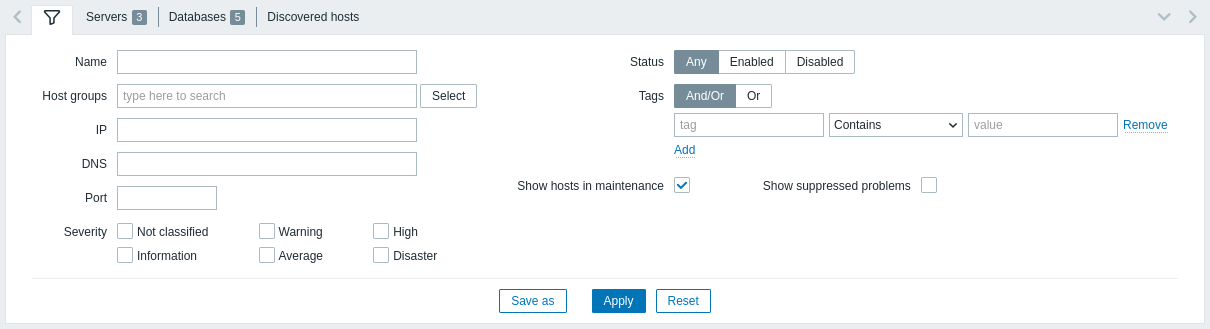
| Parameter | Beschreibung |
|---|---|
| Name | Nach dem sichtbaren Host-Namen filtern. |
| Host groups | Nach einer oder mehreren Hostgruppen filtern. Die Angabe einer übergeordneten Hostgruppe wählt implizit alle verschachtelten Hostgruppen aus. |
| IP | Nach IP-Adresse filtern. |
| DNS | Nach DNS-Namen filtern. |
| Port | Nach Portnummer filtern. |
| Severity | Nach Problem-Schweregrad filtern. Standardmäßig werden Probleme aller Schweregrade angezeigt. Probleme werden angezeigt, wenn sie nicht unterdrückt sind. |
| Status | Nach Host-Status filtern. |
| Tags | Nach Host-Tag-Namen und -Wert filtern. Hosts können sowohl nach Host-übergreifenden Tags als auch nach Tags aus allen verknüpften Vorlagen, einschließlich verschachtelter Vorlagen, gefiltert werden. Es ist möglich, bestimmte Tags und Tag-Werte sowohl einzuschließen als auch auszuschließen. Es können mehrere Bedingungen festgelegt werden. Die Übereinstimmung des Tag-Namens ist immer groß-/kleinschreibungssensitiv. Für jede Bedingung stehen mehrere Operatoren zur Verfügung: Exists - die angegebenen Tag-Namen einschließen Equals - die angegebenen Tag-Namen und -Werte einschließen (groß-/kleinschreibungssensitiv) Contains - die angegebenen Tag-Namen einschließen, deren Tag-Werte die eingegebene Zeichenfolge enthalten (Teilzeichenfolgenabgleich, nicht groß-/kleinschreibungssensitiv) Does not exist - die angegebenen Tag-Namen ausschließen Does not equal - die angegebenen Tag-Namen und -Werte ausschließen (groß-/kleinschreibungssensitiv) Does not contain - die angegebenen Tag-Namen ausschließen, deren Tag-Werte die eingegebene Zeichenfolge enthalten (Teilzeichenfolgenabgleich, nicht groß-/kleinschreibungssensitiv) Für Bedingungen gibt es zwei Berechnungstypen: And/Or - alle Bedingungen müssen erfüllt sein, Bedingungen mit demselben Tag-Namen werden durch die Or-Bedingung gruppiert Or - es genügt, wenn eine Bedingung erfüllt ist |
| Show hosts in maintenance | Aktivieren Sie das Kontrollkästchen, um Hosts anzuzeigen, die sich in Wartung befinden (standardmäßig angezeigt). |
| Show suppressed problems | Aktivieren Sie das Kontrollkästchen, um Probleme anzuzeigen, die andernfalls unterdrückt würden (nicht angezeigt), weil sich der Host in Wartung befindet oder eine einzelne Problemunterdrückung aktiv ist. |
Speichern des Filters
Favorisierte Filtereinstellungen können als Tabs gespeichert und dann schnell über den jeweiligen Tab oberhalb des Filters aufgerufen werden.
Weitere Details zum Speichern von Filtern.