
2 узла сети
Обзор
Раздел Monitoring → Hosts отображает полный список мониторируемых узлов сети с подробной информацией об интерфейсе узла сети, доступности, тегах, текущих проблемах, статусе (включен/выключен), а также ссылками для удобной навигации к последним данным узла сети, истории проблем, графикам, дашбордам и веб-сценариям.

| Column | Description |
|---|---|
| Name | Отображаемое имя узла сети. Щелчок по имени открывает меню узла сети. Оранжевый значок гаечного ключа  после имени означает, что этот узел сети находится в обслуживании. после имени означает, что этот узел сети находится в обслуживании.Щелкните заголовок столбца, чтобы отсортировать узлы сети по имени по возрастанию или убыванию. |
| Interface | Отображается основной интерфейс узла сети. |
| Availability | Отображается доступность узла сети по настроенным интерфейсам. Значки доступности отражают текущее состояние интерфейса узла сети на сервере Zabbix. Поэтому, если вы отключите узел сети в веб-интерфейсе, его доступность обновится после того, как сервер Zabbix синхронизирует изменения конфигурации. Аналогично, если вы включите узел сети, его доступность обновится после того, как сервер Zabbix синхронизирует изменения конфигурации и опросит узел сети. Значки доступности отображают только те типы интерфейсов (Agent, SNMP, IPMI, JMX), которые настроены. При наведении указателя на значок отображается всплывающее окно со списком всех интерфейсов того же типа с подробностями, статусом и ошибками. Для интерфейса Agent во всплывающем окне отображаются интерфейсы (пассивные) и активные проверки. Если у узла сети настроены только активные проверки, значок интерфейса Agent отображается даже в том случае, если у узла сети не настроен интерфейс Agent. Для узлов сети без интерфейсов столбец пуст. Состояние отдельного интерфейса узла сети определяется по соединению между включенным элементом данных, использующим этот интерфейс, и узлом сети. Состояние может быть следующим: Available - соединение с узлом сети успешно; Not available - соединение с узлом сети не удалось (тайм-аут, проблемы с межсетевым экраном и т. д.); Unknown - попытка соединения с узлом сети не выполнялась или результат неизвестен. Дополнительные сведения о том, как сервер Zabbix определяет состояние интерфейса, см. в разделах Unknown interface status и Unreachable/unavailable host interface settings. Состояние всех интерфейсов одного типа (Agent, SNMP, IPMI, JMX) определяется по тем интерфейсам, которые используются хотя бы одним включенным элементом данных. Состояние обозначается цветом значка: Green - все интерфейсы доступны; Yellow - как минимум один интерфейс недоступен, и как минимум один доступен или неизвестен; Red - все интерфейсы недоступны; Gray - как минимум один интерфейс неизвестен, но ни один не является недоступным. Доступность активных проверок. Если на узле сети включена хотя бы одна активная проверка, активные проверки также влияют на общую доступность интерфейса Agent, как описано выше. Для определения доступности активных проверок heartbeat-сообщения отправляются в потоке активных проверок агента. Частота heartbeat-сообщений задается параметром HeartbeatFrequency в конфигурации Zabbix agent или agent 2 (по умолчанию 60 секунд, диапазон 0-3600). Активные проверки считаются недоступными, если heartbeat активной проверки старше чем 2 x HeartbeatFrequency секунд.Примечание: агенты Zabbix версии ниже 6.2.x не отправляют heartbeat активных проверок, поэтому доступность их узлов сети остается неизвестной. |
| Tags | Теги узла сети и всех связанных шаблонов, при этом макросы не подставлены. |
| Status | Статус узла сети - Enabled или Disabled. Щелкните заголовок столбца, чтобы отсортировать узлы сети по статусу по возрастанию или убыванию. |
| Latest data | Щелчок по ссылке откроет страницу Monitoring - Latest data со всеми последними данными, собранными с узла сети. Серым цветом отображается количество элементов данных с последними данными. |
| Problems | Количество открытых проблем узла сети, отсортированных по серьезности. Цвет квадрата указывает на серьезность проблемы. Число на квадрате означает количество проблем для соответствующей серьезности. Щелчок по значку откроет страницу Monitoring - Problems для текущего узла сети. Если у узла сети нет проблем, отображается ссылка на раздел Problems для этого узла сети в виде текста. Используйте фильтр, чтобы выбрать, включать ли подавленные проблемы (по умолчанию не включаются). |
| Graphs | Щелчок по ссылке отобразит графики, настроенные для узла сети. Количество графиков отображается серым цветом. Если у узла сети нет графиков, ссылка отключена (серый текст), и число не отображается. |
| Dashboards | Щелчок по ссылке отобразит дашборды, настроенные для узла сети. Количество дашбордов отображается серым цветом. Если у узла сети нет дашбордов, ссылка отключена (серый текст), и число не отображается. |
| Web | Щелчок по ссылке отобразит веб-сценарии, настроенные для узла сети. Количество веб-сценариев отображается серым цветом. Если у узла сети нет веб-сценариев, ссылка отключена (серый текст), и число не отображается. |
Кнопки
Create host позволяет создать новый узел сети. Эта кнопка доступна только пользователям с ролями Admin и Super Admin.
Кнопки режима просмотра, общие для всех разделов, описаны на странице Monitoring.
Использование фильтра
С помощью фильтра можно отображать только те узлы сети, которые вас интересуют. Для повышения производительности поиска данные ищутся с неразрешенными макросами.
Фильтр расположен над таблицей. Можно фильтровать узлы сети по имени, группе узлов сети, IP или DNS, порту интерфейса, тегам, серьезности проблемы, статусу (включен/выключен/любой); также можно выбрать, отображать ли подавленные проблемы и узлы сети, которые в данный момент находятся в обслуживании.
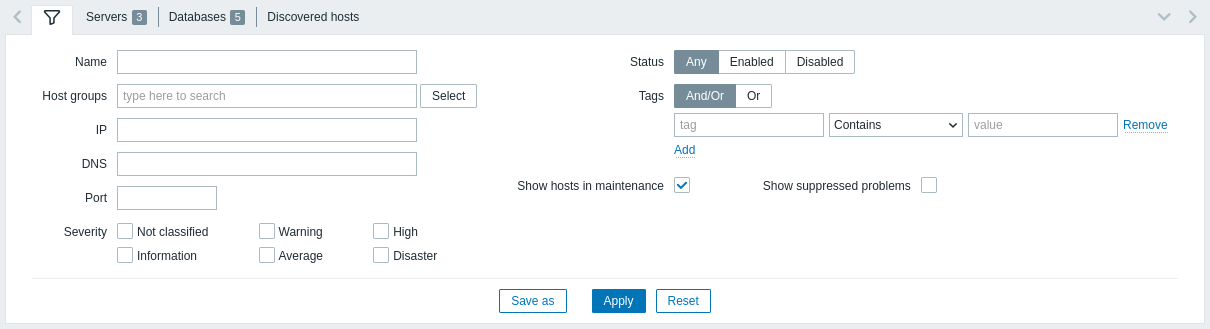
| Parameter | Description |
|---|---|
| Name | Фильтрация по видимому имени узла сети. |
| Host groups | Фильтрация по одной или нескольким группам узлов сети. Указание родительской группы узлов сети неявно выбирает все вложенные группы узлов сети. |
| IP | Фильтрация по IP-адресу. |
| DNS | Фильтрация по DNS-имени. |
| Port | Фильтрация по номеру порта. |
| Severity | Фильтрация по серьезности проблемы. По умолчанию отображаются проблемы всех уровней серьезности. Проблемы отображаются, если они не подавлены. |
| Status | Фильтрация по статусу узла сети. |
| Tags | Фильтрация по имени и значению тега узла сети. Узлы сети можно фильтровать по тегам уровня узла сети, а также по тегам всех связанных шаблонов, включая вложенные шаблоны. Можно как включать, так и исключать определенные теги и значения тегов. Можно задать несколько условий. Сопоставление имени тега всегда чувствительно к регистру. Для каждого условия доступны несколько операторов: Exists - включить указанные имена тегов Equals - включить указанные имена тегов и значения (с учетом регистра) Contains - включить указанные имена тегов, значения которых содержат введенную строку (поиск подстроки, без учета регистра) Does not exist - исключить указанные имена тегов Does not equal - исключить указанные имена тегов и значения (с учетом регистра) Does not contain - исключить указанные имена тегов, значения которых содержат введенную строку (поиск подстроки, без учета регистра) Для условий доступны два типа вычисления: And/Or - должны быть выполнены все условия, условия с одинаковым именем тега будут сгруппированы по условию Or Or - достаточно выполнения одного условия |
| Show hosts in maintenance | Установите флажок, чтобы отображать узлы сети, находящиеся в обслуживании (отображается по умолчанию). |
| Show suppressed problems | Установите флажок, чтобы отображать проблемы, которые в противном случае были бы подавлены (не показаны) из-за обслуживания узла сети или отдельного подавления проблемы. |
Сохранение фильтра
Избранные настройки фильтра можно сохранить как вкладки, а затем быстро открывать их, нажимая соответствующую вкладку над фильтром.
Подробнее о сохранении фильтров.