
Zaplanowane raporty
Przegląd
W sekcji Raporty > Raporty zaplanowane użytkownicy z odpowiednimi uprawnieniami mogą skonfigurować zaplanowane generowanie wersji PDF pulpitów nawigacyjnych, które będą wysyłane pocztą elektroniczną do określonych odbiorców.
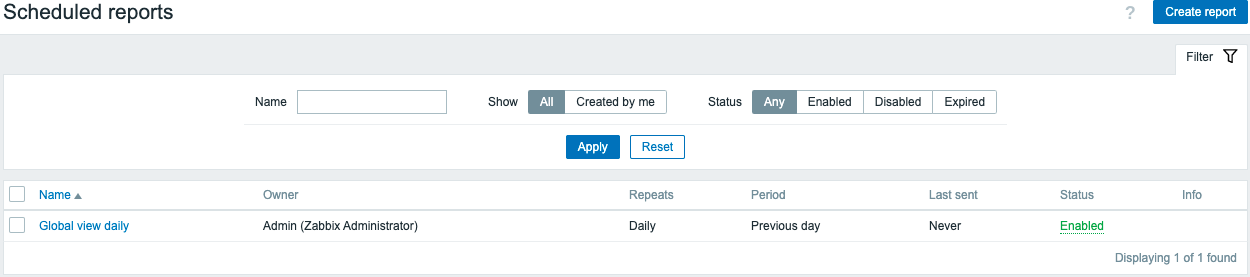
Na ekranie początkowym wyświetlane są informacje o raportach zaplanowanych, które można filtrować w celu ułatwienia nawigacji — zobacz sekcję Korzystanie z filtra poniżej.
Wyświetlane dane:
| Kolumna | Opis |
|---|---|
| Nazwa | Nazwa raportu. Kliknięcie jej otwiera formularz konfiguracji raportu. |
| Właściciel | Użytkownik, który utworzył raport. |
| Powtarzanie | Częstotliwość generowania raportu (codziennie/co tydzień/co miesiąc/co rok). |
| Okres | Okres, za który przygotowywany jest raport (poprzedni dzień, tydzień, miesiąc lub rok). |
| Ostatnio wysłany | Data i godzina wysłania najnowszego raportu. |
| Status | Bieżący status raportu (włączony/wyłączony/wygasły). Użytkownicy z odpowiednimi uprawnieniami mogą zmienić status, klikając go — z „Włączony” na „Wyłączony” (i odwrotnie) oraz z „Wygasły” na „Wyłączony” (i odwrotnie). W przypadku użytkowników bez wystarczających uprawnień statusu nie można kliknąć. |
| Informacje | Wyświetla ikony informacyjne: Czerwona ikona oznacza, że generowanie raportu nie powiodło się; umieszczenie nad nią wskaźnika myszy wyświetli etykietę narzędzia z informacjami o błędzie. Żółta ikona oznacza, że raport został wygenerowany, ale wysłanie go do niektórych lub wszystkich odbiorców nie powiodło się albo raport wygasł; umieszczenie nad nią wskaźnika myszy wyświetli etykietę narzędzia z dodatkowymi informacjami. |
Używanie filtra
Możesz użyć filtra, aby zawęzić listę raportów. Dla lepszej wydajności wyszukiwania dane są przeszukiwane przy nierozwiniętych makrach.
Dostępne są następujące opcje filtrowania:
- Nazwa - dozwolone jest częściowe dopasowanie nazwy
- Pokaż - utworzone przez bieżącego użytkownika lub wszystkie raporty
- Status - wybierz spośród „Dowolny” (pokaż wszystkie raporty), „Włączony”, „Wyłączony” lub „Wygasły”
Filtr znajduje się poniżej nazwy sekcji Raporty cykliczne. Można go rozwinąć i zwinąć, klikając kartę Filtr w prawym górnym rogu.
Aktualizacja masowa
Czasami możesz chcieć usunąć lub zmienić status wielu raportów jednocześnie. Zamiast otwierać każdy raport osobno do edycji, możesz w tym celu użyć funkcji aktualizacji masowej.
Aby masowo zaktualizować raporty, wykonaj następujące czynności:
- Zaznacz pola wyboru raportów, które chcesz zaktualizować, na liście
- Kliknij odpowiedni przycisk pod listą, aby wprowadzić zmiany (Włącz, Wyłącz lub Usuń)