

Nowy wyzwalacz
Przegląd
W tej sekcji dowiesz się, jak skonfigurować wyzwalacz.
Pozycje jedynie zbierają dane. Aby automatycznie oceniać napływające dane, musimy zdefiniować wyzwalacze. Wyzwalacz zawiera wyrażenie określające próg tego, co jest akceptowalnym poziomem dla danych.
Jeśli ten poziom zostanie przekroczony przez napływające dane, wyzwalacz „uruchomi się” lub przejdzie w stan „Problem” — wskazując, że wydarzyło się coś, co może wymagać uwagi. Jeśli poziom ponownie będzie akceptowalny, wyzwalacz wróci do stanu „Ok”.
Dodawanie wyzwalacza
Aby skonfigurować wyzwalacz dla naszej pozycji:
- Przejdź do Data collection > Hosts.
- Kliknij odnośnik Triggers w wierszu „New host”.
- Kliknij Create trigger.
Zostanie otwarty formularz konfiguracji wyzwalacza.
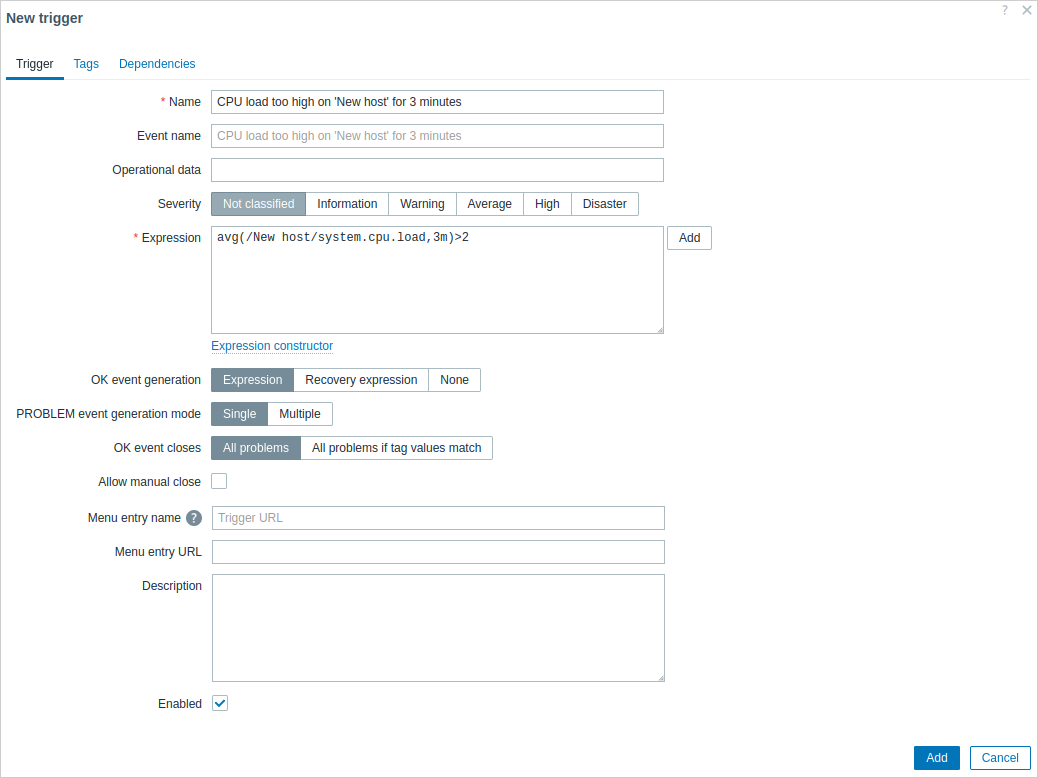
W przypadku naszego wyzwalacza najważniejsze informacje, które należy tutaj wprowadzić, to:
Nazwa
- Wprowadź wartość CPU load too high on 'New host' for 3 minutes. Będzie to nazwa wyzwalacza wyświetlana na listach i w innych miejscach.
Wyrażenie
- Wprowadź:
avg(/New host/system.cpu.load,3m)>2
To jest wyrażenie wyzwalacza.
Upewnij się, że wyrażenie zostało wprowadzone poprawnie, aż do ostatniego symbolu.
Klucz pozycji (system.cpu.load) jest tutaj używany do odwołania się do pozycji.
To konkretne wyrażenie zasadniczo oznacza, że próg problemu zostaje przekroczony, gdy średnia wartość obciążenia CPU z 3 minut jest większa niż 2.
Więcej informacji można znaleźć w opisie składni wyrażeń wyzwalaczy.
Inne opcje można pozostawić bez zmian, używając ich wartości domyślnych.
Po zakończeniu kliknij Add. Nowy wyzwalacz powinien pojawić się na liście wyzwalaczy.
Wyświetlanie stanu wyzwalacza
Po zdefiniowaniu wyzwalacza możesz chcieć sprawdzić jego stan.
Jeśli obciążenie CPU przekroczyło poziom progowy zdefiniowany w wyzwalaczu, problem będzie wyświetlany w Monitoring > Problems.

Miganie w kolumnie stanu wskazuje na niedawną zmianę stanu wyzwalacza, która nastąpiła w ciągu ostatnich 30 minut.