
Na tej stronie
Nawigator pozycji
Przegląd
Widżet Nawigator pozycji wyświetla listę pozycji na podstawie różnych opcji filtrowania i grupowania.
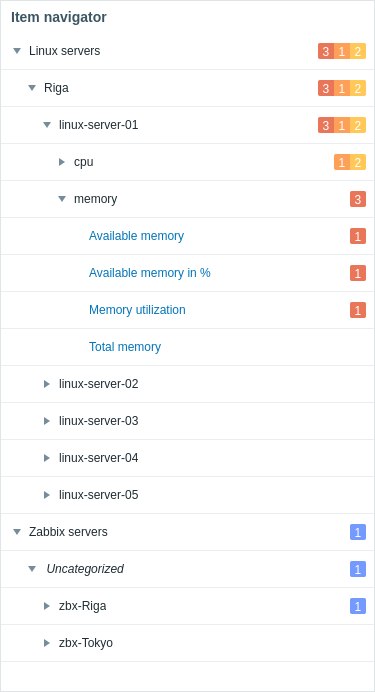
Grupy, według których pozycje są uporządkowane, można rozwijać lub zwijać.
W przypadku grup i problemów dodatkowe szczegóły są dostępne po najechaniu kursorem.
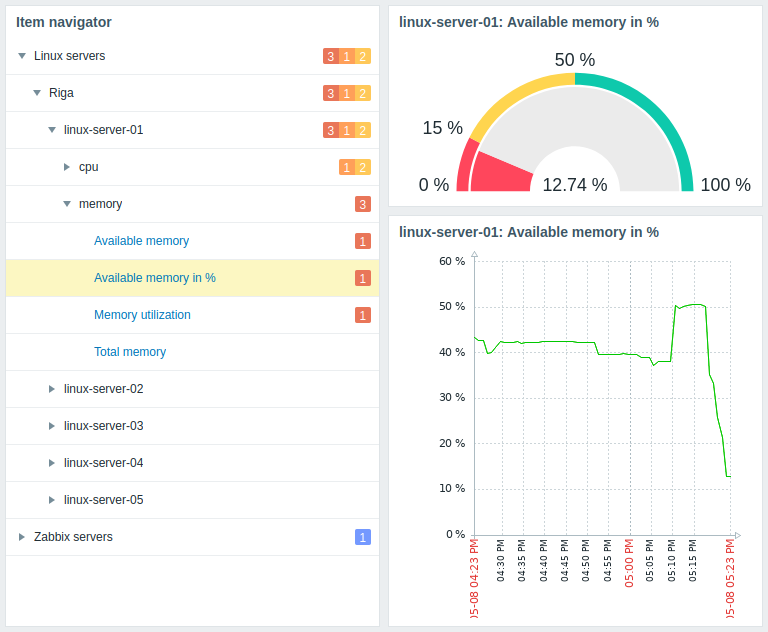
Widżet jest najbardziej przydatny do sterowania tym, co wyświetlają inne widżety, na podstawie wybranej pozycji.
Konfiguracja
Aby skonfigurować, wybierz Item navigator jako typ:
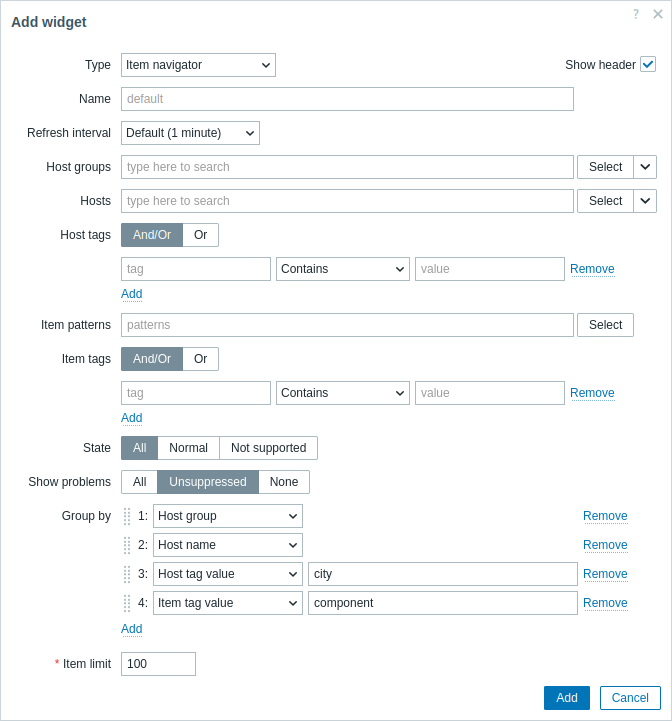
Oprócz parametrów wspólnych dla wszystkich widżetów możesz ustawić następujące opcje:
| Grupy hostów | Wybierz grupy hostów. Alternatywnie wybierz kompatybilny widżet jako źródło danych dla grup hostów. To pole obsługuje autouzupełnianie, więc rozpoczęcie wpisywania nazwy grupy spowoduje wyświetlenie listy rozwijanej pasujących grup. Wybranie nadrzędnej grupy hostów powoduje niejawne wybranie wszystkich zagnieżdżonych grup hostów; jeśli nie wybrano żadnych grup hostów, widżet wyświetli pozycje należące do wszystkich hostów ze wszystkich grup hostów. Ten parametr nie jest dostępny podczas konfigurowania widżetu na pulpicie nawigacyjnym szablonu. |
| Hosty | Wybierz hosty. Alternatywnie wybierz kompatybilny widżet lub pulpit nawigacyjny jako źródło danych dla hostów. To pole obsługuje autouzupełnianie, więc rozpoczęcie wpisywania nazwy hosta spowoduje wyświetlenie listy rozwijanej pasujących hostów. Jeśli nie wybrano żadnych hostów, widżet wyświetli pozycje należące do wszystkich hostów. Ten parametr nie jest dostępny podczas konfigurowania widżetu na pulpicie nawigacyjnym szablonu. |
| Tagi hosta | Określ tagi hosta, aby filtrować pozycje wyświetlane w widżecie. Możliwe jest uwzględnianie i wykluczanie określonych tagów oraz wartości tagów. Można ustawić kilka warunków. Dopasowywanie nazw tagów zawsze uwzględnia wielkość liter. Dla każdego warunku dostępne są następujące operatory: Istnieje - uwzględnia określone nazwy tagów; Równa się - uwzględnia określone nazwy i wartości tagów (z uwzględnieniem wielkości liter); Zawiera - uwzględnia określone nazwy tagów, których wartości zawierają wprowadzony ciąg (dopasowanie podciągu bez uwzględniania wielkości liter); Nie istnieje - wyklucza określone nazwy tagów; Nie równa się - wyklucza określone nazwy i wartości tagów (z uwzględnieniem wielkości liter); Nie zawiera - wyklucza określone nazwy tagów, których wartości zawierają wprowadzony ciąg (dopasowanie podciągu bez uwzględniania wielkości liter). Dostępne są dwa typy obliczania warunków: And/Or - wszystkie warunki muszą być spełnione, a warunki mające tę samą nazwę tagu zostaną połączone warunkiem Or; Or - wystarczy spełnienie jednego warunku. Ten parametr nie jest dostępny podczas konfigurowania widżetu na pulpicie nawigacyjnym szablonu. |
| Wzorce pozycji | Wprowadź wzorce pozycji lub wybierz istniejące pozycje jako wzorce pozycji. Pozycje pasujące do określonych wzorców zostaną wyświetlone w nawigatorze pozycji. Do wyboru można używać wzorców wieloznacznych (na przykład * zwróci pozycje pasujące do zera lub większej liczby znaków; Zabbix* zwróci pozycje rozpoczynające się od „Zabbix”).Aby określić wzorzec wieloznaczny, wprowadź ciąg ręcznie i naciśnij Enter. Po rozpoczęciu wpisywania lista rozwijana wyświetli pasujące pozycje ograniczone do tych należących do wybranych Hostów lub hostów w wybranych Grupach hostów, jeśli takie wybrano. Symbol wieloznaczny jest zawsze interpretowany, dlatego nie można dodać indywidualnie na przykład pozycji o nazwie item*, jeśli istnieją inne pasujące pozycje (np. item2, item3). Podczas konfigurowania widżetu na pulpicie nawigacyjnym szablonu ten parametr umożliwia wybór wyłącznie pozycji skonfigurowanych w szablonie. |
| Tagi pozycji | Określ tagi pozycji, aby filtrować pozycje wyświetlane w widżecie. Możliwe jest uwzględnianie i wykluczanie określonych tagów oraz wartości tagów. Można ustawić kilka warunków. Dopasowywanie nazw tagów zawsze uwzględnia wielkość liter. Dla każdego warunku dostępne są następujące operatory: Istnieje - uwzględnia określone nazwy tagów; Równa się - uwzględnia określone nazwy i wartości tagów (z uwzględnieniem wielkości liter); Zawiera - uwzględnia określone nazwy tagów, których wartości zawierają wprowadzony ciąg (dopasowanie podciągu bez uwzględniania wielkości liter); Nie istnieje - wyklucza określone nazwy tagów; Nie równa się - wyklucza określone nazwy i wartości tagów (z uwzględnieniem wielkości liter); Nie zawiera - wyklucza określone nazwy tagów, których wartości zawierają wprowadzony ciąg (dopasowanie podciągu bez uwzględniania wielkości liter). Dostępne są dwa typy obliczania warunków: And/Or - wszystkie warunki muszą być spełnione, a warunki mające tę samą nazwę tagu zostaną połączone warunkiem Or; Or - wystarczy spełnienie jednego warunku. |
| Stan | Filtruj wyświetlane pozycje na podstawie ich stanu (wszystkie, normalne, nieobsługiwane). |
| Pokaż problemy | Filtruj problemy do wyświetlenia na podstawie ich statusu (wszystkie, nieukryte, brak). Problemy są oznaczane kolorowymi blokami na końcu wiersza pozycji. Kolory zależą od ważności problemu, którą można dostosować w sekcji Administracja > Ogólne > Opcje wyświetlania wyzwalaczy. Ważność problemów można zmienić podczas aktualizowania problemów. |
| Grupuj według | Dodaj atrybut grupowania, według którego będą grupowane pozycje: Grupa hostów - grupuje pozycje według grup hostów, do których należą ich hosty; Nazwa hosta - grupuje pozycje według ich hostów; Wartość tagu hosta - wprowadź nazwę tagu, aby grupować pozycje według wartości tego tagu hosta (na przykład wprowadź „city”, aby grupować pozycje według wartości „Riga”, „Tokyo” itd.); Wartość tagu pozycji - wprowadź nazwę tagu, aby grupować pozycje według wartości tego tagu pozycji (na przykład wprowadź „component”, aby grupować pozycje według wartości „cpu”, „memory” itd.). Atrybuty grupowania można zmieniać kolejnością, przeciągając je w górę lub w dół za uchwyt znajdujący się przed nazwą grupy. Należy pamiętać, że kolejność atrybutów grupowania określa kolejność zagnieżdżania grup. Na przykład określenie kilku nazw tagów hosta (1: color, 2: city) spowoduje grupowanie pozycji według koloru (red, blue itd.), a następnie według miasta (Riga, Tokyo itd.). Pozycja może być wyświetlana w wielu grupach w zależności od skonfigurowanych atrybutów grupowania (na przykład podczas grupowania według grupy hostów, gdy host pozycji należy do wielu grup hostów). Kliknięcie takiej pozycji wybiera ją i wyróżnia we wszystkich grupach. Pozycje, które nie pasują do skonfigurowanych atrybutów grupowania, są wyświetlane w grupie Nieskategoryzowane. Jeśli opcja Pokaż problemy jest skonfigurowana tak, aby wyświetlać problemy, są one wyświetlane w następujący sposób: - dla każdej grupy wyświetlana jest łączna liczba problemów podrzędnych pozycji; - dla każdej pozycji wyświetlana jest tylko liczba jej problemów. Można określić maksymalnie 10 atrybutów grupowania, a wszystkie muszą być unikatowe. Jeśli nie określono żadnych atrybutów grupowania, pozycje nie będą grupowane. |
| Limit pozycji | Wprowadź maksymalną liczbę wyświetlanych pozycji. Możliwe wartości mieszczą się w zakresie od 1 do 9999. Jeśli liczba dostępnych pozycji przekracza ustawiony limit, pod wyświetlanymi pozycjami zostanie pokazany odpowiedni komunikat (na przykład „Wyświetlono 100 z ponad 100 pozycji”). Należy pamiętać, że skonfigurowany limit pozycji wpływa również na wyświetlanie skonfigurowanych grup; na przykład jeśli limit pozycji wynosi 100, a pozycje są grupowane według hostów (z których każdy zawiera 200 pozycji), w widżecie zostanie wyświetlony tylko pierwszy host wraz ze 100 jego pozycjami. Na ten parametr nie wpływa parametr Limit wyników wyszukiwania i filtrowania w sekcji Administracja > Ogólne > GUI. |