
Drzewo usług
Drzewo usług jest konfigurowane w sekcji menu Services > Services. W prawym górnym rogu przełącz z trybu view do trybu edycji.
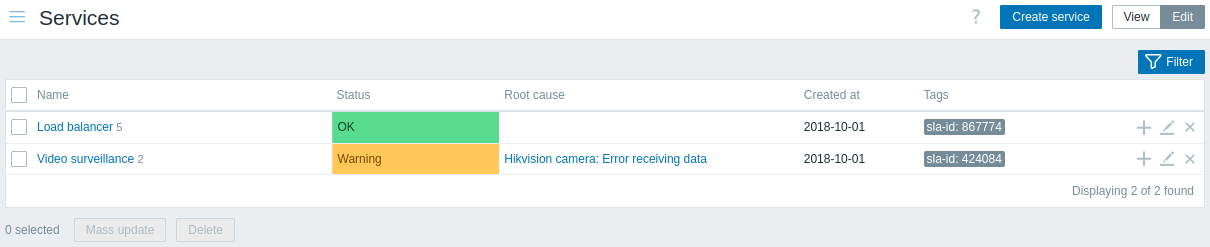
Aby skonfigurować nową usługę, kliknij przycisk Create service w prawym górnym rogu.
Aby szybko dodać usługę podrzędną, możesz też kliknąć ikonę plusa obok usługi nadrzędnej. Spowoduje to otwarcie tego samego formularza konfiguracji usługi, ale parametr Parent services będzie wstępnie wypełniony.
Konfiguracja usługi
Na karcie Usługa określ wymagane parametry usługi:
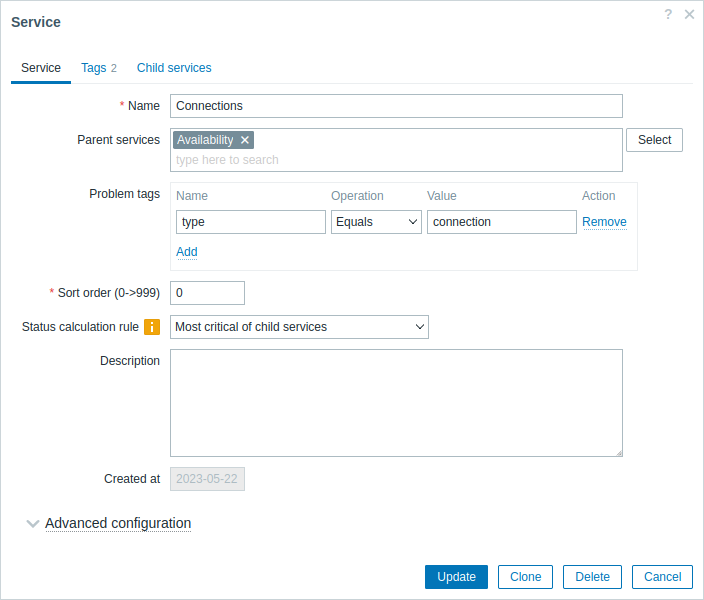
Wszystkie obowiązkowe pola wejściowe są oznaczone czerwoną gwiazdką.
| Parameter | Description |
|---|---|
| Name | Nazwa usługi. |
| Parent services | Usługi nadrzędne, do których należy usługa. Pozostaw to pole puste, jeśli dodajesz usługę najwyższego poziomu. Jedna usługa może mieć wiele usług nadrzędnych. W takim przypadku będzie wyświetlana w drzewie usług pod każdą z usług nadrzędnych. |
| Problem tags | Określ tagi, aby mapować dane problemów na usługę. Można ustawić kilka warunków. Dopasowanie nazwy tagu jest zawsze rozróżniane wielkością liter. Dla każdego warunku dostępne są dwa operatory: Equals - uwzględnij określone nazwy i wartości tagów (rozróżnianie wielkości liter) Contains - uwzględnij określone nazwy tagów, w których wartości tagów zawierają wprowadzony ciąg znaków (dopasowanie podciągu, rozróżnianie wielkości liter) |
| Sort order | Kolejność sortowania wyświetlania, najniższa wartość jest pierwsza. |
| Status calculation rule | Reguła obliczania statusu usługi: Most critical if all children have problems - najbardziej krytyczny problem w usługach podrzędnych jest używany do oznaczenia kolorem statusu usługi, jeśli wszystkie usługi podrzędne mają problemy Most critical of child services - najbardziej krytyczny problem w usługach podrzędnych jest używany do oznaczenia kolorem statusu usługi Set status to OK - nie obliczaj statusu usługi Dodatkowe reguły obliczania statusu można skonfigurować w opcjach advanced configuration. |
| Description | Opis usługi. |
| Created at | Czas utworzenia usługi; wyświetlany podczas edycji istniejącej usługi. |
| Advanced configuration | Kliknij nagłówek Advanced configuration, aby wyświetlić opcje advanced configuration. |
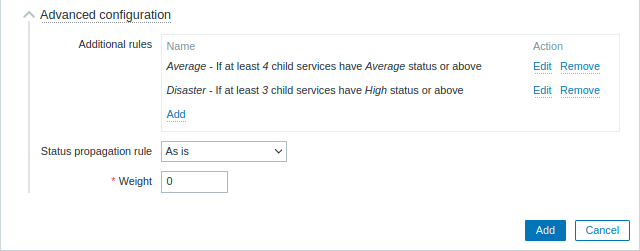
Zaawansowana konfiguracja
| Parameter | Opis | |
|---|---|---|
| Additional rules | Kliknij Add, aby skonfigurować dodatkowe reguły obliczania statusu. | |
| Set status to | Ustaw status usługi na OK (domyślnie), Not classified, Information, Warning, Average, High lub Disaster w przypadku spełnienia warunku. | |
| Condition | Wybierz warunek dla bezpośrednich usług podrzędnych: jeśli co najmniej (N) usług podrzędnych ma status (Status) lub wyższy jeśli co najmniej (N%) usług podrzędnych ma status (Status) lub wyższy jeśli mniej niż (N) usług podrzędnych ma status (Status) lub niższy jeśli mniej niż (N%) usług podrzędnych ma status (Status) lub niższy jeśli waga usług podrzędnych ze statusem (Status) lub wyższym wynosi co najmniej (W) jeśli waga usług podrzędnych ze statusem (Status) lub wyższym wynosi co najmniej (N%) jeśli waga usług podrzędnych ze statusem (Status) lub niższym jest mniejsza niż (W) jeśli waga usług podrzędnych ze statusem (Status) lub niższym jest mniejsza niż (N%) Jeśli określono kilka warunków i sytuacja spełnia więcej niż jeden z nich, zostanie ustawiony najwyższy poziom ważności. |
|
| N (W) | Ustaw wartość N lub W (1-100000) albo N% (1-100) w warunku. | |
| Status | Wybierz wartość Status w warunku: OK (domyślnie), Not classified, Information, Warning, Average, High lub Disaster. | |
| Status propagation rule | Reguła propagowania statusu usługi do usługi nadrzędnej: As is - status jest propagowany bez zmian Increase by - można zwiększyć propagowany status o 1 do 5 poziomów ważności Decrease by - można zmniejszyć propagowany status o 1 do 5 poziomów ważności Ignore this service - status nie jest w ogóle propagowany do usługi nadrzędnej Fixed status - status jest propagowany statycznie, tj. zawsze taki sam |
|
| Weight | Waga usługi (liczba całkowita w zakresie od 0 (domyślnie) do 1000000). | |
Dodatkowe reguły obliczania statusu mogą być używane wyłącznie do zwiększania poziomu ważności względem poziomu obliczonego zgodnie z głównym parametrem Status calculation rule. Jeśli zgodnie z dodatkowymi regułami status powinien być Warning, ale zgodnie z parametrem Status calculation rule status to Disaster - usługa będzie miała status Disaster.
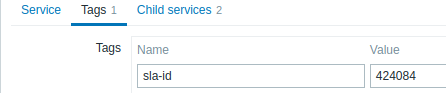
Karta Tags zawiera tagi na poziomie usługi. Tagi na poziomie usługi służą do identyfikowania usługi. Tagi tego typu nie są używane do mapowania problemów na usługę (w tym celu użyj opcji Tagi problemów z pierwszej karty).
Karta Usługi podrzędne umożliwia określenie usług zależnych. Kliknij Dodaj, aby dodać usługę z listy istniejących usług. Jeśli chcesz dodać nową usługę podrzędną, najpierw zapisz tę usługę, a następnie kliknij ikonę plusa obok właśnie utworzonej usługi.
Tagi
W usługach istnieją dwa różne typy tagów:
- Tagi usługi
- Tagi problemu
Tagi usługi
Tagi usługi są używane do dopasowywania usług do akcji usługi oraz SLA. Tagi te są określane na karcie konfiguracji usługi Tagi. Do mapowania SLA używana jest logika OR: usługa zostanie przypisana do SLA, jeśli ma co najmniej jeden pasujący tag. W akcjach usługi reguły mapowania są konfigurowalne i mogą używać logiki AND, OR lub AND/OR.
Tagi problemów
Tagi problemów są używane do dopasowywania problemów i usług. Tagi te są określane na głównej karcie konfiguracji usługi.
Tylko usługi podrzędne najniższego poziomu hierarchii mogą mieć zdefiniowane tagi problemów i być bezpośrednio powiązane z problemami. Jeśli tagi problemów pasują, status usługi zmieni się na taki sam, jaki ma problem. W przypadku kilku problemów usługa będzie miała status najbardziej krytycznego z nich. Status usługi nadrzędnej jest następnie obliczany na podstawie statusów usług podrzędnych zgodnie z regułami obliczania statusu.
Jeśli określono kilka tagów, używana jest logika AND: problem musi mieć wszystkie tagi określone w konfiguracji usługi, aby został przypisany do usługi.
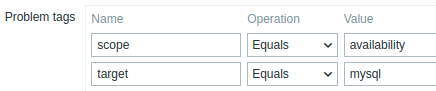
Problem w Zabbix dziedziczy tagi z całego łańcucha szablonów, hostów, pozycji, scenariuszy web i wyzwalaczy. Do dopasowywania problemów do usług można użyć dowolnego z tych tagów.
Przykład:
Problem Web camera 3 is down ma tagi type:video-surveillance, floor:1 i name:webcam-3 oraz status Warning
Usługa Web camera 3 ma określony tylko jeden tag problemu: name:webcam-3

Status usługi zmieni się z OK na Warning, gdy ten problem zostanie wykryty.
Jeśli usługa Web camera 3 miałaby tagi problemu name:webcam-3 i floor:2, jej status nie zostałby zmieniony po wykryciu problemu, ponieważ warunki są spełnione tylko częściowo.
Modyfikowanie istniejących usług
Przyciski opisane poniżej są widoczne tylko wtedy, gdy sekcja Services jest w trybie edycji.
Aby edytować istniejącą usługę, kliknij ikonę ołówka obok usługi.
Aby sklonować istniejącą usługę, kliknij ikonę ołówka, aby otworzyć jej konfigurację, a następnie kliknij przycisk Clone. Po sklonowaniu usługi jej linki nadrzędne są zachowywane, natomiast linki podrzędne nie.
Aby usunąć usługę, kliknij ikonę x obok niej. Po usunięciu usługi nadrzędnej jej usługi podrzędne nie zostaną usunięte i zostaną przeniesione o jeden poziom wyżej w drzewie usług (dzieci 1. poziomu otrzymają ten sam poziom co usunięta usługa nadrzędna).
Dwa przyciski poniżej listy usług oferują kilka opcji masowej edycji:
- Mass update - masowa aktualizacja właściwości usługi
- Delete - usuń usługi
Aby skorzystać z tych opcji, zaznacz pola wyboru przed odpowiednimi usługami, a następnie kliknij wymagany przycisk.