
Konfigurowanie użytkownika
Przegląd
Początkowa instalacja Zabbix zawiera dwóch predefiniowanych użytkowników:
- Admin - superużytkownik Zabbix z pełnymi uprawnieniami.
- guest - specjalny użytkownik Zabbix. Użytkownik „guest” jest domyślnie wyłączony. Aby włączyć użytkownika, usuń predefiniowaną grupę Disabled z grup użytkownika. Możesz zalogować się za pomocą tego użytkownika i uzyskać dostęp do stron monitorowania w Zabbix. Pamiętaj, że domyślnie użytkownik „guest” nie ma uprawnień do obiektów Zabbix.
Aby skonfigurować użytkownika:
- Przejdź do Users > Users.
- Kliknij Create user (lub nazwę użytkownika, aby edytować istniejącego użytkownika).
- Edytuj atrybuty użytkownika w formularzu.
Atrybuty ogólne
Karta Użytkownik zawiera ogólne atrybuty użytkownika:
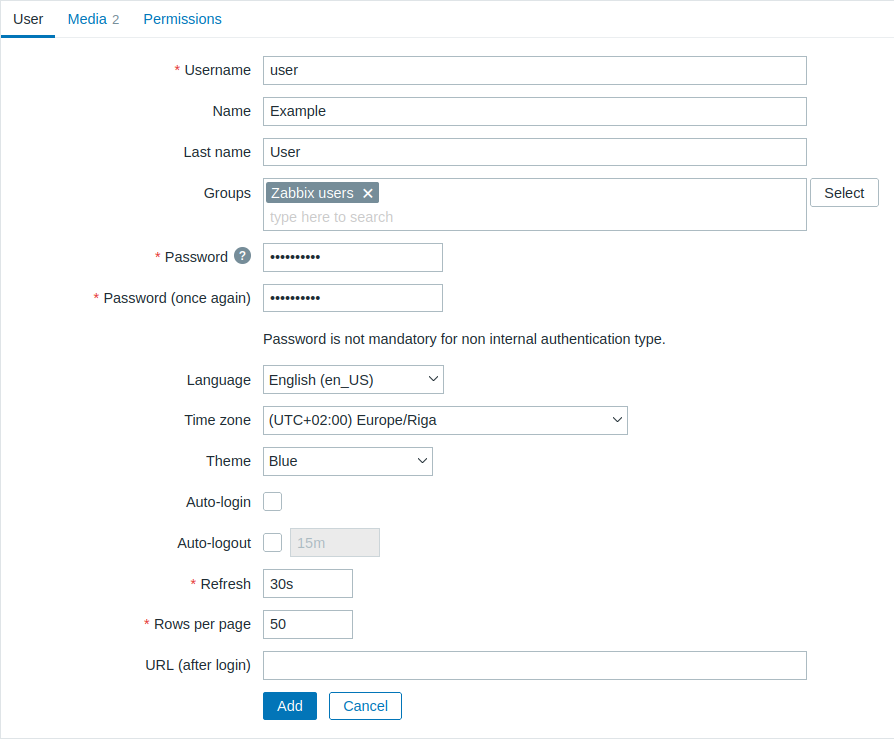
Wszystkie wymagane pola są oznaczone czerwoną gwiazdką.
| Parametr | Opis |
|---|---|
| Nazwa użytkownika | Unikalna nazwa użytkownika używana jako nazwa logowania. |
| Imię | Imię użytkownika (opcjonalne). Jeśli nie jest puste, jest widoczne w informacjach o potwierdzeniu i odbiorcy powiadomienia. |
| Nazwisko | Nazwisko użytkownika (opcjonalne). Jeśli nie jest puste, jest widoczne w informacjach o potwierdzeniu i odbiorcy powiadomienia. |
| Grupy | Wybierz grupy użytkowników, do których należy użytkownik. To pole obsługuje autouzupełnianie, więc rozpoczęcie wpisywania nazwy grupy użytkowników wyświetli listę rozwijaną pasujących grup. Przewiń w dół, aby wybrać grupę. Możesz też kliknąć Wybierz, aby dodać grupy. Kliknij „x”, aby usunąć wybraną grupę. Przynależność do grup użytkowników określa, do jakich grup hostów i hostów użytkownik ma dostęp. |
| Hasło | Dwa pola do wprowadzenia hasła użytkownika lub przycisk Zmień hasło, jeśli użytkownik już istnieje. Kliknięcie przycisku Zmień hasło otwiera dwa pola do wprowadzenia nowego hasła. W przypadku użytkownika z rolą superadministratora, który zmienia własne hasło, kliknięcie przycisku Zmień hasło otwiera dodatkowe pole do wprowadzenia bieżącego (starego) hasła. Po pomyślnej zmianie hasła użytkownik, którego hasło zostało zmienione, zostanie wylogowany ze wszystkich aktywnych sesji. Należy pamiętać, że hasło można zmienić tylko użytkownikom korzystającym z uwierzytelniania wewnętrznego Zabbix. |
| Język | Język frontendu Zabbix. Do działania tłumaczeń wymagane jest rozszerzenie php gettext. |
| Strefa czasowa | Wybierz strefę czasową, aby zastąpić globalną strefę czasową na poziomie użytkownika, lub wybierz Domyślna systemowa, aby używać globalnych ustawień strefy czasowej. |
| Motyw | Określa wygląd frontendu: Domyślny systemowy - używa domyślnych ustawień systemowych Niebieski - standardowy niebieski motyw Niebieski (klasyczny) - standardowy niebieski motyw z użyciem starszych czcionek Ciemny - alternatywny ciemny motyw Ciemnoniebieski - ciemnoniebieski motyw Ciemny (klasyczny) - alternatywny ciemny motyw z użyciem starszych czcionek Jasny o wysokim kontraście - jasny motyw o wysokim kontraście Ciemny o wysokim kontraście - ciemny motyw o wysokim kontraście |
| Automatyczne logowanie | Zaznacz to pole wyboru, aby Zabbix zapamiętał użytkownika i automatycznie logował go przez 30 dni. Podczas logowania z opcją Zapamiętaj przez 30 dni: - Automatyczne wylogowanie jest resetowane (sesja trwa 30 dni). - Automatyczne logowanie jest włączone na potrzeby ponownego uwierzytelniania bez dodatkowych działań. Podczas logowania bez opcji Zapamiętaj przez 30 dni: - Automatyczne logowanie jest włączone na potrzeby ponownego uwierzytelniania bez dodatkowych działań. - Automatyczne wylogowanie nadal podlega standardowemu ustawieniu limitu czasu. Do tego celu używane są pliki cookie przeglądarki. |
| Automatyczne wylogowanie | Po zaznaczeniu tego pola wyboru użytkownik zostanie automatycznie wylogowany po upływie ustawionej liczby sekund (minimum 90 sekund, maksimum 1 dzień). Należy pamiętać, że to ustawienie jest zastępowane, jeśli opcja Zapamiętaj przez 30 dni jest włączona, ponieważ sesja zostaje przedłużona na cały ten okres. Obsługiwane są przyrostki czasu, np. 90s, 5m, 2h, 1d. Należy pamiętać, że ta opcja nie będzie działać: * Jeśli globalna opcja konfiguracji „Pokaż ostrzeżenie, jeśli serwer Zabbix nie działa” jest włączona, a frontend Zabbix pozostaje otwarty. * Gdy strony menu Monitorowanie wykonują odświeżanie informacji w tle. * Jeśli logowanie odbywa się z zaznaczoną opcją Zapamiętaj mnie przez 30 dni. |
| Domyślny okres konserwacji | Ustaw domyślny okres konserwacji dla konserwacji ad hoc. |
| Odświeżanie | Ustaw częstotliwość odświeżania używaną dla wykresów, danych w postaci zwykłego tekstu itp. Można ustawić wartość 0, aby wyłączyć odświeżanie. Obsługiwane są przyrostki czasu, np. 90s, 5m, 1h. |
| Wierszy na stronę | Możesz określić, ile wierszy na stronę będzie wyświetlanych na listach. |
| URL (po zalogowaniu) | Możesz skonfigurować Zabbix tak, aby po pomyślnym zalogowaniu przekierowywał użytkownika do określonego adresu URL, na przykład do strony Problemy. |
Media użytkownika
Karta Media zawiera listę wszystkich mediów zdefiniowanych dla użytkownika. Media są używane do wysyłania powiadomień.
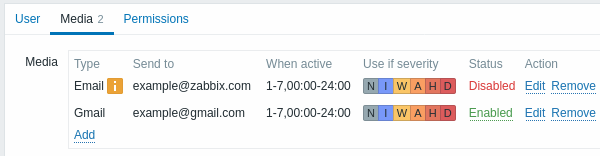
Kliknij Dodaj, aby przypisać media do użytkownika.
Jeśli typ mediów został wyłączony:
- Po nazwie wyświetlana jest żółta ikona informacji.
- W kolumnie Status wyświetlana jest wartość Wyłączone.
Uprawnienia użytkownika do zmiany szczegółów własnych mediów można nadawać i odbierać na podstawie jego roli użytkownika (zobacz opcję Tworzenie i edytowanie własnych mediów). Uprawnienia użytkownika z uprawnieniami super administratora do zmiany szczegółów mediów innych użytkowników również można nadawać i odbierać na podstawie jego roli użytkownika (zobacz opcję Tworzenie i edytowanie mediów użytkowników).
Więcej informacji na temat konfigurowania mediów użytkownika można znaleźć w sekcji Typy mediów.
Uprawnienia
Zakładka Uprawnienia zawiera informacje o następujących elementach:
- Rola użytkownika (wymagana dla każdego nowo utworzonego użytkownika), którą może zmienić wyłącznie użytkownik typu Super admin.
Nie można tworzyć użytkowników bez roli użytkownika (z wyjątkiem użycia User API Zabbix).
Użytkownicy utworzeni wcześniej, którzy nie mają przypisanej roli, nadal mogą być edytowani bez przypisywania im roli.
Jednak po przypisaniu roli można ją już tylko zmienić, a nie usunąć.
Należy pamiętać, że użytkownicy bez roli mogą logować się do Zabbix wyłącznie przy użyciu uwierzytelniania LDAP lub SAML, pod warunkiem że ich informacje LDAP/SAML odpowiadają mapowaniom grup użytkowników skonfigurowanym w Zabbix.
- Typ użytkownika (User, Admin, Super admin), który jest definiowany w konfiguracji roli użytkownika.
- Grupy hostów i grupy szablonów, do których użytkownik ma dostęp.
- Użytkownicy typu User i Admin domyślnie nie mają dostępu do żadnych grup, szablonów ani hostów. Aby przyznać taki dostęp, użytkownicy muszą zostać dodani do grup użytkowników skonfigurowanych z uprawnieniami do odpowiednich obiektów.
- Prawa dostępu do sekcji i elementów Zabbix frontend, modułów oraz metod API.
- Elementy z dozwolonym dostępem są wyświetlane na zielono, natomiast te z zabronionym dostępem — jasnoszarym kolorem.
- Uprawnienia do wykonywania określonych działań.
- Działania, które użytkownik może wykonywać, są wyświetlane na zielono, natomiast te zabronione — jasnoszarym kolorem.
Szczegóły znajdują się na stronie Uprawnienia.