
Najnowsze dane
Omówienie
Sekcja Monitoring > Latest data wyświetla najnowsze wartości zebrane przez pozycje.
Ta sekcja zawiera następujące elementy:
Subfiltr i lista pozycji są wyświetlane tylko wtedy, gdy filtr jest ustawiony i istnieją wyniki do wyświetlenia.
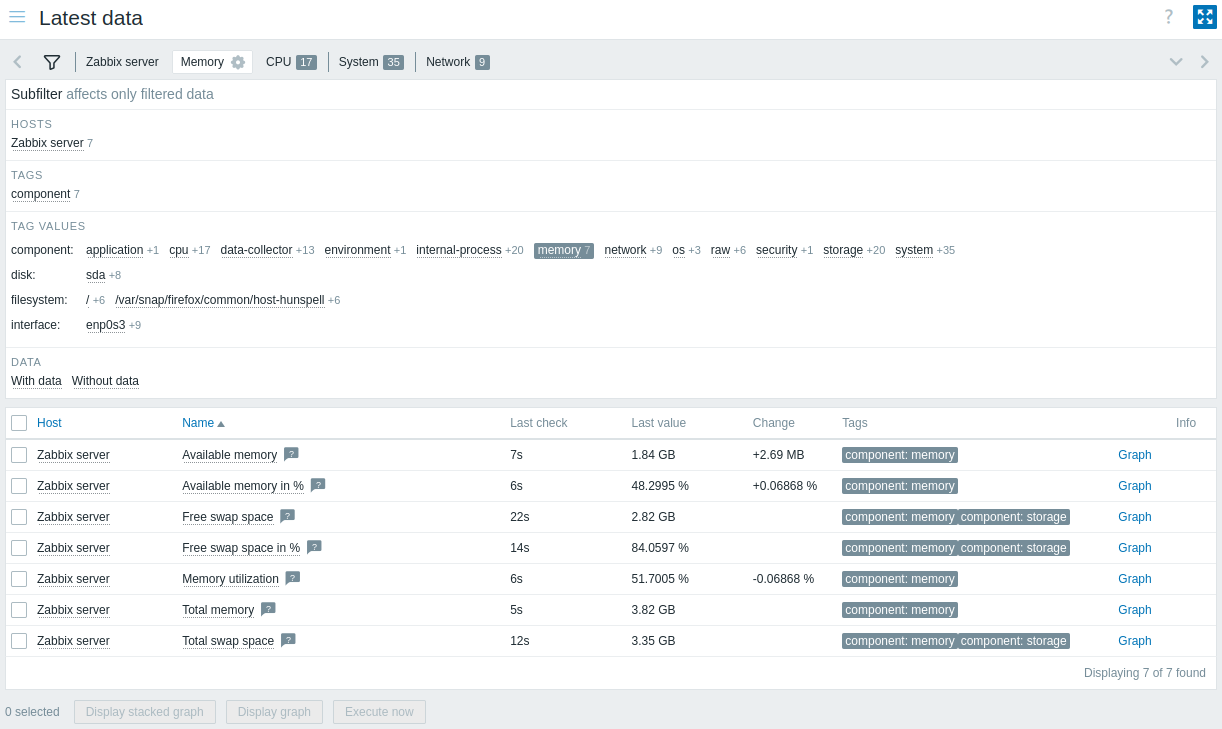
Szczegóły najnowszych wartości są wyświetlane w konfigurowalnej tabeli.
Przycisk  Dostosuj tabelę w nagłówku tabeli umożliwia pokazywanie, ukrywanie lub zmianę kolejności kolumn oraz przywrócenie układu domyślnego.
Możesz także zmieniać szerokość każdej kolumny, przeciągając jej prawą krawędź; dwukrotne kliknięcie krawędzi przywraca ustawienie domyślne.
Wszystkie dostosowania są stosowane natychmiast i są zawsze zapamiętywane dla bieżącego użytkownika w aktywnej karcie filtra (domyślnej lub zapisanej).
Dostosuj tabelę w nagłówku tabeli umożliwia pokazywanie, ukrywanie lub zmianę kolejności kolumn oraz przywrócenie układu domyślnego.
Możesz także zmieniać szerokość każdej kolumny, przeciągając jej prawą krawędź; dwukrotne kliknięcie krawędzi przywraca ustawienie domyślne.
Wszystkie dostosowania są stosowane natychmiast i są zawsze zapamiętywane dla bieżącego użytkownika w aktywnej karcie filtra (domyślnej lub zapisanej).
Dostępne są następujące kolumny:
| Column | Description |
|---|---|
| Host | Nazwa hosta, do którego należy pozycja. Kliknięcie nazwy otwiera menu kontekstowe hosta. Jeśli host jest w trybie konserwacji, po nazwie hosta wyświetlana jest pomarańczowa ikona klucza  . .Jeśli host jest wyłączony, jego nazwa jest wyświetlana na czerwono. Należy pamiętać, że dane wyłączonych hostów (w tym wykresy i listy wartości pozycji) są dostępne w sekcji Latest data. |
| Name | Nazwa pozycji. Kliknięcie nazwy otwiera menu pozycji. Obok nazwy pozycji dla wszystkich pozycji, które mają opis, wyświetlana jest ikona znaku zapytania  . Najedź kursorem na ikonę, aby wyświetlić podpowiedź z opisem pozycji. . Najedź kursorem na ikonę, aby wyświetlić podpowiedź z opisem pozycji.Kliknięcie przycisku  Options w nagłówku kolumny daje dostęp do opcji Show item key, która wyświetla klucz pozycji pod nazwą każdej pozycji. Options w nagłówku kolumny daje dostęp do opcji Show item key, która wyświetla klucz pozycji pod nazwą każdej pozycji. |
| Interval | Interwał aktualizacji pozycji. |
| History | Okres przechowywania historii pozycji. |
| Trends | Okres przechowywania trendów pozycji. |
| Type | Typ pozycji. |
| Last check | Czas od ostatniego sprawdzenia pozycji. |
| Last value | Najnowsza wartość pozycji. Wartości są wyświetlane z zastosowaną konwersją jednostek i mapowaniem wartości. Najedź kursorem na wartość, aby wyświetlić surowe dane (przycięte do 8192 znaków). Wartości binarne są wyświetlane jako symbol zastępczy (binary value) zamiast rzeczywistej wartości. Domyślnie wyświetlane są tylko wartości odebrane w ciągu ostatnich 24 godzin. To ograniczenie poprawia czas początkowego ładowania dużych stron z najnowszymi danymi; aby je rozszerzyć, zmień wartość parametru Max history display period w Administration > General > GUI. |
| Change | Różnica między poprzednią wartością a najnowszą wartością. W przypadku pozycji z częstotliwością aktualizacji wynoszącą 1 dzień lub więcej, wartość zmiany nigdy nie będzie wyświetlana (przy ustawieniach domyślnych). W takim przypadku najnowsza wartość nie będzie w ogóle wyświetlana, jeśli została odebrana ponad 24 godziny temu. |
| Tags | Tagi powiązane z pozycją. Kliknięcie tagu włącza go w subfiltrze, filtrując w ten sposób listę pozycji według tego tagu (i dowolnych innych tagów wybranych w subfiltrze). Po kliknięciu takie tagi nie są już klikalne; aby dostosować filtrowanie według tagów, należy użyć subfiltra. Kliknięcie przycisku Options w nagłówku kolumny pozwala ustawić liczbę wyświetlanych tagów (1-3), wybrać sposób wyświetlania nazw tagów (pełny, skrócony lub brak), ustawić priorytet wyświetlania tagów albo zduplikować kolumnę (zduplikowane kolumny można zmieniać nazwę lub usuwać). |
| Tag value | Wyświetlane są wartości tagów pozycji. Kliknięcie przycisku Options w nagłówku kolumny pozwala zmienić nazwę kolumny, wybrać, które wartości tagów mają być wyświetlane, albo zduplikować kolumnę (zduplikowane kolumny można zmieniać nazwę lub usuwać). |
| Actions | Link do prostego wykresu/historii wartości pozycji. |
| Info | Dodatkowe informacje o pozycji. Jeśli pozycja zawiera błędy (na przykład stała się nieobsługiwana), wyświetlana jest ikona informacji  . Najedź kursorem na ikonę, aby zobaczyć szczegóły. . Najedź kursorem na ikonę, aby zobaczyć szczegóły. |
| Custom text | Wyświetlany jest tekst niestandardowy, wartości makr lub ich kombinacja. Kliknięcie przycisku Options w nagłówku kolumny pozwala zmienić nazwę kolumny, wprowadzić tekst niestandardowy lub makra albo zduplikować kolumnę (zduplikowane kolumny można zmieniać nazwę lub usuwać).Obsługiwane makra: {HOST.*} (z wyjątkiem {HOST.METADATA}), {INVENTORY.*}, {ITEM.*} (z wyjątkiem {ITEM.STATE.ERROR}) oraz makra użytkownika. |
Przyciski
Przyciski trybu widoku, wspólne dla wszystkich sekcji, opisano na stronie Monitoring.
Akcje masowe
Przyciski poniżej listy oferują akcje masowe dla jednego lub kilku zaznaczonych elementów:
- Wyświetl wykres skumulowany - wyświetla skumulowany wykres ad hoc.
- Wyświetl wykres - wyświetla prosty wykres ad hoc.
- Wykonaj teraz - natychmiast wykonuje sprawdzenie nowych wartości pozycji. Obsługiwane tylko dla sprawdzeń pasywnych (zobacz więcej szczegółów). Ta opcja jest dostępna tylko dla hostów z dostępem do odczytu i zapisu. Dostęp do tej opcji dla hostów z uprawnieniami tylko do odczytu zależy od opcji roli użytkownika o nazwie Wywołaj "Wykonaj teraz" na hostach tylko do odczytu.
Aby użyć tych opcji, zaznacz pola wyboru przy odpowiednich pozycjach, a następnie kliknij wymagany przycisk.
Korzystanie z filtra
Możesz użyć filtra, aby wyświetlić tylko interesujące Cię pozycje. Aby zwiększyć wydajność wyszukiwania, dane są wyszukiwane bez rozwiniętych makr.
Ikona filtra  znajduje się nad listą pozycji i podfiltrem.
Kliknij ją, aby rozwinąć filtr.
znajduje się nad listą pozycji i podfiltrem.
Kliknij ją, aby rozwinąć filtr.
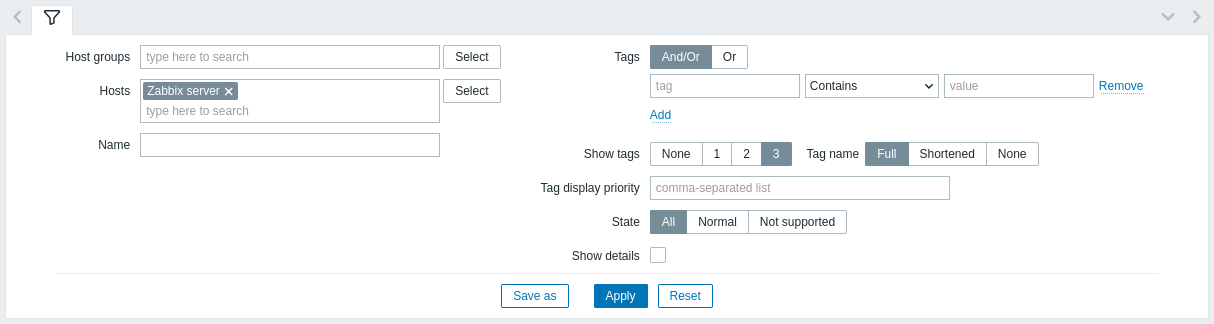
Filtr umożliwia zawężenie listy pozycji według grupy hostów, hosta, nazwy pozycji, znaczników i stanu. Określenie nadrzędnej grupy hostów w filtrze powoduje niejawne wybranie wszystkich zagnieżdżonych grup hostów. Szczegółowe informacje na temat filtrowania według znaczników znajdziesz w sekcji Monitoring > Problems.
Opcja filtra Show details umożliwia wyświetlenie dodatkowych informacji o pozycjach. Zaznacz ją, aby wyświetlić takie szczegóły jak interwał odświeżania pozycji, ustawienia historii i trendów, typ pozycji oraz błędy pozycji (fine/unsupported).
Zapisywanie filtra
Ustawienia ulubionego filtra można zapisać jako karty, a następnie szybko uzyskać do nich dostęp, klikając odpowiednią kartę nad filtrem.
Więcej informacji znajdziesz w sekcji zapisywania filtrów.
Korzystanie z podfiltra
Podfiltr umożliwia dalsze modyfikowanie filtrowania z filtra głównego.
Zawiera klikalne odnośniki zapewniające szybki dostęp do powiązanych elementów. Elementy są powiązane za pomocą wspólnej encji - hosta, nazwy lub wartości tagu, stanu pozycji albo stanu danych. Po kliknięciu encji zostaje ona wyróżniona szarym tłem, a pozycje są natychmiast filtrowane (nie trzeba klikać przycisku Zastosuj w filtrze głównym). Kliknięcie innej encji dodaje ją do przefiltrowanych wyników. Ponowne kliknięcie encji usuwa filtrowanie.
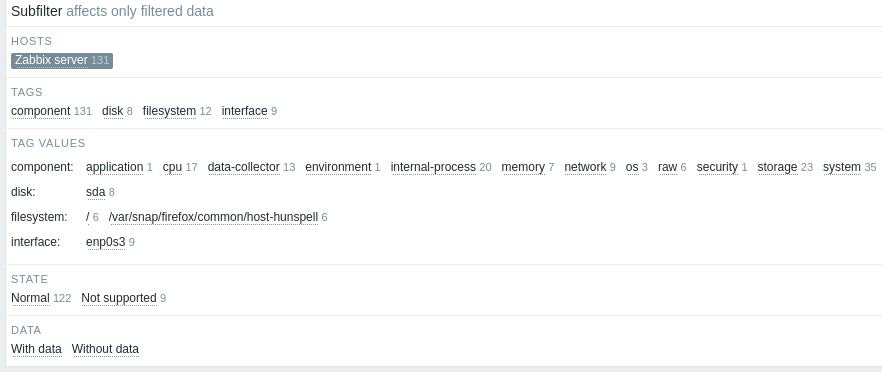
Podfiltry są generowane na podstawie przefiltrowanych danych, które są ograniczone do 1000 rekordów. Jeśli istnieje 20 hostów, z których każdy ma 100 pozycji (czyli łącznie 2000 rekordów), w podfiltrze będzie widoczna tylko połowa hostów. Aby wyświetlić więcej rekordów w podfiltrze, należy zwiększyć wartość parametru Limit for search and filter results (w sekcji Administracja > Ogólne > GUI).
W przeciwieństwie do filtra głównego podfiltr jest aktualizowany przy każdym żądaniu odświeżenia tabeli, aby zawsze zawierał aktualne informacje o dostępnych opcjach filtrowania i odpowiadających im licznikach.
Dla każdej grupy encji (hostów, tagów, wartości tagów itd.) wyświetlanych jest maksymalnie 10 wierszy encji.
Jeśli istnieje więcej encji, listę można rozwinąć, aby wyświetlić maksymalnie 1000 wpisów (wartość SUBFILTER_VALUES_PER_GROUP w definicjach frontendu), klikając ikonę z trzema kropkami  na końcu listy.
W przypadku Wartości tagów listę można rozwinąć, aby wyświetlić maksymalnie 200 nazw tagów wraz z odpowiadającymi im wartościami.
Należy pamiętać, że po pełnym rozwinięciu listy nie można jej zwinąć.
na końcu listy.
W przypadku Wartości tagów listę można rozwinąć, aby wyświetlić maksymalnie 200 nazw tagów wraz z odpowiadającymi im wartościami.
Należy pamiętać, że po pełnym rozwinięciu listy nie można jej zwinąć.
Liczba obok każdej klikalnej encji wskazuje liczbę pogrupowanych w niej pozycji (na podstawie wyników filtra głównego). Po kliknięciu encji liczby przy innych dostępnych encjach są wyświetlane ze znakiem plus, wskazującym, ile pozycji można dodać do bieżącego wyboru. Encje bez pozycji nie są wyświetlane, chyba że wcześniej wybrano je w podfiltrze.
Wykresy i historia
Kolumna Graph/History na liście pozycji oferuje następujące linki:
- History - dla wszystkich tekstowych pozycji, prowadzący do list (Values/500 latest values) wyświetlających historię poprzednich wartości pozycji.
- Graph - dla wszystkich numerycznych pozycji, prowadzący do prostego wykresu. Należy pamiętać, że gdy wykres jest wyświetlany, lista rozwijana w prawym górnym rogu oferuje również możliwość przełączenia na Values/500 latest values.
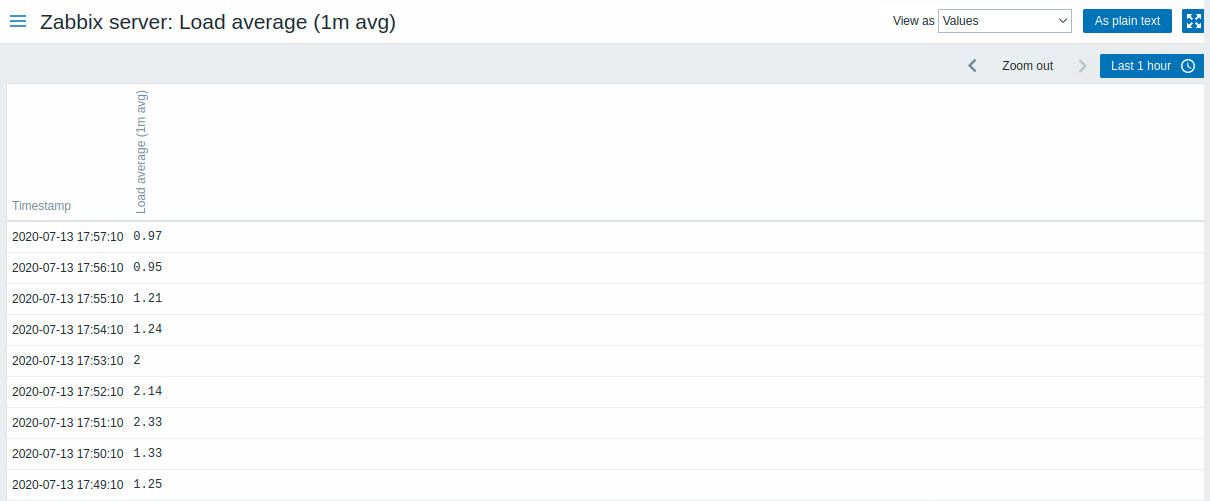
Wartości wyświetlane na tej liście są surowe, to znaczy nie jest stosowane żadne przetwarzanie końcowe.
Całkowita liczba wyświetlanych wartości jest określana przez wartość parametru Limit for search and filter results, ustawionego w Administration > General > GUI.