
Usługi
Przegląd
W tej sekcji możesz zobaczyć ogólny stan wszystkich usług skonfigurowanych w Zabbixie, na podstawie Twojej infrastruktury.
Usługa może być hierarchią składającą się z kilku poziomów innych usług, nazywanych usługami „podrzędnymi”, które wpływają na ogólny stan usługi (zobacz także przegląd funkcji monitorowania usług).
Główne kategorie stanu usługi to OK lub Problem, przy czym stan Problem jest wyrażany za pomocą odpowiedniej nazwy i koloru ważności problemu.
Tryb wyświetlania umożliwia monitorowanie usług wraz z ich stanem i innymi szczegółami. W tej sekcji możesz również konfigurować hierarchię usług (dodawać/edytować usługi i usługi podrzędne), przełączając się do trybu edycji.
Aby przełączyć się z trybu wyświetlania do trybu edycji (i odwrotnie), kliknij odpowiedni przycisk w prawym górnym rogu:
 -
wyświetlanie usług
-
wyświetlanie usług -
dodawanie/edytowanie usług i usług podrzędnych
-
dodawanie/edytowanie usług i usług podrzędnych
Pamiętaj, że dostęp do edycji zależy od ustawień roli użytkownika.
Wyświetlanie usług
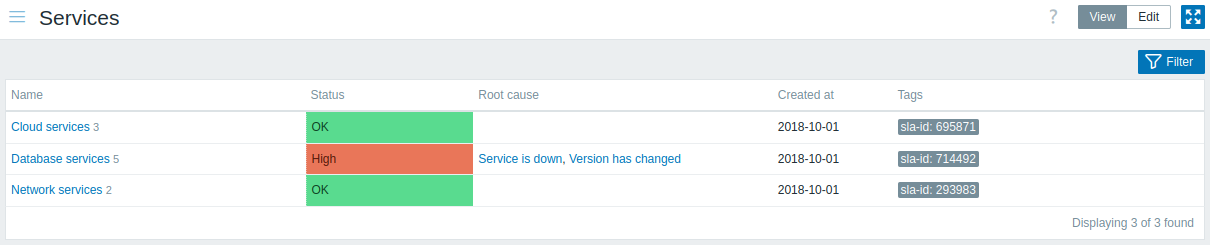
Wyświetlana jest lista istniejących usług.
Wyświetlane dane:
| Parameter | Description |
|---|---|
| Name | Nazwa usługi. Nazwa usługi jest łączem do szczegółów usługi. Liczba po nazwie wskazuje, ile usług podrzędnych ma dana usługa. |
| Status | Stan usługi: OK - brak problemów <problem color and severity> - wskazuje problem i jego ważność. W przypadku wielu problemów wyświetlane są kolor i ważność najbardziej krytycznego problemu. |
| Root cause | Wyświetlane są problemy źródłowe, które bezpośrednio lub pośrednio wpływają na stan usługi. Te same problemy są wyświetlane zgodnie z wynikiem makra {SERVICE.ROOTCAUSE} macro. Kliknij nazwę problemu, aby zobaczyć więcej szczegółów w Monitoring > Problems. Problemy, które nie wpływają na stan usługi, nie są uwzględniane na liście. |
| Created at | Wyświetlany jest czas utworzenia usługi. |
| Tags | Wyświetlane są tagi usługi. Tagi służą do identyfikowania usługi w akcjach usługi oraz w SLA. |
Przyciski
Przyciski trybu widoku, wspólne dla wszystkich sekcji, zostały opisane na stronie Monitoring.
Używanie filtra
Możesz użyć filtra, aby wyświetlić tylko te usługi, które Cię interesują.

| Parametr | Opis |
|---|---|
| Nazwa | Filtruj według nazwy usługi. |
| Status | Filtruj według stanu usługi. |
| Tylko usługi bez usług podrzędnych | Zaznacz pole wyboru, aby wyświetlić tylko usługi bez usług podrzędnych. Ten parametr jest dostępny tylko w trybie edycji usługi. |
| Tylko usługi bez tagów problemów | Zaznacz pole wyboru, aby wyświetlić tylko usługi bez tagów problemów. Ten parametr jest dostępny tylko w trybie edycji usługi. |
| Tagi | Filtruj według nazwy i wartości tagu usługi albo nazwy i wartości tagu problemu usługi (w trybie edycji usługi). Możliwe jest zarówno uwzględnianie, jak i wykluczanie określonych tagów i wartości tagów. Można ustawić kilka warunków. Dopasowanie nazw tagów zawsze uwzględnia wielkość liter. Dla każdego warunku dostępnych jest kilka operatorów: Istnieje - uwzględnij określone nazwy tagów; Równa się - uwzględnij określone nazwy i wartości tagów (z uwzględnieniem wielkości liter); Zawiera - uwzględnij określone nazwy tagów, których wartości zawierają wprowadzony ciąg znaków (dopasowanie podciągu, bez uwzględniania wielkości liter); Nie istnieje - wyklucz określone nazwy tagów; Nie równa się - wyklucz określone nazwy i wartości tagów (z uwzględnieniem wielkości liter); Nie zawiera - wyklucz określone nazwy tagów, których wartości zawierają wprowadzony ciąg znaków (dopasowanie podciągu, bez uwzględniania wielkości liter). Dostępne są dwa typy obliczania warunków: And/Or - wszystkie warunki muszą być spełnione, warunki mające tę samą nazwę tagu będą grupowane operatorem Or; Or - wystarczy, że jeden warunek zostanie spełniony. |
Edycja usług
Kliknij przycisk Edit, aby przejść do trybu edycji. W trybie edycji lista zostaje uzupełniona o pola wyboru przed wpisami oraz o następujące dodatkowe opcje:
 -
dodaj usługę podrzędną do tej usługi
-
dodaj usługę podrzędną do tej usługi -
edytuj tę usługę
-
edytuj tę usługę -
usuń tę usługę
-
usuń tę usługę
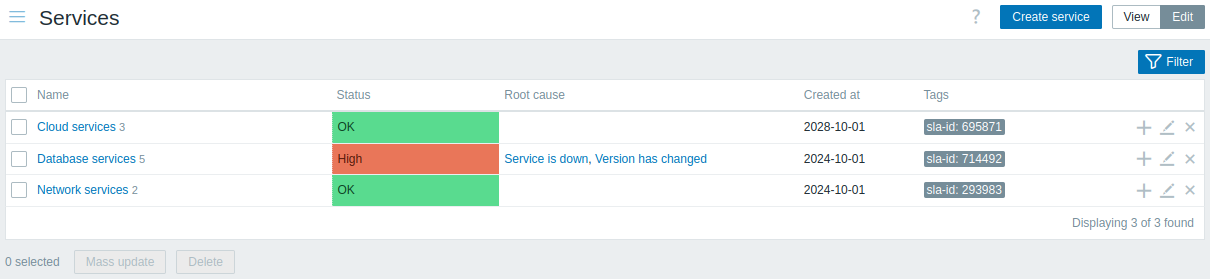
Aby skonfigurować nową usługę, kliknij przycisk Create service w prawym górnym rogu.
Szczegóły usługi
Aby uzyskać dostęp do szczegółów usługi, kliknij nazwę usługi. Aby wrócić do listy wszystkich usług, kliknij All services.
Szczegóły usługi obejmują pole informacji oraz listę usług podrzędnych.
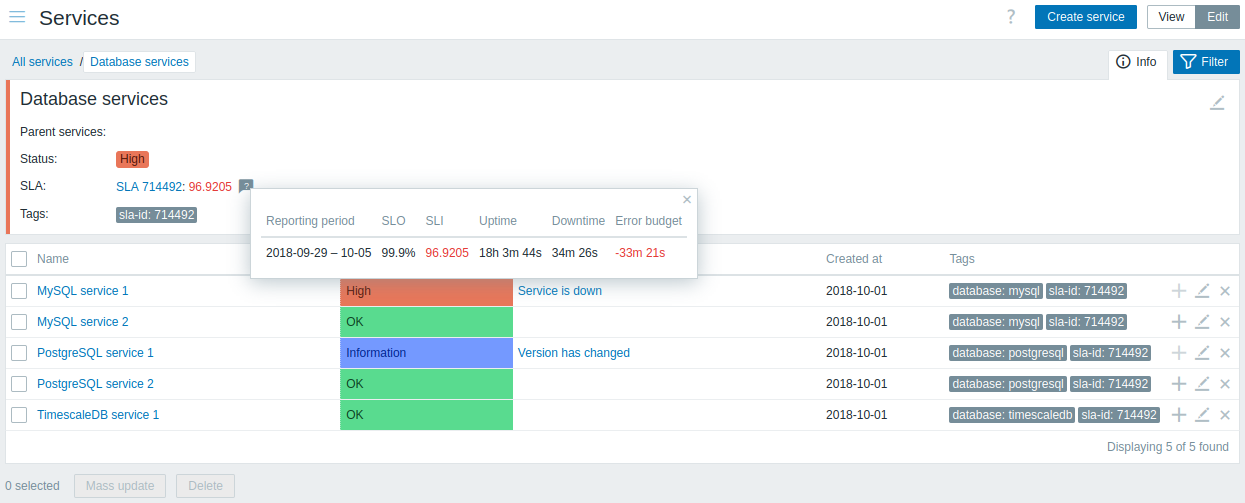
Aby uzyskać dostęp do pola informacji, kliknij kartę Info. Pole informacji zawiera następujące wpisy:
- Nazwy usług nadrzędnych (jeśli istnieją)
- Bieżący status tej usługi
- Bieżące SLA tej usługi, w formacie
nazwa SLA:wskaźnik poziomu usługi. „nazwa SLA” jest również linkiem do raportu SLA dla tej usługi. Jeśli umieścisz kursor myszy na polu informacji obok wskaźnika poziomu usługi (SLI), zostanie wyświetlona wyskakująca lista informacji ze szczegółami SLI. Wskaźnik poziomu usługi pokazuje bieżący poziom usługi w procentach. - Tagi usługi
Pole informacji zawiera również link do konfiguracji usługi.
Aby użyć filtra dla usług podrzędnych, kliknij kartę Filter.
W trybie edycji lista usług podrzędnych jest uzupełniona o dodatkowe opcje edycji:
- -
dodaj usługę podrzędną do tej usługi
- -
edytuj tę usługę
- -
usuń tę usługę