
Masowa aktualizacja
Przegląd
Czasami możesz chcieć zmienić jakiś atrybut dla wielu szablonów jednocześnie. Zamiast otwierać każdy pojedynczy szablon do edycji, możesz w tym celu użyć funkcji masowej aktualizacji.
Używanie masowej aktualizacji
Aby wykonać masową aktualizację niektórych szablonów, wykonaj następujące czynności:
- Zaznacz pola wyboru przed szablonami, które chcesz zaktualizować na liście szablonów.
- Kliknij Mass update poniżej listy.
- Przejdź do karty z wymaganymi atrybutami (Template, Tags, Macros lub Value mapping).
- Zaznacz pola wyboru dowolnych atrybutów do aktualizacji i wprowadź dla nich nową wartość.
Zakładka Szablon zawiera ogólne opcje masowej aktualizacji szablonów.
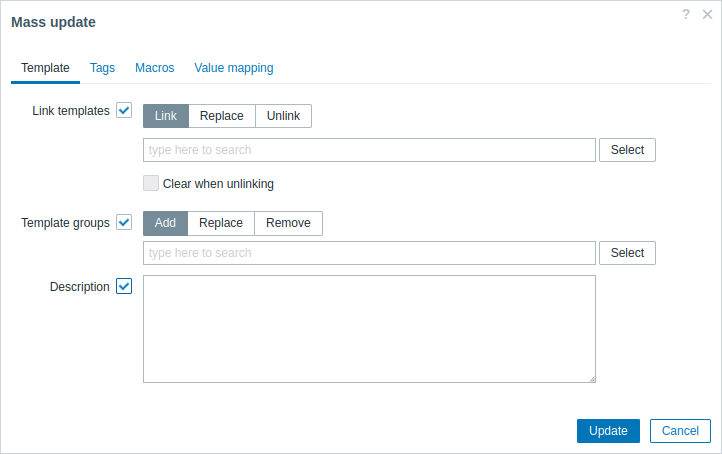
Po wybraniu odpowiedniego przycisku dla aktualizacji Łączenie szablonów dostępne są następujące opcje:
- Połącz - określ dodatkowe szablony, które mają zostać połączone;
- Zastąp - określ szablony, które mają zostać połączone, jednocześnie odłączając wszystkie wcześniej połączone szablony;
- Odłącz - określ szablony, które mają zostać odłączone.
Aby określić szablony do połączenia/odłączenia, zacznij wpisywać nazwę szablonu w polu autouzupełniania, aż pojawi się lista rozwijana z pasującymi szablonami. Przewiń listę, aby wybrać wymagane szablony.
Opcja Wyczyść podczas odłączania umożliwia nie tylko odłączenie wcześniej połączonych szablonów, ale także usunięcie wszystkich encji odziedziczonych z tych szablonów (pozycji, wyzwalaczy, wykresów itp.).
Po wybraniu odpowiedniego przycisku dla aktualizacji Grupy szablonów dostępne są następujące opcje:
- Dodaj - określ dodatkowe grupy szablonów spośród istniejących lub wprowadź całkowicie nowe grupy szablonów dla szablonów;
- Zastąp - usuń szablon ze wszystkich istniejących grup szablonów i zastąp je grupą lub grupami określonymi w tym polu (istniejącymi lub nowymi grupami szablonów);
- Usuń - usuń określone grupy szablonów z szablonów.
Te pola obsługują autouzupełnianie - rozpoczęcie wpisywania tekstu powoduje wyświetlenie listy rozwijanej z pasującymi grupami szablonów. Jeśli grupa szablonów jest nowa, również pojawi się na liście rozwijanej i będzie oznaczona ciągiem (nowa). Przewiń listę, aby wybrać grupę.
Zakładka Tagi umożliwia masową aktualizację tagów na poziomie szablonu.
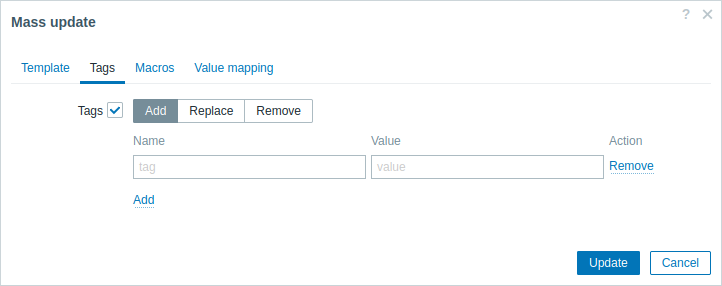
Makra użytkownika, makra {INVENTORY.*}, {HOST.HOST}, {HOST.NAME}, {HOST.CONN}, {HOST.DNS}, {HOST.IP}, {HOST.PORT} oraz {HOST.ID} są obsługiwane w tagach. Należy pamiętać, że tagi o tej samej nazwie, ale o różnych wartościach, nie są uznawane za „duplikaty” i mogą zostać dodane do tego samego szablonu.
Zakładka Makra umożliwia masową aktualizację makr na poziomie szablonu.
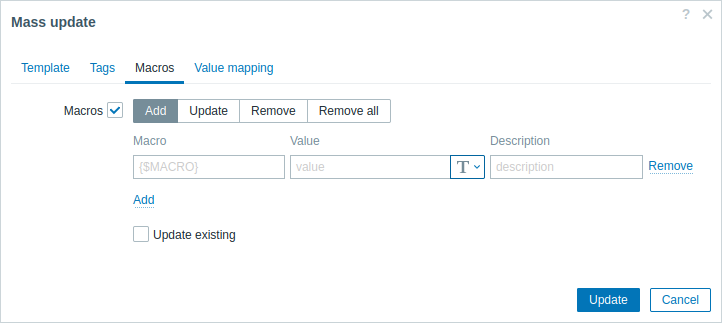
Po wybraniu odpowiedniego przycisku dostępne są następujące opcje aktualizacji makr:
- Dodaj - określenie dodatkowych makr użytkownika dla szablonów. Jeśli pole wyboru Aktualizuj istniejące jest zaznaczone, wartość, typ i opis określonej nazwy makra zostaną zaktualizowane. Jeśli pole nie jest zaznaczone, a makro o tej nazwie już istnieje w szablonie lub szablonach, nie zostanie zaktualizowane.
- Aktualizuj - zastąpienie wartości, typów i opisów makr określonych na tej liście. Jeśli pole wyboru Dodaj brakujące jest zaznaczone, makro, które wcześniej nie istniało w szablonie, zostanie dodane jako nowe makro. Jeśli pole nie jest zaznaczone, zostaną zaktualizowane tylko makra, które już istnieją w szablonie.
- Usuń - usunięcie określonych makr z szablonów. Jeśli pole wyboru Z wyjątkiem zaznaczonych jest zaznaczone, zostaną usunięte wszystkie makra z wyjątkiem tych określonych na liście. Jeśli pole nie jest zaznaczone, zostaną usunięte tylko makra określone na liście.
- Usuń wszystkie - usunięcie wszystkich makr użytkownika z szablonów. Jeśli pole wyboru Potwierdzam usunięcie wszystkich makr nie jest zaznaczone, otworzy się nowe okno podręczne z prośbą o potwierdzenie usunięcia wszystkich makr.
Karta Mapowanie wartości umożliwia masową aktualizację mapowań wartości.
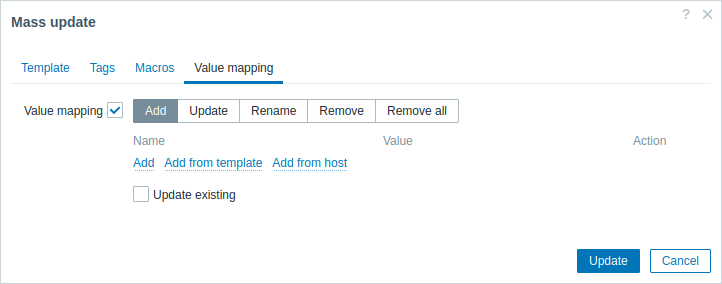
Dostępne są przyciski z następującymi opcjami aktualizacji map wartości:
- Dodaj - dodaje mapy wartości do szablonów. Jeśli zaznaczysz opcję Aktualizuj istniejące, wszystkie właściwości mapy wartości o tej nazwie zostaną zaktualizowane. W przeciwnym razie, jeśli mapa wartości o tej nazwie już istnieje, nie zostanie zaktualizowana.
- Aktualizuj - aktualizuje istniejące mapy wartości. Jeśli zaznaczysz opcję Dodaj brakujące, mapa wartości, która wcześniej nie istniała w szablonie, zostanie dodana jako nowa mapa wartości. W przeciwnym razie zostaną zaktualizowane tylko mapy wartości, które już istnieją w szablonie.
- Zmień nazwę - nadaje nową nazwę istniejącej mapie wartości.
- Usuń - usuwa określone mapy wartości z szablonów. Jeśli zaznaczysz opcję Z wyjątkiem wybranych, wszystkie mapy wartości zostaną usunięte z wyjątkiem tych, które zostały określone.
- Usuń wszystkie - usuwa wszystkie mapy wartości z szablonów. Jeśli pole wyboru Potwierdzam usunięcie wszystkich map wartości nie jest zaznaczone, otworzy się nowe okno podręczne z prośbą o potwierdzenie usunięcia.
Opcje Dodaj z szablonu i Dodaj z hosta są dostępne podczas dodawania/aktualizowania mapowania wartości. Umożliwiają one wybranie map wartości odpowiednio z szablonu lub hosta.
Po zakończeniu wszystkich wymaganych zmian kliknij Update. Atrybuty zostaną odpowiednio zaktualizowane dla wszystkich wybranych szablonów.