Konfigurowanie mapy sieciowej
Omówienie
Konfigurowanie mapy w Zabbix wymaga najpierw utworzenia mapy przez zdefiniowanie jej ogólnych parametrów, a następnie rozpoczęcia wypełniania samej mapy elementami i ich połączeniami.
Mapę można wypełnić elementami takimi jak host, grupa hostów, wyzwalacz, obraz lub inna mapa.
Ikony służą do reprezentowania elementów mapy. Możesz zdefiniować informacje, które będą wyświetlane wraz z ikonami, oraz ustawić, aby ostatnie problemy były wyświetlane w specjalny sposób. Możesz łączyć ikony i definiować informacje wyświetlane na połączeniach.
Możesz dodać niestandardowe adresy URL, które będą dostępne po kliknięciu ikon. W ten sposób możesz powiązać ikonę hosta z właściwościami hosta lub ikonę mapy z inną mapą.
Liczba problemów na mapach jest wyświetlana tylko dla problemów przyczynowych.
Mapy są zarządzane w Monitoring > Maps, gdzie można je konfigurować, zarządzać nimi i przeglądać je. W widoku monitorowania możesz klikać ikony i korzystać z odnośników do niektórych skryptów i adresów URL.
Mapy sieciowe są oparte na grafice wektorowej (SVG).
Mapy publiczne i prywatne
Wszyscy użytkownicy Zabbix (w tym użytkownicy niebędący administratorami) mogą tworzyć mapy sieci. Mapy mają właściciela — użytkownika, który je utworzył. Mapy mogą być publiczne lub prywatne.
- Mapy publiczne są widoczne dla wszystkich użytkowników, jednak aby je zobaczyć, użytkownik musi mieć uprawnienia do odczytu co najmniej jednego elementu mapy. Mapy publiczne mogą być edytowane, jeśli użytkownik/grupa użytkowników ma uprawnienia do odczytu i zapisu do tej mapy oraz co najmniej uprawnienia do odczytu do wszystkich elementów odpowiedniej mapy, w tym wyzwalaczy w połączeniach.
<!-- -->- Mapy prywatne są widoczne tylko dla ich właściciela oraz użytkowników/grup użytkowników, którym mapa została udostępniona przez właściciela. Zwykli użytkownicy (niebędący Super adminami) mogą udostępniać mapy tylko grupom, do których należą, oraz użytkownikom należącym do tych grup. Użytkownicy na poziomie Admin mogą widzieć mapy prywatne niezależnie od tego, czy są ich właścicielami, czy należą do listy użytkowników, którym mapa została udostępniona. Mapy prywatne mogą być edytowane przez właściciela mapy oraz wtedy, gdy użytkownik/grupa użytkowników ma uprawnienia do odczytu i zapisu do tej mapy oraz co najmniej uprawnienia do odczytu do wszystkich elementów odpowiedniej mapy, w tym wyzwalaczy w połączeniach.
Elementy mapy, do których użytkownik nie ma uprawnień odczytu, są wyświetlane z wyszarzoną ikoną, a wszystkie informacje tekstowe o elemencie są ukryte. Jednak etykieta wyzwalacza jest widoczna, nawet jeśli użytkownik nie ma uprawnień do wyzwalacza.
Aby dodać element do mapy, użytkownik musi również mieć co najmniej uprawnienia do odczytu tego elementu.
Tworzenie mapy
Aby utworzyć mapę:
- Przejdź do Monitoring > Maps.
- Przejdź do widoku zawierającego wszystkie mapy.
- Kliknij Create map.
- Skonfiguruj szczegóły mapy.
Możesz również użyć przycisku Clone w formularzu konfiguracji istniejącej mapy, aby utworzyć nową mapę. Nowa mapa będzie mieć wszystkie właściwości istniejącej mapy, w tym ogólne atrybuty układu, a także elementy istniejącej mapy.
Karta Map zawiera ogólne atrybuty mapy:
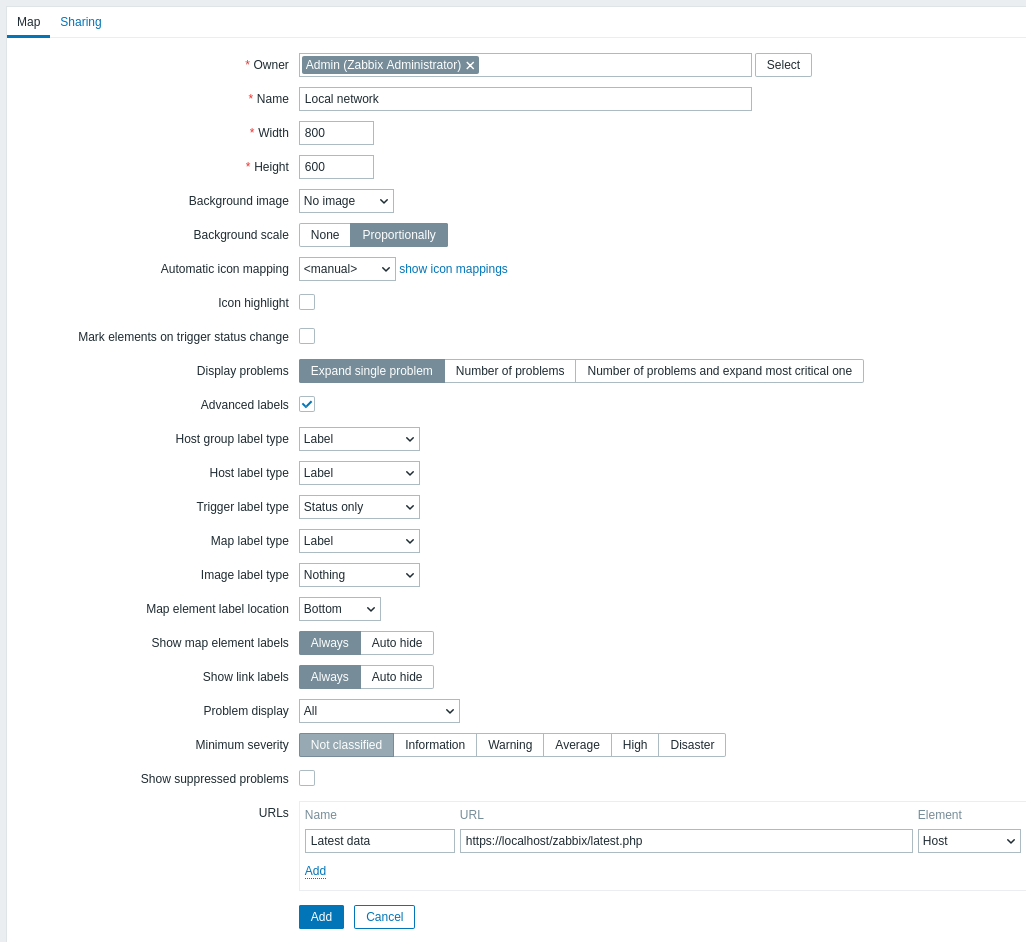
Wszystkie wymagane pola wejściowe są oznaczone czerwoną gwiazdką.
Ogólne atrybuty mapy:
| Parameter | Description |
|---|---|
| Owner | Nazwa właściciela mapy. |
| Name | Unikalna nazwa mapy. |
| Width | Szerokość mapy w pikselach. |
| Height | Wysokość mapy w pikselach. |
| Background image | Użyj obrazu tła: No image - brak obrazu tła (białe tło) Image - wybrany obraz, który zostanie użyty jako obraz tła. Możesz użyć mapy geograficznej lub dowolnego innego obrazu, aby wzbogacić mapę. |
| Background scale | Użyj skalowania tła: None - brak skalowania; Proportionally - wypełnienie całego tła mapy przy zachowaniu proporcji obrazu (domyślnie). |
| Automatic icon mapping | Możesz włączyć automatyczne mapowanie ikon skonfigurowane w Administration > General > Icon mapping. Mapowanie ikon umożliwia przypisywanie określonych ikon do określonych pól inwentaryzacji hosta. |
| Icon highlight | Jeśli zaznaczysz to pole wyboru, elementy mapy będą wyróżniane. Elementy z aktywnym wyzwalaczem otrzymają okrągłe tło w kolorze wyzwalacza o najwyższym poziomie ważności. Ponadto wokół okręgu zostanie wyświetlona gruba zielona linia, jeśli wszystkie problemy zostały potwierdzone. Elementy ze stanem „disabled” lub „in maintenance” otrzymają odpowiednio kwadratowe tło w kolorze szarym lub pomarańczowym. Zobacz także: Wyświetlanie map |
| Mark elements on trigger status change | Niedawna zmiana stanu wyzwalacza (nowy problem lub rozwiązanie problemu) zostanie wyróżniona znacznikami (czerwonymi trójkątami skierowanymi do wewnątrz) na trzech bokach ikony elementu, które nie są zajęte przez etykietę. Znaczniki są wyświetlane przez 30 minut. |
| Display problems | Wybierz sposób wyświetlania problemów przy elemencie mapy: Expand single problem - jeśli istnieje tylko jeden problem, wyświetlana jest jego nazwa. W przeciwnym razie wyświetlana jest łączna liczba problemów. Number of problems - wyświetlana jest łączna liczba problemów Number of problems and expand most critical one - wyświetlana jest nazwa najpoważniejszego problemu oraz łączna liczba problemów. „Najpoważniejszy” problem jest określany na podstawie poziomu ważności problemu, a w przypadku równego poziomu - na podstawie identyfikatora zdarzenia problemu (problem o wyższym identyfikatorze lub późniejszy jest wyświetlany jako pierwszy). W przypadku elementu mapy wyzwalacza jest to określane na podstawie poziomu ważności problemu, a w przypadku równego poziomu - na podstawie pozycji wyzwalacza na liście wyzwalaczy. Jeśli występuje wiele problemów dotyczących tego samego wyzwalacza, wyświetlany jest najnowszy z nich. |
| Advanced labels | Jeśli zaznaczysz to pole wyboru, będzie można definiować osobne typy etykiet dla poszczególnych typów elementów. |
| Host group label type | Typ etykiety używany dla elementu mapy: Label - etykieta elementu mapy IP address - adres IP Element name - nazwa elementu (na przykład nazwa hosta) Status only - tylko stan (OK lub PROBLEM) Nothing - etykiety nie są wyświetlane |
| Host label type | |
| Trigger label type | |
| Map label type | |
| Image label type | |
| Map element label location | Położenie etykiety względem elementu mapy: Bottom - pod elementem mapy Left - po lewej stronie Right - po prawej stronie Top - nad elementem mapy |
| Show map element labels | Wybierz sposób wyświetlania etykiet elementów mapy: Always - zawsze wyświetlane (domyślnie); Auto hide - ukrywanie etykiety, gdy kursor nie znajduje się nad nią i nie jest ona zaznaczona. |
| Show link labels | Wybierz sposób wyświetlania etykiet połączeń: Always - zawsze wyświetlane (domyślnie); Auto hide - ukrywanie etykiety, gdy kursor nie znajduje się nad nią i nie jest ona zaznaczona. |
| Problem display | Wyświetlaj liczbę problemów jako: All - wyświetlana jest pełna liczba problemów Separated - liczba niepotwierdzonych problemów jest wyświetlana osobno jako część całkowitej liczby problemów Unacknowledged only - wyświetlana jest tylko liczba niepotwierdzonych problemów |
| Minimum severity | Problemy poniżej wybranego minimalnego poziomu ważności nie będą wyświetlane na mapie. Na przykład po wybraniu poziomu Warning zmiany dotyczące wyzwalaczy o poziomie Information i Not classified nie będą odzwierciedlane na mapie. |
| Show suppressed problems | Zaznacz to pole wyboru, aby wyświetlać problemy, które w przeciwnym razie byłyby ukryte (niewyświetlane) z powodu konserwacji hosta. |
| URLs | W tym miejscu można zdefiniować adresy URL dla każdego typu elementu, gdzie: Name - etykieta adresu URL; URL - adres URL (do 2048 znaków); Element - typ elementu (np. Host, Host group itd.). Będą one wyświetlane jako łącza po kliknięciu elementu przez użytkownika w trybie wyświetlania mapy. W nazwach i wartościach adresów URL mapy można używać makr. Pełną listę można znaleźć w sekcji obsługiwane makra, wyszukując hasło „map URL names and values”. |
Udostępnianie
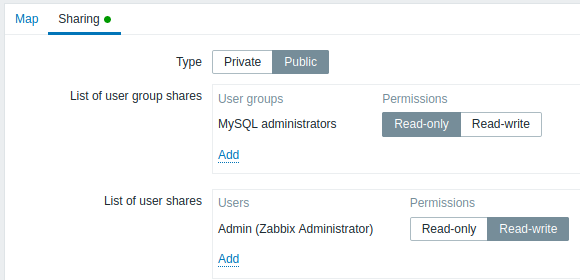
Karta Udostępnianie zawiera typ mapy oraz opcje udostępniania (grupy użytkowników, użytkownicy) dla map prywatnych:
| Parameter | Description |
|---|---|
| Type | Wybierz typ mapy: Private - mapa jest widoczna tylko dla wybranych grup użytkowników i użytkowników Public - mapa jest widoczna dla wszystkich |
| List of user group shares | Wybierz grupy użytkowników, dla których mapa jest dostępna. Możesz zezwolić na dostęp tylko do odczytu lub do odczytu i zapisu. |
| List of user shares | Wybierz użytkowników, dla których mapa jest dostępna. Możesz zezwolić na dostęp tylko do odczytu lub do odczytu i zapisu. |
Po kliknięciu Add, aby zapisać tę mapę, zostanie utworzona pusta mapa z nazwą, wymiarami i określonymi preferencjami. Teraz trzeba dodać kilka elementów. W tym celu kliknij Edit na liście map, aby otworzyć obszar edycji.
Dodawanie elementów
Aby dodać element, kliknij Add obok Map element. Nowy element
pojawi się w lewym górnym rogu mapy. Przeciągnij go i upuść w dowolnym
miejscu.
Zwróć uwagę, że przy opcji Grid ustawionej na "On" elementy będą zawsze wyrównywane do siatki (możesz wybrać różne rozmiary siatki z listy rozwijanej, a także ukryć/pokazać siatkę). Jeśli chcesz umieszczać elementy w dowolnym miejscu bez wyrównywania, ustaw opcję na "Off". (Później możesz wyrównać losowe elementy do siatki, klikając Align map elements.)
Teraz, gdy masz już kilka elementów na mapie, możesz zacząć je rozróżniać, nadając im nazwy itp. Po kliknięciu elementu wyświetlany jest formularz, w którym możesz ustawić typ elementu, nadać nazwę, wybrać inną ikonę itp.
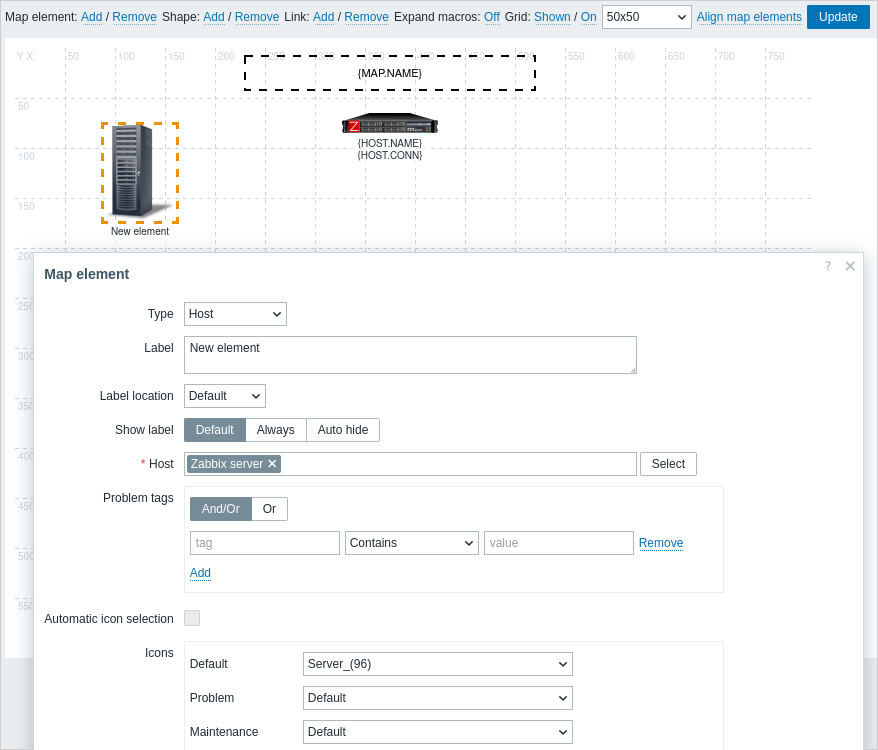
Atrybuty elementu mapy:
| Parameter | Description |
|---|---|
| Type | Typ elementu: Host - ikona reprezentująca stan wszystkich wyzwalaczy wybranego hosta Map - ikona reprezentująca stan wszystkich elementów mapy Trigger - ikona reprezentująca stan jednego lub wielu wyzwalaczy Host group - ikona reprezentująca stan wszystkich wyzwalaczy wszystkich hostów należących do wybranej grupy Image - ikona, niepowiązana z żadnym zasobem |
| Label | Etykieta ikony, dowolny ciąg znaków. Można używać makr i ciągów wielowierszowych. Makra wyrażeń macros są obsługiwane w tym polu, ale tylko z funkcjami avg, last, min i max, z czasem jako parametrem (na przykład {?avg(/host/key,1h)}).Pełną listę obsługiwanych makr znajdziesz w sekcji supported macros, wyszukując hasło 'map element labels'. |
| Label location | Położenie etykiety względem ikony: Default - domyślne położenie etykiety mapy; Bottom - pod ikoną; Left - po lewej; Right - po prawej; Top - nad ikoną. |
| Show label | Wybierz sposób wyświetlania etykiety elementu: Default - użyj ustawień Show map element labels z konfiguracji mapy (domyślnie); Always - zawsze wyświetlana (domyślnie); Auto hide - ukryj etykietę, jeśli nie jest wskazywana kursorem ani zaznaczona. |
| Host | Wybierz host; alternatywnie wpisz nazwę hosta. To pole obsługuje autouzupełnianie, więc po rozpoczęciu wpisywania nazwy hosta zostanie wyświetlona lista rozwijana pasujących hostów. Przewiń w dół, aby wybrać jeden z nich. Kliknij ikonę usuwania (x), aby usunąć wybór. To pole jest dostępne tylko dla elementów typu Host. |
| Map | Wybierz mapę; alternatywnie wpisz nazwę mapy. To pole obsługuje autouzupełnianie, więc po rozpoczęciu wpisywania nazwy mapy zostanie wyświetlona lista rozwijana pasujących map. Przewiń w dół, aby wybrać jedną z nich. Kliknij ikonę usuwania (x), aby usunąć wybór. To pole jest dostępne tylko dla elementów typu Map. |
| Triggers | Wybierz jeden lub więcej wyzwalaczy w polu New triggers poniżej i kliknij Add.Alternatywnie zacznij wpisywać nazwę wyzwalacza i wybierz jeden z listy rozwijanej pasujących wyzwalaczy. Kliknij ikonę usuwania (x), aby usunąć wybór. To pole jest dostępne tylko dla elementów typu Trigger. Kolejność wybranych wyzwalaczy można zmieniać, ale tylko w obrębie tej samej istotności wyzwalaczy. Wybór wielu wyzwalaczy wpływa również na rozwiązywanie makr {HOST.*} zarówno w trybie edycji, jak i podglądu. W trybie edycji pierwsze wyświetlane makra {HOST.*} będą rozwiązywane w zależności od pierwszego wyzwalacza na liście (na podstawie istotności wyzwalacza). Tryb podglądu zależy od parametru Display problems w ogólnych atrybutach mapy: - Jeśli wybrano tryb Expand single problem, pierwsze wyświetlane makra {HOST.*} będą rozwiązywane w zależności od ostatnio wykrytego wyzwalacza problemu (niezależnie od istotności) lub pierwszego wyzwalacza na liście (jeśli nie wykryto problemu). - Jeśli wybrano tryb Number of problems and expand most critical one, pierwsze wyświetlane makra {HOST.*} będą rozwiązywane w zależności od istotności wyzwalacza. |
| Host group | Wybierz grupę hostów; alternatywnie wpisz grupę hostów. To pole obsługuje autouzupełnianie, więc po rozpoczęciu wpisywania nazwy grupy hostów zostanie wyświetlona lista rozwijana pasujących grup hostów. Przewiń w dół, aby wybrać jedną z nich. Kliknij ikonę usuwania (x), aby usunąć wybór. To pole jest dostępne tylko dla elementów typu Host group. |
| Problem tags | Określ tagi, aby ograniczyć liczbę problemów wyświetlanych w widżecie. Można uwzględniać, jak i wykluczać określone tagi oraz wartości tagów. Można ustawić kilka warunków. Dopasowanie nazwy tagu jest zawsze rozróżniane wielkością liter. Dla każdego warunku dostępnych jest kilka operatorów: Exists - uwzględnij określone nazwy tagów Equals - uwzględnij określone nazwy tagów i wartości (rozróżnianie wielkości liter) Contains - uwzględnij określone nazwy tagów, których wartości zawierają wprowadzony ciąg znaków (dopasowanie podciągu, bez rozróżniania wielkości liter) Does not exist - wyklucz określone nazwy tagów Does not equal - wyklucz określone nazwy tagów i wartości (rozróżnianie wielkości liter) Does not contain - wyklucz określone nazwy tagów, których wartości zawierają wprowadzony ciąg znaków (dopasowanie podciągu, bez rozróżniania wielkości liter) Dostępne są dwa typy obliczeń dla warunków: And/Or - wszystkie warunki muszą być spełnione, warunki o tej samej nazwie tagu będą grupowane według warunku Or Or - wystarczy, że spełniony będzie jeden warunek To pole jest dostępne tylko dla elementów typu Host i Host group. |
| Automatic icon selection | Gdy pole wyboru jest zaznaczone, mapowanie ikon będzie używane do określenia, która ikona ma być wyświetlana. |
| Icons | Możesz wybrać wyświetlanie różnych ikon dla elementu w następujących przypadkach: Default, Problem, Maintenance i Disabled. To pole jest dostępne tylko dla elementów typu Host. |
| Coordinates | Współrzędne X i Y elementu mapy. |
| URLs | Tutaj można ustawić dla elementu adresy URL specyficzne dla elementu, gdzie: Name - etykieta adresu URL; URL - adres URL (do 2048 znaków). Będą one wyświetlane jako linki, gdy użytkownik kliknie element w trybie podglądu mapy. Jeśli element ma własne adresy URL, a dla jego typu zdefiniowano adresy URL na poziomie mapy, zostaną one połączone w tym samym menu. W nazwach i wartościach elementów mapy można używać makr. Pełną listę znajdziesz w sekcji supported macros, wyszukując hasło 'map URL names and values'. |
Dodane elementy nie są zapisywane automatycznie. Jeśli opuścisz stronę, wszystkie zmiany mogą zostać utracone.
Dlatego warto kliknąć przycisk Update w prawym górnym rogu. Po kliknięciu zmiany zostaną zapisane niezależnie od tego, co wybierzesz w następnym oknie podręcznym.
Wybrane opcje siatki są również zapisywane wraz z każdą mapą.
Wybieranie elementów
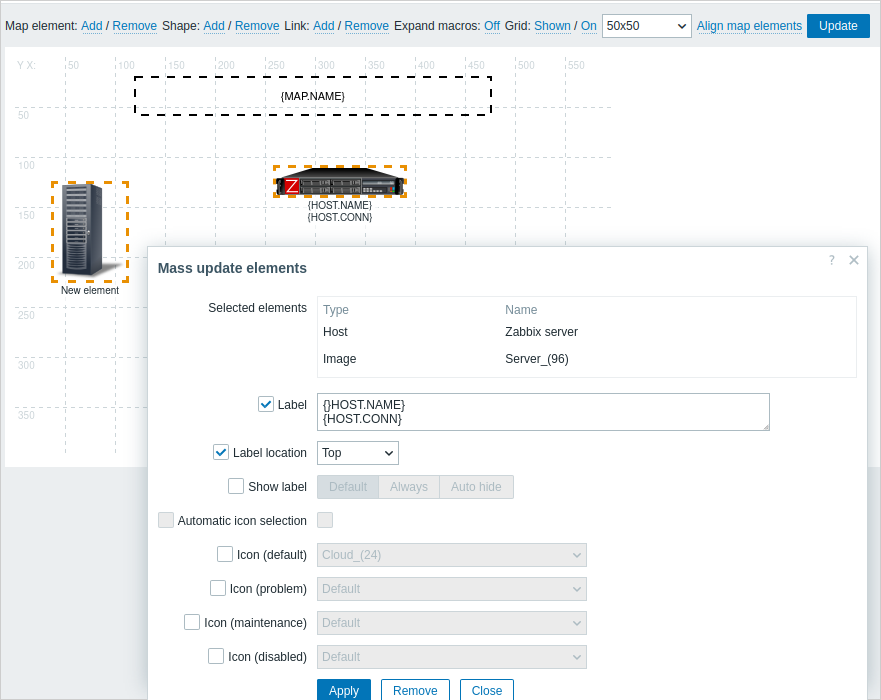
Aby wybrać elementy, wybierz jeden z nich, a następnie przytrzymaj Ctrl, aby wybrać pozostałe.
Możesz również wybrać wiele elementów, przeciągając prostokąt w edytowalnym obszarze i zaznaczając wszystkie elementy, które się w nim znajdują.
Po wybraniu więcej niż jednego elementu formularz właściwości elementu przełącza się w tryb masowej aktualizacji, dzięki czemu możesz jednocześnie zmienić atrybuty wybranych elementów. Aby to zrobić, zaznacz atrybut za pomocą pola wyboru i wprowadź dla niego nową wartość. Możesz tutaj używać makr (na przykład {HOST.NAME} jako etykiety elementu).
Łączenie elementów
Gdy umieścisz już kilka elementów na mapie, czas zacząć je łączyć. Aby połączyć dwa elementy, musisz najpierw je zaznaczyć. Po zaznaczeniu elementów kliknij Dodaj obok opcji Link.
Po utworzeniu linku pojedynczy formularz elementu zawiera teraz dodatkową sekcję Links. Kliknij Edytuj, aby edytować atrybuty linku.
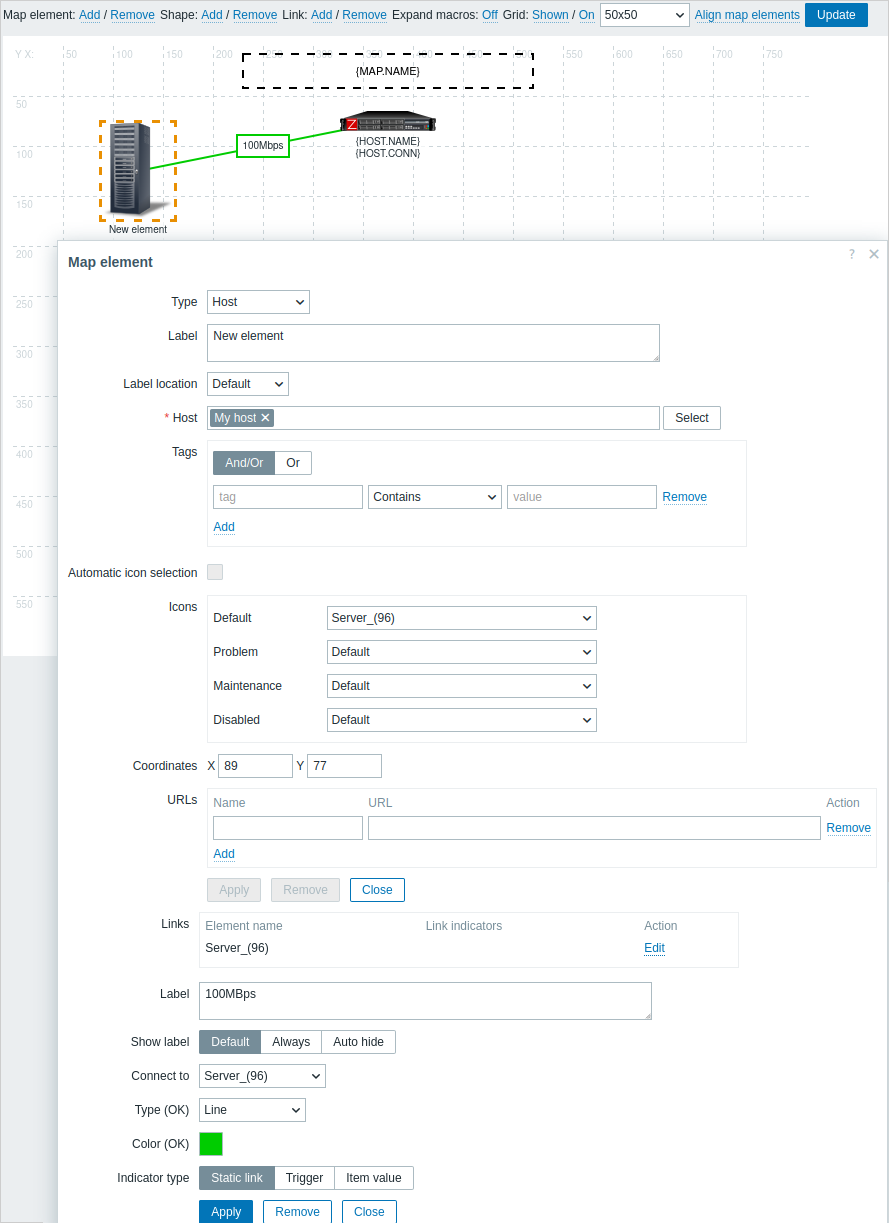
Atrybuty linku:
| Parameter | Description |
|---|---|
| Label | Etykieta, która będzie wyświetlana nad linkiem. W tym polu obsługiwane są wyrażenia macros, ale tylko z funkcjami avg, last, min i max, z czasem jako parametrem (na przykład {?avg(/host/key,1h)}). |
| Show label | Wybierz sposób wyświetlania etykiety linku: Default - użyj ustawień Show map element labels z konfiguracji mapy (domyślnie); Always - zawsze wyświetlane (domyślnie); Auto hide - ukryj etykietę, jeśli nie jest najechana kursorem ani zaznaczona. |
| Connect to | Element, do którego łączy link. |
| Type (OK) | Domyślny styl linku. Wybierz styl: Line, Bold line, Dot lub Dashed line. |
| Color (OK) | Domyślny kolor linku. Kliknij próbkę koloru, aby wybrać inny kolor. |
| Indicator type | Wybierz typ wskaźnika linku: Static link - bez wskaźników; Trigger - umożliwia wskaźniki linku oparte na wyzwalaczach; Item value - umożliwia wskaźniki linku oparte na wartości pozycji. |
| Item | Wybierz pozycję. Wartość tej pozycji będzie wpływać na styl linku. To pole jest dostępne, gdy dla Indicator type wybrano Item value. |
| Indicators | Lista link indicators. To pole jest dostępne, gdy Indicator type jest ustawiony na Trigger lub Item value. Jeśli ustawiono Trigger, wyzwalacze mogą być przypisywane jako wskaźniki linku. Gdy wyzwalacz znajduje się w stanie Problem, jego styl (wybrany kolor i typ linii) zostanie zastosowany do linku. Jeśli ustawiono Item value i w polu Item wybrano pozycję, wartości pozycji mogą być przypisywane jako wskaźniki linku. Gdy wartość pozycji osiągnie określony próg (dla pozycji numerycznej) lub dopasuje wzorzec (dla pozycji tekstowej), jej styl (wybrany kolor i typ linii) zostanie zastosowany do linku. |
Przenoszenie i kopiowanie elementów
Kilka zaznaczonych elementów można przenieść w inne miejsce na mapie, klikając jeden z zaznaczonych elementów, przytrzymując przycisk myszy i przesuwając kursor do żądanej lokalizacji.
Jeden lub więcej elementów można skopiować, zaznaczając elementy, a następnie klikając zaznaczony element prawym przyciskiem myszy i wybierając Copy z menu.
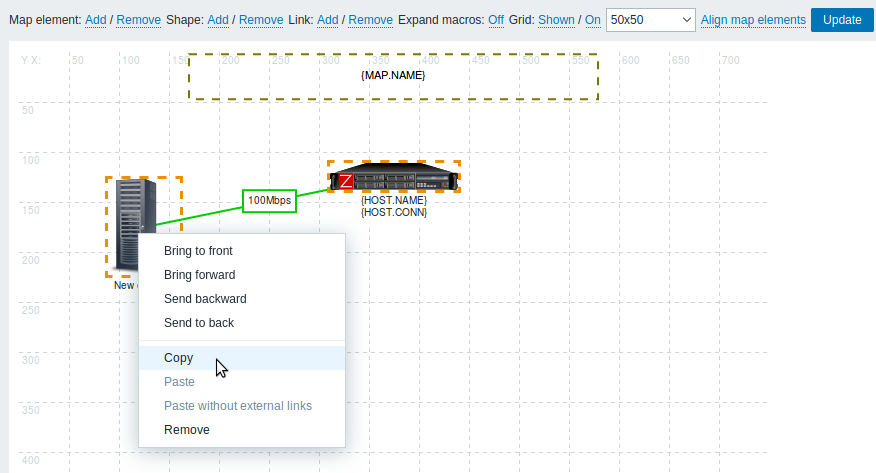
Aby wkleić elementy, kliknij obszar mapy prawym przyciskiem myszy i wybierz Paste z menu. Opcja Paste without external links wklei elementy, zachowując tylko połączenia między zaznaczonymi elementami.
Kopiowanie i wklejanie działa w obrębie tego samego okna przeglądarki. Skróty klawiaturowe nie są obsługiwane.
Porządkowanie elementów
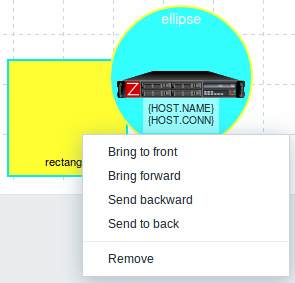
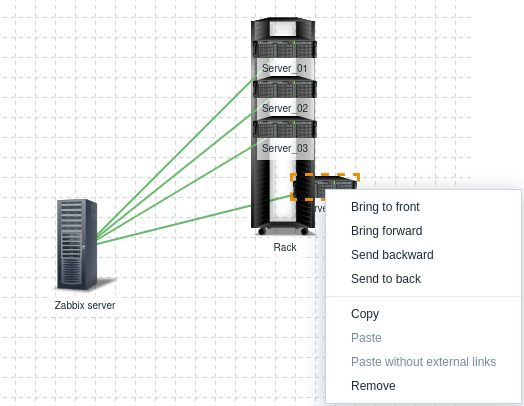
Aby przenieść jeden element przed drugi (lub odwrotnie), kliknij element prawym przyciskiem myszy i wybierz Przesuń do przodu/Przenieś na wierzch lub Przesuń do tyłu/Przenieś na spód.
Dodawanie kształtów
Oprócz elementów mapy można również dodawać niektóre kształty. Kształty nie są elementami mapy; stanowią jedynie reprezentację wizualną. Na przykład kształt prostokąta może służyć jako tło do grupowania niektórych hostów. Można dodawać kształty prostokąta i elipsy.
Aby dodać kształt, kliknij Dodaj obok Shape. Nowy kształt pojawi się w lewym górnym rogu mapy. Przeciągnij go i upuść w dowolnym miejscu.
Nowy kształt jest dodawany z domyślnymi kolorami. Po kliknięciu kształtu wyświetlany jest formularz, w którym można dostosować wygląd kształtu, dodać tekst itd.
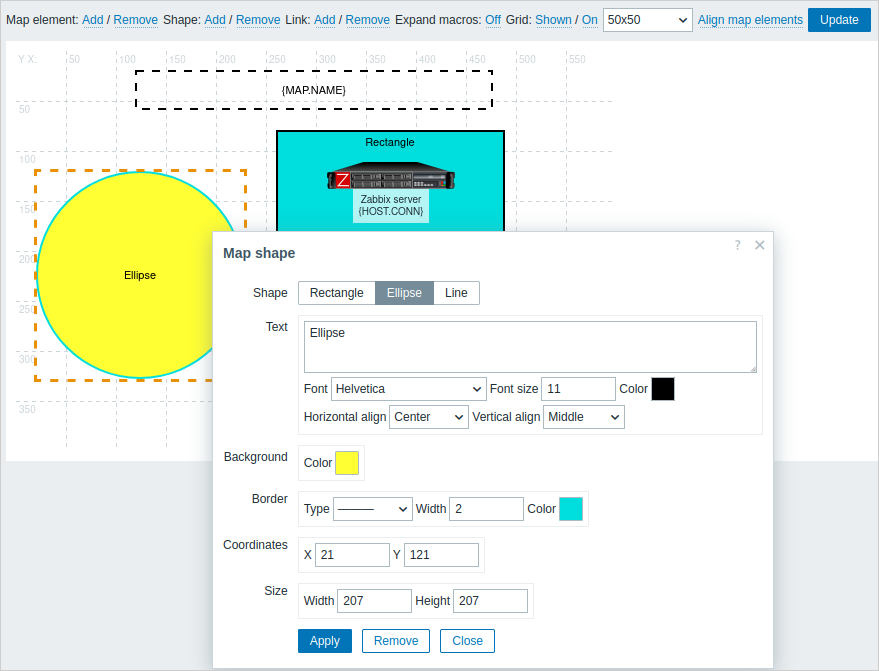
Aby zaznaczyć kształty, zaznacz jeden z nich, a następnie przytrzymaj Ctrl, aby zaznaczyć pozostałe. Po zaznaczeniu kilku kształtów można zbiorczo aktualizować wspólne właściwości, podobnie jak w przypadku elementów.
W kształtach można dodawać tekst. W tekście obsługiwane są makra
wyrażeń, ale tylko z funkcjami
avg, last, min i max, z czasem jako parametrem (na przykład
{?avg(/host/key,1h)}).
Aby wyświetlać tylko tekst, można ukryć kształt, usuwając jego obramowanie (wybierz 'None' w polu Border). Na przykład zwróć uwagę, że makro {MAP.NAME}, widoczne na powyższym zrzucie ekranu, jest w rzeczywistości kształtem prostokąta z tekstem, który można zobaczyć po kliknięciu makra:
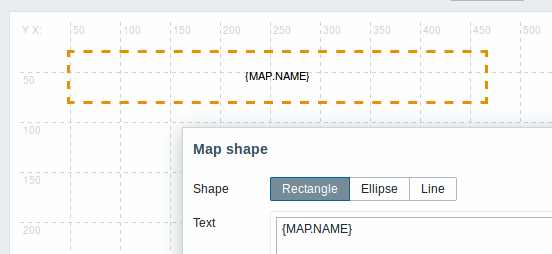
{MAP.NAME} jest rozwijane do skonfigurowanej nazwy mapy podczas wyświetlania mapy.
Jeśli w tekście użyto hiperłączy, stają się one klikalne podczas wyświetlania mapy.
Zawijanie tekstu jest zawsze włączone wewnątrz kształtów. Jednak w obrębie elipsy linie są zawijane tak, jakby elipsa była prostokątem. Zawijanie wyrazów nie jest zaimplementowane, więc długie słowa (słowa, które nie mieszczą się w kształcie) nie są zawijane, lecz maskowane (na stronie edycji mapy) lub przycinane (na innych stronach z mapami).
Dodawanie linii
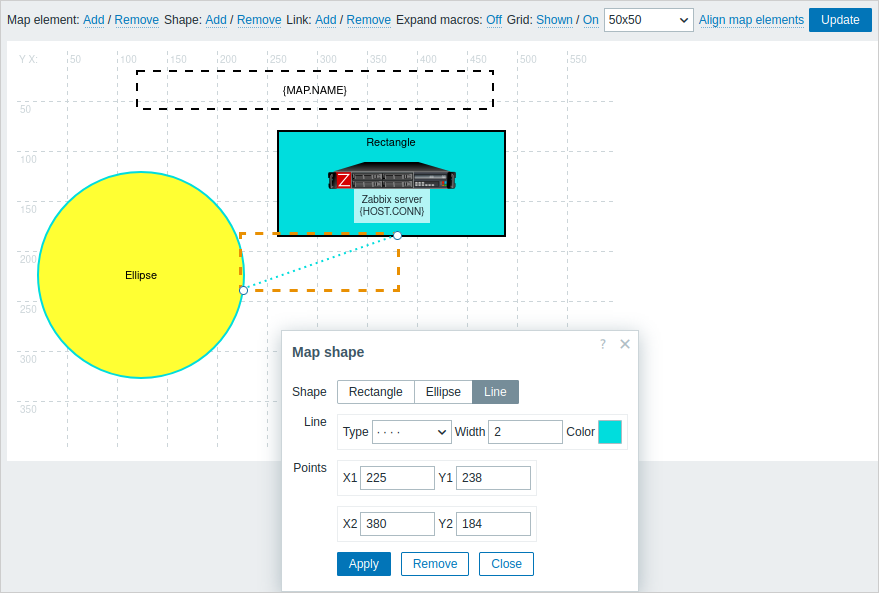
Oprócz kształtów można również dodawać linie. Linie mogą być używane do łączenia elementów lub kształtów na mapie.
Aby dodać linię, kliknij Add obok Shape. Nowy kształt pojawi się w lewym górnym rogu mapy. Zaznacz go i kliknij Line w formularzu edycji, aby zmienić kształt w linię. Następnie dostosuj właściwości linii, takie jak typ linii, szerokość, kolor itp.
Porządkowanie kształtów i linii
Aby przenieść jeden kształt przed drugi (lub odwrotnie), kliknij kształt prawym przyciskiem myszy, aby wyświetlić menu kształtu mapy.