

4 Agregacja na wykresach
Przegląd
Funkcje agregacji, dostępne w widgetach wykresu i wykresu kołowego na pulpicie, umożliwiają wyświetlanie zagregowanej wartości dla wybranego przedziału (5 minut, godzina, dzień) zamiast wszystkich wartości.
Ta sekcja zawiera więcej szczegółów na temat opcji agregacji w widżecie wykresu.
Dostępne są następujące opcje agregacji:
- min
- max
- avg
- count
- sum
- first (pierwsza wyświetlana wartość)
- last (ostatnia wyświetlana wartość)
Najbardziej interesującym zastosowaniem agregacji danych jest możliwość tworzenia czytelnych porównań danych dla określonego okresu, wyświetlanych obok siebie:
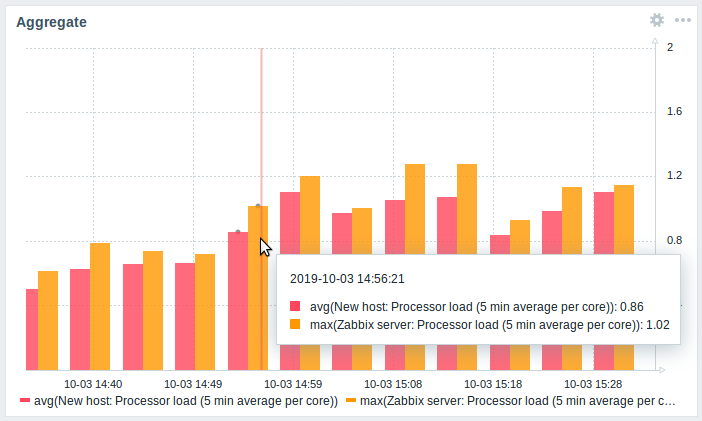
Po najechaniu kursorem na punkt w czasie na wykresie, oprócz pozycji i ich zagregowanych wartości wyświetlane są także data i godzina. Pozycje są wyświetlane w nawiasach, z prefiksem funkcji agregacji, która została użyta. Jeśli w widżecie wykresu skonfigurowano Data set label, etykieta jest wyświetlana w nawiasach, z prefiksem użytej funkcji agregacji. Należy pamiętać, że jest to data i godzina punktu na wykresie, a nie rzeczywistych wartości.
Konfiguracja
Opcje agregacji są dostępne w ustawieniach zestawu danych podczas konfigurowania widżetu wykresu.
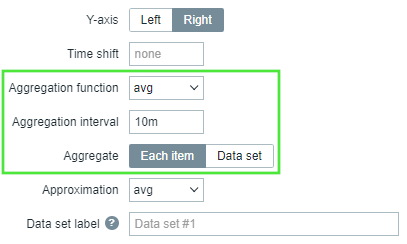
Możesz wybrać funkcję agregacji i przedział czasu. Ponieważ zestaw danych może obejmować kilka pozycji, dostępna jest również dodatkowa opcja umożliwiająca wyświetlanie zagregowanych danych dla każdej pozycji osobno lub dla wszystkich pozycji zestawu danych jako jednej zagregowanej wartości.
Przypadki użycia
Średnia liczba żądań do serwera Nginx
Wyświetl średnią liczbę żądań na sekundę dziennie dla serwera Nginx:
- dodaj pozycję liczby żądań na sekundę do zestawu danych
- wybierz funkcję agregującą
avgi określ przedział1d - zostanie wyświetlony wykres słupkowy, gdzie każdy słupek reprezentuje średnią liczbę żądań na sekundę w danym dniu
Minimalna tygodniowa ilość wolnego miejsca na dysku wśród klastrów
Wyświetl najniższą ilość wolnego miejsca na dysku wśród klastrów w ciągu tygodnia.
- dodaj do zestawu danych: hosty
cluster*, klucz "Wolne miejsce na dysku na /data" - wybierz funkcję agregującą
mini określ przedział1w - zostanie wyświetlony wykres słupkowy, na którym każdy słupek przedstawia minimalną ilość wolnego miejsca na dysku w tygodniu dla każdego woluminu /data w klastrze