

Novo trigger
Visão geral
Nesta seção, você aprenderá como configurar um trigger.
Os itens apenas coletam dados. Para avaliar automaticamente os dados recebidos, precisamos definir triggers. Um trigger contém uma expressão que define um limite do que é um nível aceitável para os dados.
Se esse nível for ultrapassado pelos dados recebidos, um trigger será "acionado" ou entrará em um estado de 'Problema' — indicando que algo aconteceu e pode exigir atenção. Se o nível voltar a ser aceitável, o trigger retornará para um estado de 'Ok'.
Adicionando trigger
Para configurar um trigger para o nosso item:
- Vá para Coleta de dados > Hosts.
- Clique no link Triggers na linha de 'New host'.
- Clique em Criar trigger.
Um formulário de configuração de trigger será aberto.
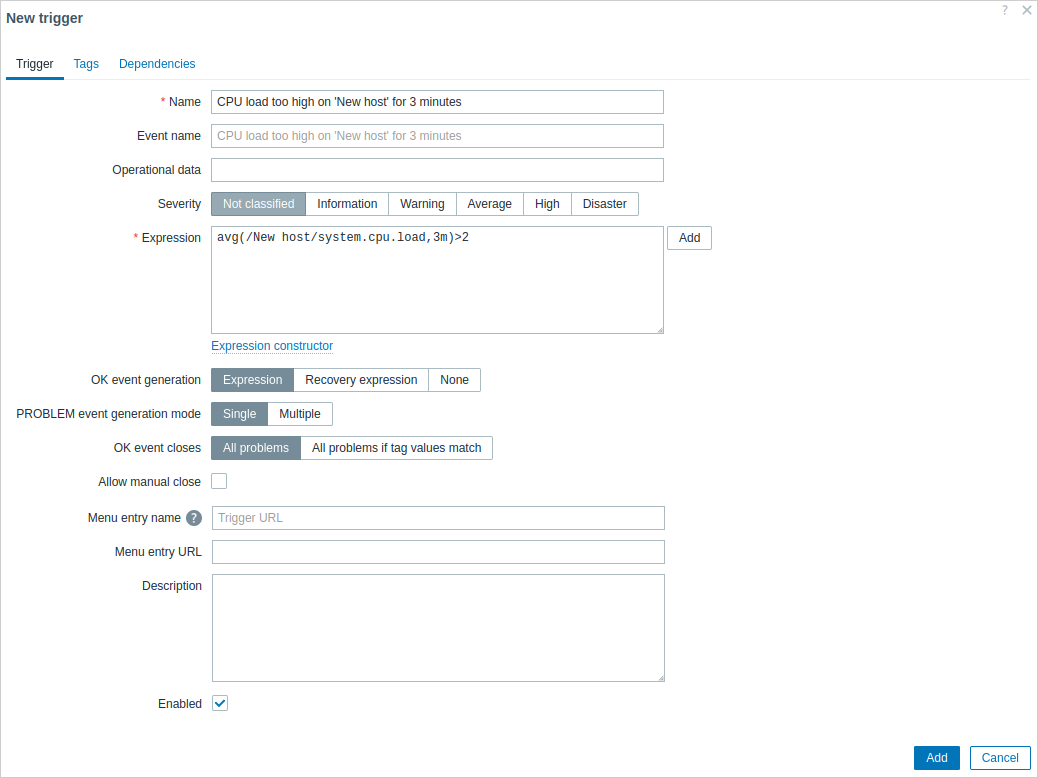
Para o nosso trigger, as informações essenciais a serem inseridas aqui são:
Nome
- Insira CPU load too high on 'New host' for 3 minutes como valor. Este será o nome do trigger exibido em listas e em outros lugares.
Expressão
- Insira:
avg(/New host/system.cpu.load,3m)>2
Esta é a expressão do trigger.
Certifique-se de que a expressão foi inserida corretamente, até o último símbolo.
A chave do item aqui (system.cpu.load) é usada para se referir ao item.
Esta expressão em particular basicamente diz que o limite do problema é excedido quando o valor médio da carga da CPU por 3 minutos é superior a 2.
Você pode saber mais sobre a sintaxe de expressões de trigger.
As outras opções podem ser deixadas inalteradas, usando seus valores padrão.
Quando terminar, clique em Adicionar. O novo trigger deverá aparecer na lista de triggers.
Exibindo o estado do trigger
Com um trigger definido, você pode querer ver o seu estado.
Se a carga da CPU tiver excedido o nível de limite definido no trigger, o problema será exibido em Monitoring > Problems.

O piscar na coluna de status indica uma alteração recente no status do trigger, ocorrida nos últimos 30 minutos.