
ホストウィザード
概要
Host Wizard は、Zabbix で監視対象(デバイス、アプリケーション、サービスなど)を設定するための、案内付きのステップ形式のインターフェースです。 次の手順に沿って進みます。
- テンプレートの選択
- ホストの作成または選択
- Zabbix エージェントまたは agent 2 のインストール
- ホストインターフェースの追加
- 監視対象または Zabbix ホストへの追加設定の適用(テンプレートで必要な場合)
Zabbix Webインターフェースで Host Wizard にアクセスするには、次の手順を実行します。
- 次へ移動します: Data collection > Hosts。
- 画面右上の Host Wizard をクリックします。
- ウィザードの指示に従います。
また、既存のホストを編集する場合は、各種 Webインターフェース セクションでその名前(または横にある三点アイコン)をクリックして、ホストメニュー から Host Wizard を開くこともできます。 既存のホストを編集する場合、選択したテンプレートに必要な設定がすでに含まれていると、一部の手順はスキップされる点に注意してください。
別の方法として、ホストの作成と設定 の従来の手順を使用することもできます。
ホストウィザードへようこそ
ホストウィザードを開始すると、ようこそ画面が表示されます。
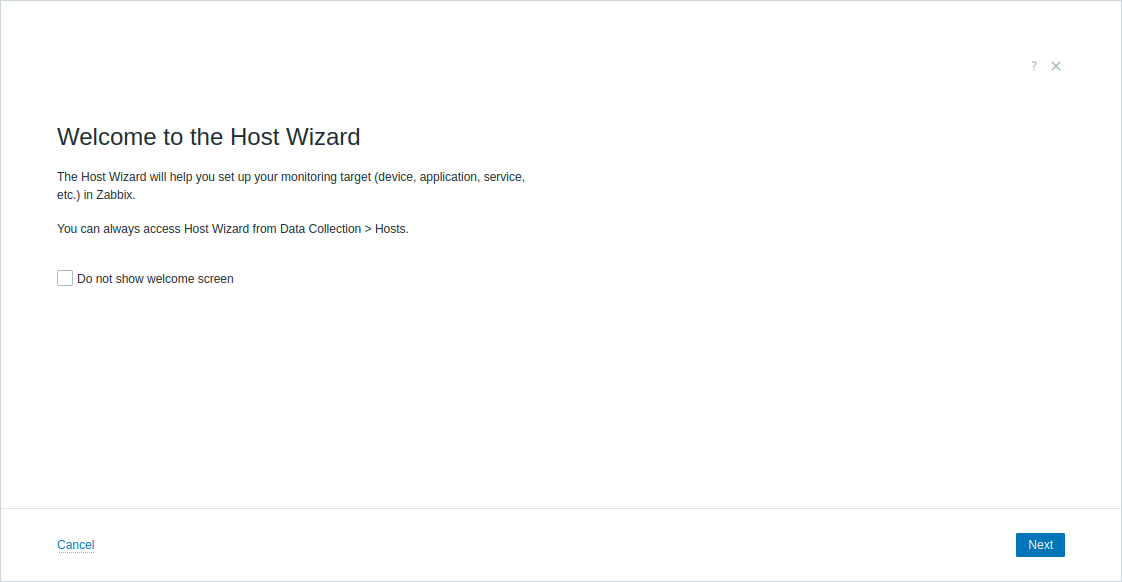
今後この画面を表示しないようにするには、ようこそ画面を表示しない チェックボックスをオンにして、次へ をクリックします。
次のホストウィザードの手順で設定を開始したあと、閉じるアイコンをクリックするか Esc キーを押してウィザードを閉じようとすると、確認画面が表示されます。
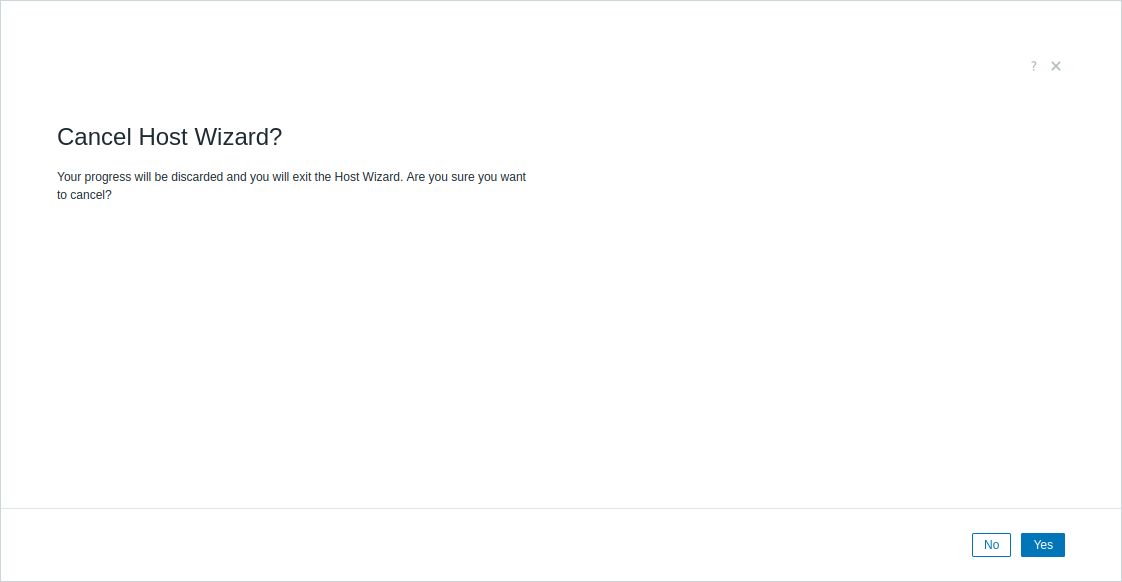
はい をクリックすると、進行中の内容を保存せずにホストウィザードを終了します。
いいえ、Esc、または閉じるアイコンをクリックすると、最後の手順に戻ります。
テンプレートを選択する
監視対象を設定する最初の手順は、監視対象向けに設計された事前定義済みの設定(収集するメトリクス、アラートを生成する条件など)のセットであるテンプレートを選択することです。
Zabbixのすぐに使用できるテンプレートには、オペレーティングシステム、アプリケーション、データベース、ネットワークデバイス、サービスなど、さまざまな事前定義済みの監視設定が用意されています。
この手順では、次の操作を実行できます。
- クラス(Cloud、Database、Networkなど)およびサブクラス(automation、backupなど)別にテンプレートを参照できます。これらはテンプレートのタグに基づいています。
- テンプレート名、またはテンプレートのタグ名と値に含まれるキーワードでテンプレートを検索できます。
- データ収集方法(エージェントベースまたはエージェントレス)でテンプレートをフィルターできます。エージェントベースのテンプレートには、少なくとも1つのZabbixエージェントアイテムが含まれます。
- エージェントモード(アクティブまたはパッシブ)でテンプレートをフィルターできます。アクティブテンプレートには少なくとも1つのZabbixエージェント(アクティブ)アイテムが含まれ、パッシブテンプレートには少なくとも1つのパッシブアイテムが含まれます。詳細については、パッシブチェックとアクティブチェックを参照してください。
- ホストウィザードを使用して既存のホストを設定する場合は、そのホストにすでにリンクされているテンプレートでフィルターすることもできます。
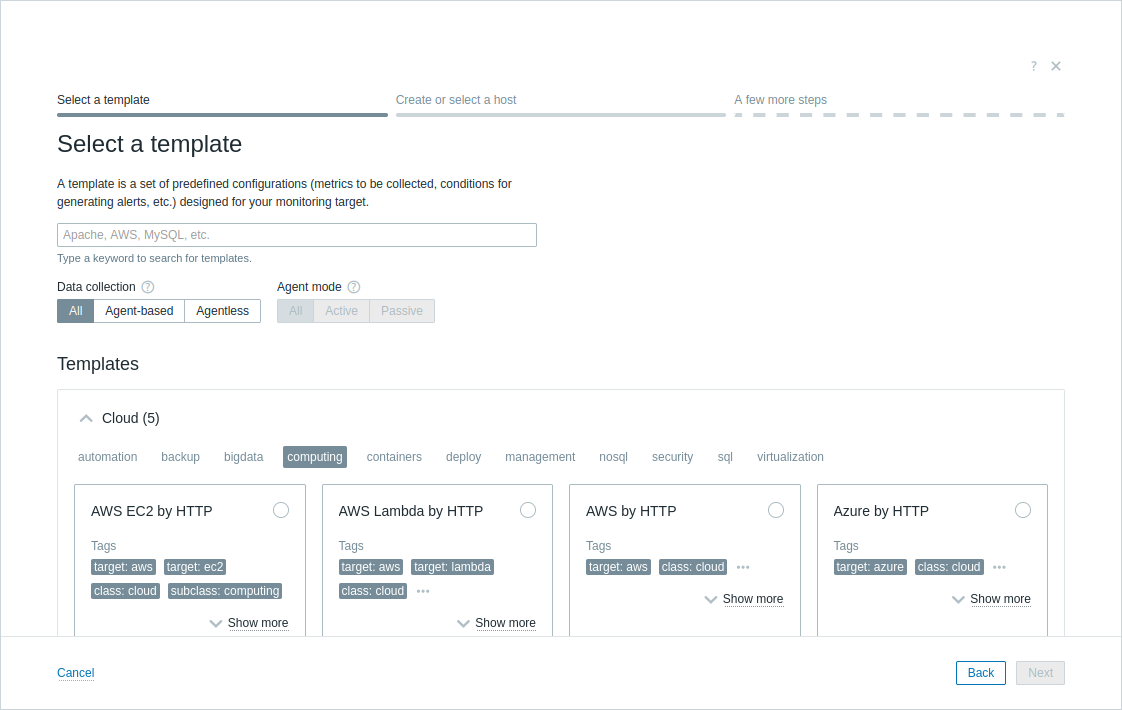
テンプレートを選択すると、次のメッセージが表示される場合があります。一部のテンプレート(n)はホストウィザードと互換性がありません。更新方法を参照してください。カスタムテンプレートはサポートされていません。 これは、一部のすぐに使用できるテンプレートがまだホストウィザードと互換性がなく、アップグレードが必要であることを示しています。テンプレートのアップグレードの手順を参照してください。
選択したテンプレートによって、ホストウィザードの次の手順が決まります。 たとえば、データ収集にZabbixエージェントを使用するMySQL by Zabbix agentテンプレートを選択した場合、ウィザードではエージェントのインストール手順が案内されます。
ホストを作成または選択する
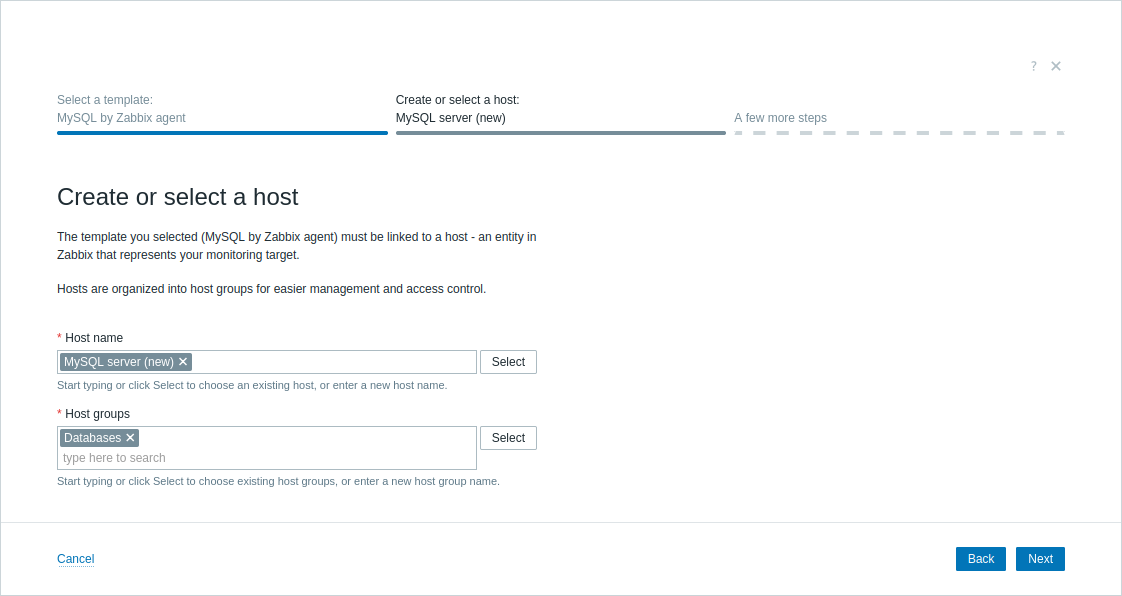
テンプレートは、監視対象を表す Zabbix 内のエンティティであるホストにリンクする必要があります。 リンクすると、ホストは監視に必要なすべてのテンプレートエンティティ(収集するメトリクスであるアイテムや、アラートを生成する条件であるトリガーなど)を受け取ります。
各ホストは、少なくとも 1 つのホストグループにも所属する必要があります。ホストグループは、ホストを整理したり、ホストに対するユーザー権限を割り当てたりするために使用されます。
このステップでは、次の操作を実行できます。
- 両方の名前を入力して、新しいホストとホストグループを作成する。
- 新しいホストの名前を入力し、既存のホストグループを選択して、新しいホストをそのグループに割り当てる。
- 既存のホストを選択する。現在所属しているグループから削除せずに、このホストを追加のホストグループに割り当てることもできます。
既存のホストを選択しても、後のステップで明示的に記載されていない限り、現在の設定が削除または上書きされることはありません。 検出されたホストは選択できません。
たとえば、監視対象とするローカルにインストールされた MySQL サーバーを表すために、MySQL server という名前の新しいホストを作成できます。 以前に選択した MySQL by Zabbix agent テンプレートが、このホストにリンクされます。 さらに、既存の Databases ホストグループ(または MySQL servers などの新しいホストグループ)を選択して、このホストを他のデータベース関連のホストとまとめ、後で権限管理を簡略化することもできます。
Zabbixエージェントのインストール
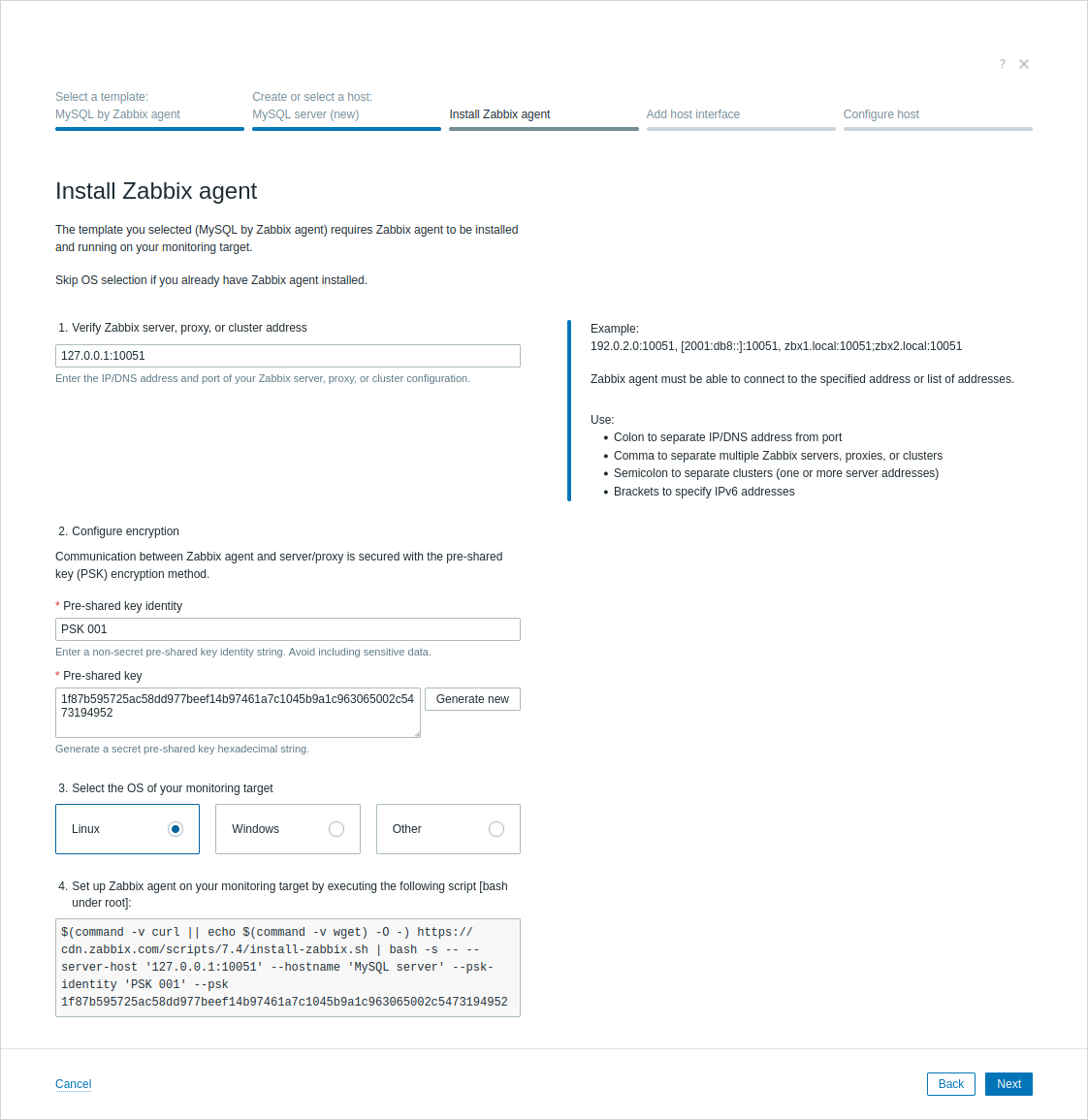
エージェントベースのテンプレート(MySQL by Zabbix agent など)では、監視対象にデプロイしてローカルのリソースやアプリケーションをアクティブに監視するプロセスである、Zabbix エージェント または エージェント 2 のインストールが必要です(テンプレートで必要な場合)。
このステップでは、次の操作を行います。
- Zabbix サーバー、プロキシ、またはクラスターのアドレス(例: 192.0.2.1:10051)を確認します。 この値は、Zabbix エージェントの Server および ServerActive パラメータの設定に使用されます。
- 新しく、一意で、機密情報を含まない事前共有キーの ID(例: PSK 001 または mysql-agent-psk1)を入力し、事前共有キーを生成します。 これらの値は、Zabbix ホスト(例: MySQL server)と Zabbix エージェント間の事前共有キー(PSK)暗号化の設定に使用されます。
既存のホストを編集する場合、PSK の設定によって、ホスト上の既存の暗号化設定がすべて上書きされます。
- 監視対象をホストするマシンのオペレーティングシステムを選択します。
- 提供されたスクリプトをそのシステム上で実行するか、インストール手順に従って、そのシステムに Zabbix エージェントをインストールします。
たとえば、Pre-shared key identity に PSK 001 を設定し、新しい Pre-shared key を生成できます。 次に、オペレーティングシステムとして Linux を選択し、提供されたスクリプトをそのシステム上で実行します。 Zabbix エージェントのインストール後、ホストウィザードに戻ります。
ホストインターフェースの追加
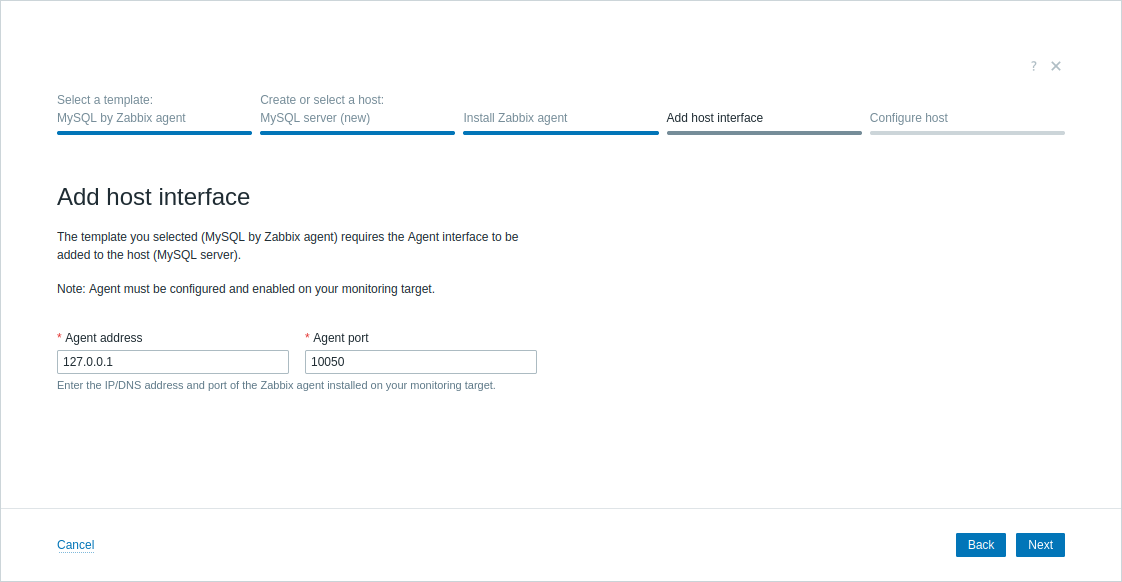
ホストインターフェースは、Zabbix サーバーがネットワーク経由で監視対象に接続する方法を定義します。 これは、選択したテンプレートで必要なデータ収集方法に応じて、IPアドレス、DNS名、ポート、インターフェース種別(Agent、SNMP、JMX、またはIPMI)などの接続パラメータを定義します。
この手順では、選択したテンプレートに必要なホストインターフェースの詳細を入力します。
たとえば、Zabbix サーバー、Zabbix エージェント、および MySQL サーバーがすべて同じマシン上でローカルに実行されている場合は、デフォルトのエージェントアドレス(127.0.0.1)とポート(10050)を使用できます。
ホストの設定
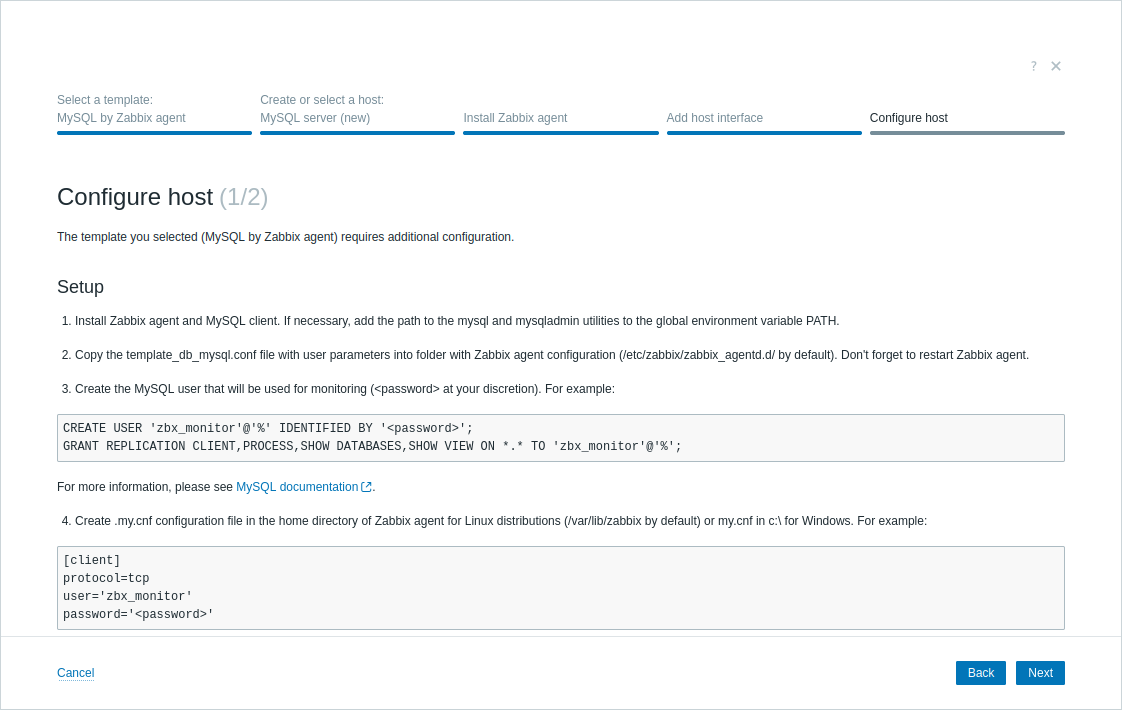
一部のテンプレートでは、ホストを作成する前に追加の設定が必要です。これには次のような設定が含まれます。
- 監視対象の手動設定(特定のサービスの有効化、サービスユーザーの作成、権限の付与など):
- ホストマクロの定義 - アイテムの動作、接続設定、認証情報、その他のパラメータを制御する変数:
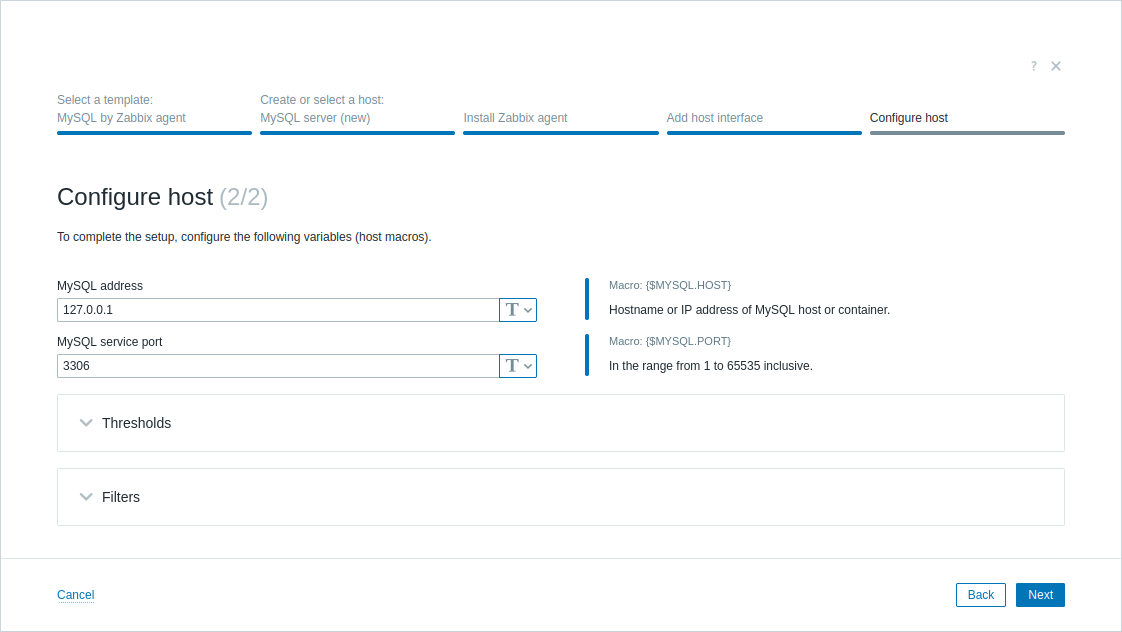
必要な設定手順をすべて完了したら、作成をクリックしてホストをZabbixに追加します(既存のホストの設定を更新する場合は更新をクリックします):
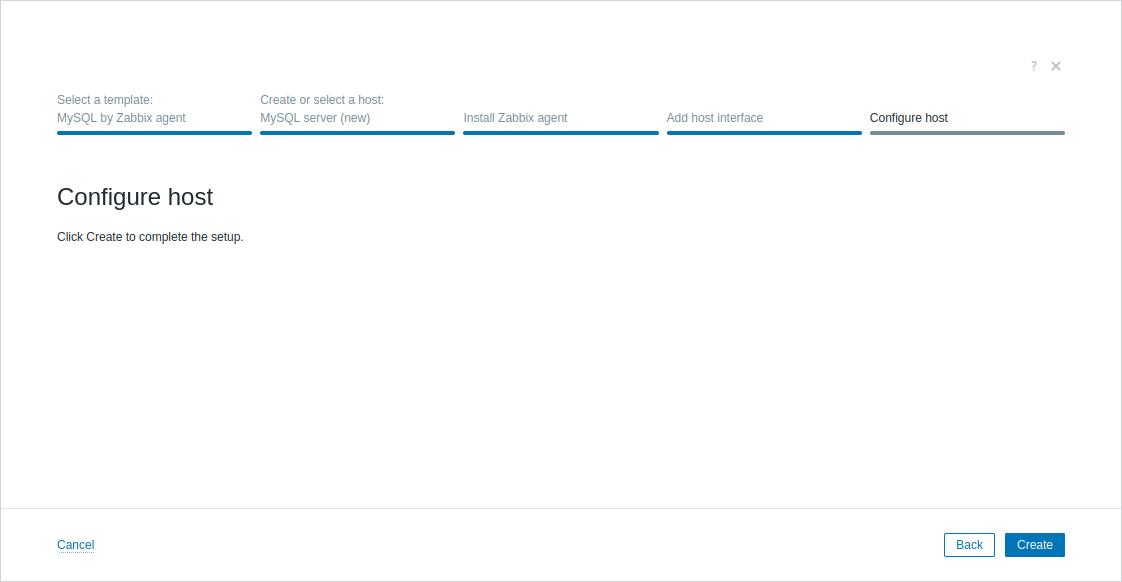
設定完了
この時点で、Zabbixはすでにターゲットの監視を開始しています。
新しいホストの場合は、完了 をクリックして 最新データ セクションに移動し、ホストの最新データを表示します。 既存のホストの場合は、完了 をクリックしてホストウィザードを閉じ、ウィザードを開いた画面に戻ります。
