
上位アイテム
概要
Top itemsウィジェットは、選択したアイテムのトップ/ボトム値を表示し、そのパフォーマンスの概要を素早く把握できます。
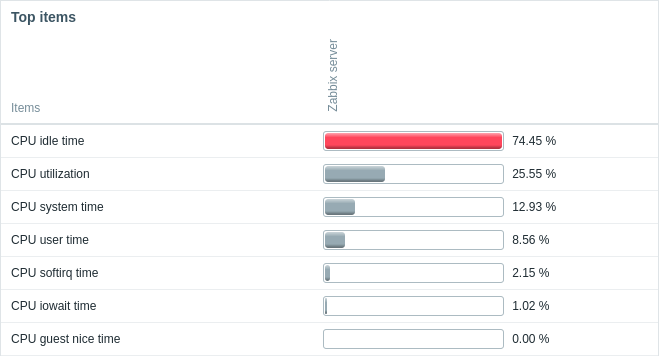
デフォルトでは、ウィジェットは直近24時間の値を表示します。 この期間は、管理 > 一般 > GUI(最大履歴表示期間)で変更できます。
アイテム値をクリックすると、アイテムメニューが開きます。
設定
設定するには、タイプとして Top items を選択します:
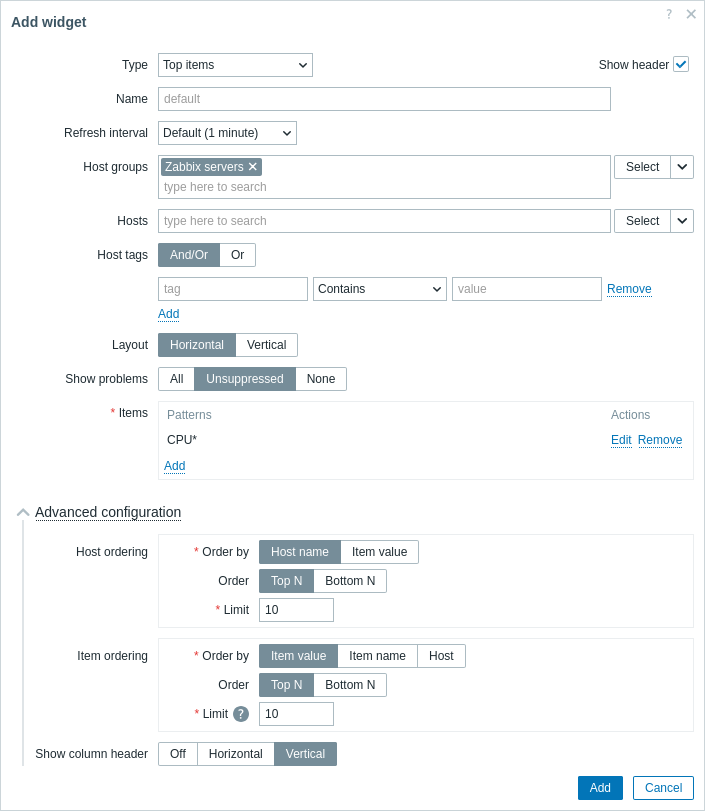
すべてのウィジェットに共通のパラメータに加えて、次の固有オプションを設定できます:
| ホストグループ | ホストグループを選択します。 または、ホストグループのデータソースとして、互換性のあるウィジェットを選択します。 このフィールドはオートコンプリート対応のため、グループ名の入力を開始すると一致するグループのドロップダウン候補が表示されます。 このパラメータは、テンプレートダッシュボードでウィジェットを設定する場合は使用できません。 |
|
| ホスト | ホストを選択します。 または、ホストのデータソースとして、互換性のあるウィジェットまたはダッシュボードを選択します。 このフィールドはオートコンプリート対応のため、ホスト名の入力を開始すると一致するホストのドロップダウン候補が表示されます。 このパラメータは、テンプレートダッシュボードでウィジェットを設定する場合は使用できません。 |
|
| ホストタグ | ウィジェットに表示するホストデータの数を制限するタグを指定します。 特定のタグおよびタグ値を含めることも除外することもできます。複数の条件を設定できます。タグ名の一致は常に大文字と小文字を区別します。 各条件で使用できる演算子は次のとおりです: Exists - 指定したタグ名を含める; Equals - 指定したタグ名と値を含める(大文字と小文字を区別); Contains - タグ値に入力した文字列を含む指定タグ名を含める(部分一致、大文字と小文字を区別しない); Does not exist - 指定したタグ名を除外する; Does not equal - 指定したタグ名と値を除外する(大文字と小文字を区別); Does not contain - タグ値に入力した文字列を含む指定タグ名を除外する(部分一致、大文字と小文字を区別しない)。 条件の計算タイプは2種類あります: And/Or - すべての条件を満たす必要があります。同じタグ名を持つ条件は Or 条件でグループ化されます; Or - いずれか1つの条件を満たせば十分です。 |
|
| レイアウト | レイアウトオプションを選択します: Horizontal - ホスト名を左側に表示します; Vertical - ホスト名を上部に表示します。 |
|
| 障害を表示 | ステータスに基づいて表示する障害をフィルタリングします(all、unsuppressed、none)。 障害は色付きのアイテム値で示され、アイテム列の表示設定より優先されます。色は障害の深刻度に基づきます。深刻度は Administration > General > Trigger displaying options でカスタマイズできます。障害の深刻度は、障害を更新すると変更できます。 |
|
| アイテム | 表示するアイテムパターンまたは特定のアイテムを追加します(列の設定を参照)。 | |
| 詳細設定 | ||
| ホストの並び順 | ホスト列/行の並び順オプションを選択します。 | |
| 並び順の基準 | ホストの並び順を次の基準で指定します: Host name - ホスト名で並べ替えます; Item value - 選択したアイテムの値で並べ替えます。 |
|
| 順序 | 表示する値を高い順または低い順のどちらにするかを選択します: TopN - 上位N件の値; BottomN - 下位N件の値。 N の値は Limit フィールドで指定します。 |
|
| Limit | 表示可能なホスト数の上限を入力します(範囲 1-1000、既定値 10)。 この値が 順序 フィールドの N の値になります。 |
|
| アイテムの並び順 | アイテム列/行の並び順オプションを選択します。 | |
| 並び順の基準 | アイテムの並び順を次の基準で指定します: Item value - アイテム値で並べ替えます; Item name - アイテム名で並べ替えます; Host - 選択したホストパターンで並べ替えます。 |
|
| 順序 | 表示する値を高い順または低い順のどちらにするかを選択します: TopN - 上位N件の値; BottomN - 下位N件の値。 N の値は Limit フィールドで指定します。 |
|
| Limit | 表示可能なアイテム数の上限を入力します(範囲 1-1000、既定値 10)。 この値が 順序 フィールドの N の値になります。 |
|
| 列ヘッダーを表示 | 列ヘッダーの表示オプションを選択します: Off - 列ヘッダーを表示しません; Horizontal - ヘッダー内のテキストを横向きに表示します; Vertical - ヘッダー内のテキストを縦向きに表示します。 |
|
カラムの設定
アイテムカラムを設定するには、アイテムパラメータで追加をクリックします。
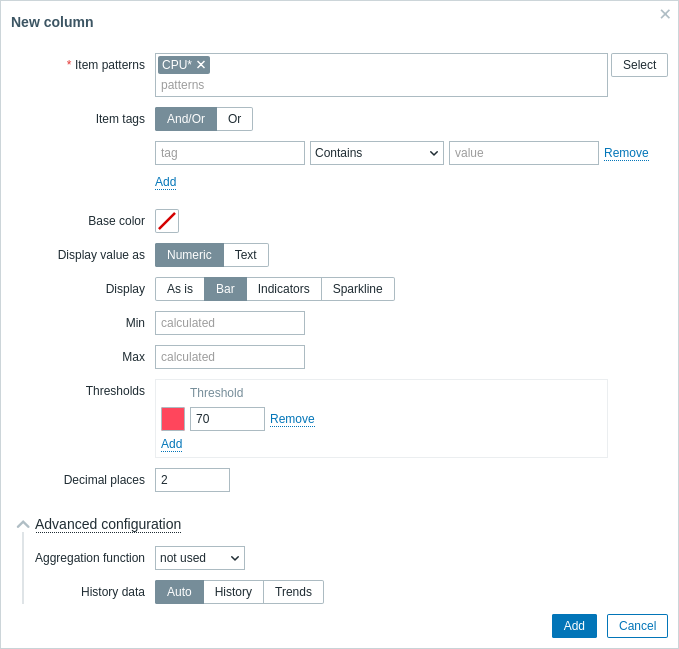
共通のカラムパラメータ:
| アイテムパターン | ワイルドカード文字を使用して、1つまたは複数のアイテムパターンを指定します。 または、アイテムを選択します。 テンプレートダッシュボードでウィジェットを設定する場合、テンプレートで設定されたアイテムのみ選択できます。 |
| アイテムタグ | ウィジェットに表示されるアイテムデータの数を制限するタグを指定します。 特定のタグやタグ値を含めたり除外したりできます。複数の条件を設定できます。タグ名の一致は常に大文字と小文字を区別します。 各条件にはいくつかの演算子があります: 存在する - 指定したタグ名を含める; 等しい - 指定したタグ名と値を含める(大文字・小文字を区別); 含む - タグ値が入力した文字列を含むタグ名を含める(部分一致、大文字・小文字を区別しない); 存在しない - 指定したタグ名を除外する; 等しくない - 指定したタグ名と値を除外する(大文字・小文字を区別); 含まない - タグ値が入力した文字列を含むタグ名を除外する(部分一致、大文字・小文字を区別しない)。 条件には2つの計算タイプがあります: And/Or - すべての条件を満たす必要があり、同じタグ名の条件はOr条件でグループ化されます; Or - いずれか1つの条件を満たせば十分です。 |
| ベースカラー | 表示が「バー」または「インジケーター」に設定されている場合、カラムの背景色または塗りつぶし色を選択します。 ベースカラーはしきい値やハイライトカラーで上書きされる場合があります。 |
| 値の表示形式 | アイテム値の表示形式: 数値またはテキスト。 選択したオプションによって、利用可能な追加パラメータが決まります。各形式のパラメータリストを参照してください。 |
数値用の列パラメータ:
| 表示 | 値の表示方法を定義します: そのまま - 通常のテキストとして表示; バー - 単色で塗りつぶされたバーとして表示; インジケーター - 複数の区切りに分かれた、色付きのバーとして表示; スパークライン - 小さな折れ線グラフとして表示。 |
| 最小 | バー/インジケーター表示の最小値。 |
| 最大 | バー/インジケーター表示の最大値。 |
| 幅 | スライダーを使用するか、0~10の範囲で値を手動入力して、グラフの線の太さを設定します。 このパラメータはスパークライン表示でのみ使用できます。 |
| 塗りつぶし | スライダーを使用するか、0~10の範囲で値を手動入力して、塗りつぶし色の透明度を設定します。 このパラメータはスパークライン表示でのみ使用できます。 |
| 色 | 線と塗りつぶしの色を選択します。 このパラメータはスパークライン表示でのみ使用できます。 |
| 時間期間および履歴データの選択に関連するフィールドについては、詳細設定を参照してください。 | |
| しきい値 | 背景/塗りつぶしの色を変更するしきい値を指定します。 保存時に、リストは昇順に並べ替えられます。 スパークラインでは、しきい値はアイテムの最新の値にのみ適用されます。 |
| 小数点以下の桁数 | 値とともに表示する小数点以下の桁数を指定します。 |
| 詳細設定 | |
| 履歴データ | 履歴またはトレンドからデータを取得します: 自動 - 自動的に選択; 履歴 - 履歴データを取得; トレンド - トレンドデータを取得。 このパラメータは数値アイテムの値でのみ使用できます。テキスト値の場合、データは常に履歴から取得されます。 |
| 集計関数 | 選択した時間期間内で使用する集計関数を指定します: min - 最小値を表示; max - 最大値を表示; avg - 平均値を表示; count - 値の件数を表示; sum - 値の合計を表示; first - 最初の値を表示; last - 最後の値を表示。 使用しないを選択した場合は、最新の値が表示されます(集計なし)。 集計を使用すると、最新の値の代わりに、指定した期間(5分、1時間、1日など)の集計値を表示できます。 min、max、avg、sumで表示できるのは数値データのみです。countでは、数値以外のデータは数値に変換されます。 |
| 時間期間 | 値の集計に使用する時間期間を指定します。時間期間のデータソースを選択します: ダッシュボード - ダッシュボードの時間期間セレクターを使用; ウィジェット - 互換性のあるウィジェット(ウィジェットパラメータで設定)を使用; カスタム - 開始および終了パラメータで設定したカスタム時間期間を使用; 設定すると、ウィジェットの右上隅に時計アイコンが表示され、マウスオーバー時に設定された時刻が表示されます。 ウィジェットの時間期間設定に関係なく、互換性のあるウィジェットを時間期間のデータソースとして使用できることに注意してください。 集計関数が「使用しない」に設定されている場合、このパラメータは使用できません。 |
| ウィジェット | 時間期間のデータソースとして使用する互換性のあるウィジェットを入力または選択します。 このパラメータは、時間期間が「ウィジェット」に設定されている場合に使用できます。 |
| 開始 | 時間期間の開始を入力または選択します。 相対時間構文( now、now/d、now/w-1wなど)がサポートされています。このパラメータは、時間期間が「カスタム」に設定されている場合に使用できます。 |
| 終了 | 時間期間の終了を入力または選択します。 相対時間構文( now、now/d、now/w-1wなど)がサポートされています。このパラメータは、時間期間が「カスタム」に設定されている場合に使用できます。 |
| 列を集計 | 有効にすると、列のアイテムパターンに一致するすべてのアイテムを、1つの結合された列/行にグループ化します。一致するアイテムの値は、選択した列の集計関数を使用して集計され、結合された列名の下に表示されます。デフォルト: 無効(未選択)。このパラメータは、値の表示方法が数値の場合にのみ表示されます。 |
| 列の集計関数 | グループ化されたアイテムパターンの値を結合する方法を選択します。使用可能なオプション: min、max、avg、count、sum(デフォルト)。このパラメータは、列を集計が有効な場合にのみ表示されます。 |
| 結合された列名 | 集計された列の表示名を入力します。列を集計が有効な場合、このフィールドは必須となり、結合された値の列ヘッダーになります。 |
テキスト値用の列パラメータ:
| ハイライト | 一致したときに背景/塗りつぶしの色を変更する正規表現を指定します。 |