
Узлы сети
Обзор
В разделе Сбор данных > Узлы сети пользователи могут настраивать и обслуживать узлы сети.
Отображается список существующих узлов сети с подробной информацией о них.
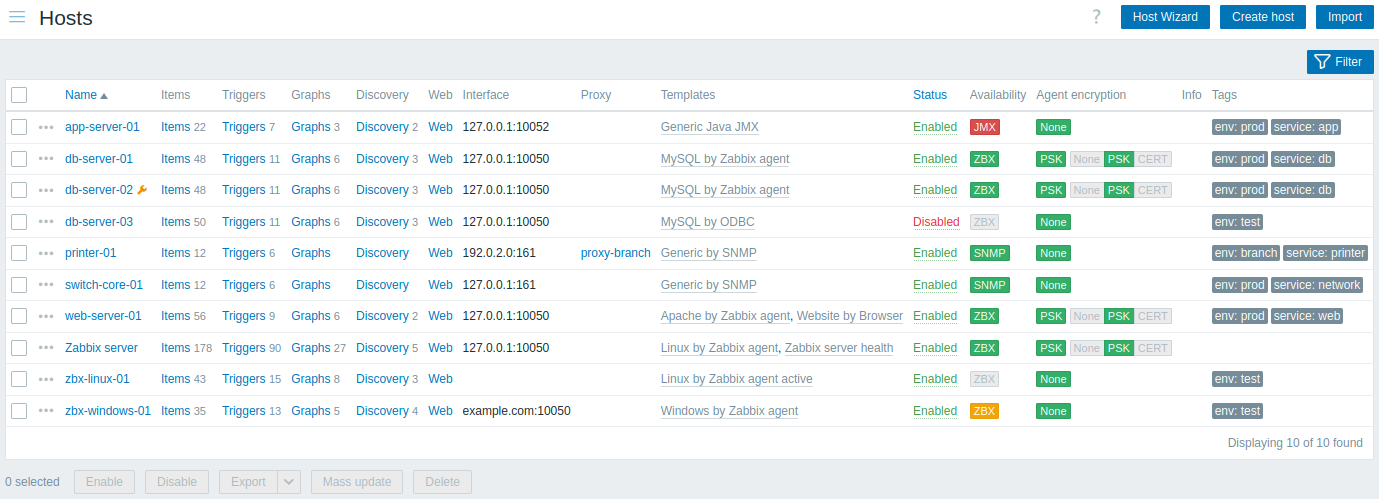
Подробная информация об узлах сети отображается в настраиваемой таблице.
Кнопка  Настроить таблицу в заголовке таблицы позволяет отображать, скрывать или изменять порядок столбцов, а также восстанавливать макет по умолчанию.
Также можно изменить ширину каждого столбца, перетащив его правую границу; для сброса ширины дважды щелкните границу.
Все изменения применяются немедленно и всегда сохраняются для текущего пользователя.
Настроить таблицу в заголовке таблицы позволяет отображать, скрывать или изменять порядок столбцов, а также восстанавливать макет по умолчанию.
Также можно изменить ширину каждого столбца, перетащив его правую границу; для сброса ширины дважды щелкните границу.
Все изменения применяются немедленно и всегда сохраняются для текущего пользователя.
Доступны следующие столбцы:
| Столбец | Описание |
|---|---|
| Имя | Имя узла сети. При нажатии на имя узла сети открывается форма настройки узла сети. Оранжевый значок гаечного ключа  после имени узла сети указывает, что этот узел сети находится на обслуживании. Подробная информация об обслуживании отображается при наведении указателя мыши на значок. после имени узла сети указывает, что этот узел сети находится на обслуживании. Подробная информация об обслуживании отображается при наведении указателя мыши на значок. |
| Сущности (элементы данных, триггеры, графики, обнаружение, веб) | При нажатии на имя сущности отображаются элементы данных, триггеры и т. д. узла сети. Количество соответствующих сущностей отображается серым цветом. |
| Интерфейс | Отображается основной интерфейс узла сети. |
| Прокси | В этом столбце отображаются назначенные прокси: <Имя прокси> - узел сети контролируется автономным прокси (даже если прокси входит в группу прокси); <Имя группы прокси: имя прокси> - узел сети контролируется группой прокси, и сервер Zabbix назначил прокси для контроля узла сети; <Имя группы прокси> - узел сети контролируется группой прокси без прокси либо сервер Zabbix не назначил прокси для контроля узла сети; Ничего - узел сети не контролируется ни прокси, ни группой прокси. Этот столбец отображается только если для параметра фильтра Контролируется через установлено значение «Любой», «Прокси» или «Группа прокси». |
| Шаблоны | Отображаются шаблоны, связанные с узлом сети. Если связанный шаблон содержит другие шаблоны, они отображаются в скобках через запятую. При нажатии на имя шаблона открывается его форма настройки. |
| Состояние | Отображается состояние узла сети - Включен или Отключен. Нажав на состояние, можно изменить его вручную. Обнаруженные узлы сети, которые были потеряны, отмечаются информационным значком. Всплывающая подсказка содержит подробную информацию об их состоянии. |
| Доступность | Отображается доступность узла сети для каждого настроенного интерфейса. Значки доступности показывают текущее состояние интерфейса узла сети на сервере Zabbix. Поэтому при отключении узла сети в веб-интерфейсе его доступность обновится после того, как сервер Zabbix синхронизирует изменения конфигурации. Аналогично, при включении узла сети его доступность обновится после синхронизации изменений конфигурации сервером Zabbix и опроса узла сети. Значки доступности отображаются только для настроенных типов интерфейсов (Agent, SNMP, IPMI, JMX). При наведении указателя мыши на значок открывается всплывающее окно со списком всех интерфейсов того же типа, их подробными сведениями, состоянием и ошибками. Для интерфейса Agent во всплывающем окне отображаются интерфейсы (пассивные) и активные проверки. Если на узле сети настроены только активные проверки, значок интерфейса Agent отображается даже при отсутствии настроенного интерфейса Agent. Для узлов сети без интерфейсов столбец остается пустым. Состояние отдельного интерфейса узла сети определяется соединением между включенным элементом данных, использующим этот интерфейс, и узлом сети. Состояние может быть следующим: Доступен - соединение с узлом сети установлено успешно; Недоступен - соединение с узлом сети установить не удалось (тайм-аут, проблемы с межсетевым экраном и т. д.); Неизвестно - попытка установить соединение с узлом сети не предпринималась либо результат неизвестен. Дополнительную информацию о том, как сервер Zabbix определяет состояние интерфейса, см. в разделах Неизвестное состояние интерфейса и Настройки недоступного/не отвечающего интерфейса узла сети. Состояние всех интерфейсов узла сети одного типа (Agent, SNMP, IPMI, JMX) определяется интерфейсами, которые используются хотя бы одним включенным элементом данных. Состояние обозначается цветом значка: Зеленый - все интерфейсы доступны; Желтый - как минимум один интерфейс недоступен, а как минимум один доступен или имеет неизвестное состояние; Красный - все интерфейсы недоступны; Серый - как минимум один интерфейс имеет неизвестное состояние, но недоступных интерфейсов нет. Доступность активных проверок. Если на узле сети включена хотя бы одна активная проверка, активные проверки также влияют на общую доступность интерфейса Agent, как описано выше. Для определения доступности активных проверок в потоке активных проверок агента отправляются сообщения проверки связи. Частота отправки сообщений проверки связи задается параметром HeartbeatFrequency в конфигурации агента или агента 2 Zabbix (по умолчанию 60 секунд, диапазон 0-3600). Активные проверки считаются недоступными, если с момента сообщения проверки связи прошло более 2 x HeartbeatFrequency секунд.Примечание: агенты Zabbix старше версии 6.2.x не отправляют сообщения проверки связи для активных проверок, поэтому доступность их узлов сети остается неизвестной. |
| Шифрование агента | Отображается состояние шифрования соединений с узлом сети и от узла сети: Нет - шифрование не используется; PSK - используется предварительно установленный ключ; Сертификат - используется сертификат. |
| Информация | Отображается информация об ошибках (если есть), связанных с узлом сети. |
| Теги | Отображаются теги узла сети без раскрытия макросов. При наведении указателя мыши на значок с тремя точками  или нажатии на него после отображаемых тегов открывается всплывающее окно со всеми тегами. или нажатии на него после отображаемых тегов открывается всплывающее окно со всеми тегами.Кнопка  Параметры в заголовке столбца позволяет задать количество отображаемых тегов (1–3), выбрать способ отображения имен тегов (полностью, сокращенно или не отображать), задать приоритет отображения тегов или дублировать столбец (дублированные столбцы можно переименовать или удалить). Параметры в заголовке столбца позволяет задать количество отображаемых тегов (1–3), выбрать способ отображения имен тегов (полностью, сокращенно или не отображать), задать приоритет отображения тегов или дублировать столбец (дублированные столбцы можно переименовать или удалить). |
| Значение тега | Отображаются значения тегов узла сети без раскрытия макросов. Кнопка Параметры в заголовке столбца позволяет переименовать столбец, выбрать отображаемые значения тегов или дублировать столбец (дублированные столбцы можно переименовать или удалить). |
| Пользовательский текст | Отображается пользовательский текст, значения макросов или их сочетание. Кнопка Параметры в заголовке столбца позволяет переименовать столбец, ввести пользовательский текст или макросы либо дублировать столбец (дублированные столбцы можно переименовать или удалить).Поддерживаемые макросы: {HOST.*} (кроме {HOST.METADATA}), {INVENTORY.*} и пользовательские макросы. |
Чтобы открыть меню узла сети, нажмите кнопку Параметры перед именем узла сети.
Чтобы настроить новый узел сети, нажмите кнопку Мастер узла сети или Создать узел сети в правом верхнем углу.
Чтобы импортировать узел сети из файла YAML, XML или JSON, нажмите кнопку Импорт в правом верхнем углу.
Параметры массового редактирования
Кнопки под списком предлагают несколько параметров массового редактирования:
- Enable - изменить статус узла сети на Monitored;
- Disable - изменить статус узла сети на Not monitored;
- Export - экспортировать узлы сети в файл YAML, XML или JSON;
- Mass update - обновить несколько свойств для нескольких узлов сети одновременно;
- Delete - удалить узлы сети.
Чтобы использовать эти параметры, отметьте флажки перед соответствующими узлами сети, затем нажмите нужную кнопку.
Использование фильтра
Вы можете использовать фильтр, чтобы отображать только интересующие вас узлы сети. Для повышения производительности поиска данные ищутся с неразрешенными макросами.
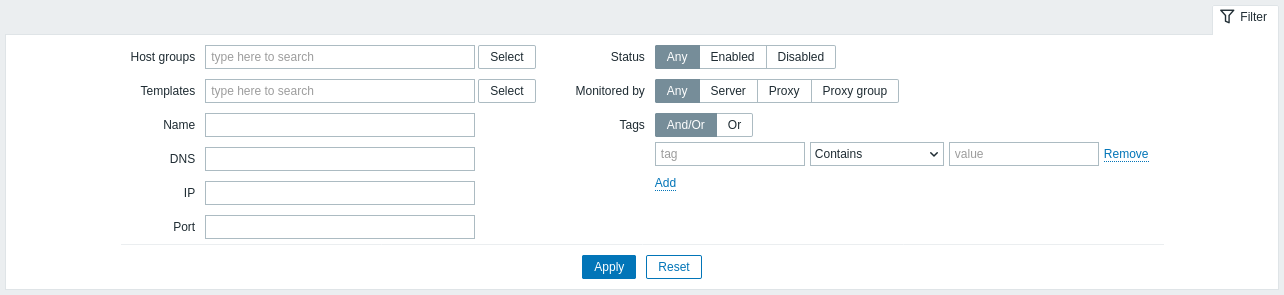
Значок Фильтр доступен в правом верхнем углу. При нажатии на него откроется фильтр, где вы можете указать нужные критерии фильтрации.
| Parameter | Description |
|---|---|
| Host groups | Фильтрация по одной или нескольким группам узлов сети. Указание родительской группы узлов сети неявно выбирает все вложенные группы узлов сети. |
| Templates | Фильтрация по связанным шаблонам. |
| Name | Фильтрация по видимому имени узла сети. |
| DNS | Фильтрация по DNS-имени. |
| IP | Фильтрация по IP-адресу. |
| Port | Фильтрация по номеру порта. |
| Status | Фильтрация по статусу узла сети. |
| Monitored by | Фильтрация узлов сети, которые контролируются сервером Zabbix, прокси или группой прокси. |
| Proxies | Фильтрация узлов сети, которые контролируются указанными здесь прокси. Это поле доступно только если в поле Monitored by выбрано "Proxy". |
| Proxy groups | Фильтрация узлов сети, которые контролируются указанными здесь группами прокси. Это поле доступно только если в поле Monitored by выбрано "Proxy group". |
| Tags | Фильтрация по имени и значению тега узла сети. Можно включать, а также исключать определенные теги и значения тегов. Можно задать несколько условий. Сопоставление имени тега всегда чувствительно к регистру. Для каждого условия доступны несколько операторов: Exists - включить указанные имена тегов; Equals - включить указанные имена и значения тегов (с учетом регистра); Contains - включить указанные имена тегов, значения которых содержат введенную строку (поиск подстроки, без учета регистра); Does not exist - исключить указанные имена тегов; Does not equal - исключить указанные имена и значения тегов (с учетом регистра); Does not contain - исключить указанные имена тегов, значения которых содержат введенную строку (поиск подстроки, без учета регистра). Для условий доступны два типа вычисления: And/Or - должны быть выполнены все условия, условия с одинаковым именем тега будут сгруппированы по условию Or; Or - достаточно выполнения одного условия. |
Неизвестный статус интерфейса
Сервер Zabbix отображает статус "Unknown" для интерфейса узла сети (Agent, SNMP, IPMI, JMX) в следующих случаях:
- Узел сети отключен.
- Узел сети настроен на мониторинг через прокси, другой прокси или сервер, если ранее он мониторился через прокси.
- Узел сети мониторится через прокси, который, по-видимому, находится в автономном режиме (обновления от прокси не получались в течение максимального интервала heartbeat - 1 час).
- Все элементы данных узла сети с этим типом интерфейса отключены.
- Не настроены pollers для этого типа интерфейса (например, параметр конфигурации сервера
StartAgentPollersилиStartSNMPPollersустановлен в0).
Доступность интерфейса устанавливается в "Unknown" после синхронизации кэша конфигурации сервера Zabbix.
Доступность интерфейса (Available/Not available) на узлах сети, мониторимых через прокси, восстанавливается после синхронизации кэша конфигурации прокси.