
En esta página
3 Menú de métricas
Resumen
El menú del item contiene accesos directos a acciones o secciones del frontend que se requieren con frecuencia para un item.
El menú del item se puede abrir haciendo clic en el nombre del item o en el icono de tres puntos, según la sección del frontend, por ejemplo:
Monitoring → Latest data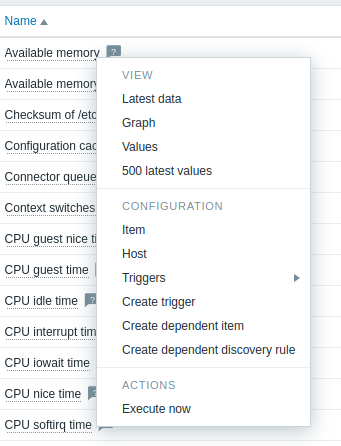 |
Data Collection → Templates → Items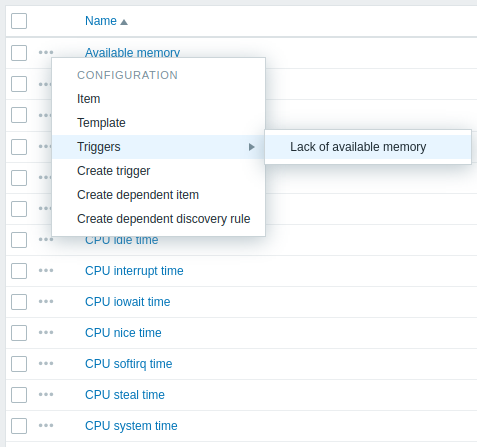 |
Contenido
El menú de item tiene tres secciones: View, Configuration y Actions.
La sección View contiene las siguientes opciones:
- Latest data - abre la sección Latest data filtrada por el host y el item actuales;
- Graph - abre un simple graph del item actual;
- Values - abre la lista de todos los values recibidos para el item actual en los últimos 60 minutos;
- 500 latest values - abre la lista de los 500 latest values del item actual.
La sección Configuration (disponible solo para usuarios de tipo Admin y Super admin) contiene las siguientes opciones:
- Item - abre el item configuration form del item actual;
- Template - abre el template configuration form del template al que pertenece el item (desde Zabbix 7.0.4; disponible solo cuando se accede al menú del item desde Data collection → Templates → Items);
- Host - abre el host configuration form del host al que pertenece el item (desde Zabbix 7.0.4);
- Triggers - al pasar el mouse, abre una lista de los triggers del item, si los hay; al hacer clic en un trigger, se abre su trigger configuration form;
- Create trigger - abre el trigger configuration form para crear un trigger para este item;
- Create dependent item - abre el item configuration form para crear un item dependiente, usando el item actual como master item;
- Create dependent discovery rule - abre el discovery rule configuration form para crear una regla de descubrimiento dependiente, usando el item actual como master item.
La sección Actions contiene la siguiente opción:
- Execute now - ejecuta una comprobación para obtener inmediatamente un nuevo valor del item.
Ubicaciones compatibles
Se puede acceder al menú de métricas haciendo clic en el nombre de una métrica en varias secciones de la interfaz, por ejemplo:
- Monitoreo → Datos más recientes
- Recopilación de datos → Equipos → Métricas
- Recopilación de datos → Equipos → Reglas de descubrimiento → Prototipos de métricas