
17. Значение элемента данных
Обзор
Этот виджет полезен для отображения значения отдельного элемента данных заметным образом. Это может быть последнее значение, а также агрегированное значение за некоторый период в прошлом.
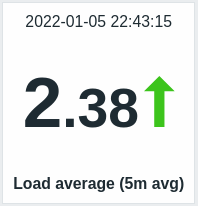
Помимо самого значения, при желании можно отобразить дополнительные элементы:
- Время метрики
- Описание элемента данных
- Индикатор изменений для значения
- Цвет фона для значения
- Единицы измерения элемента данных
Виджет способен отображать числовые и строковые значения. Отображение бинарных значений не поддерживается. Строковые значения отображаются на одной строке и при необходимости усекаются. При отсутствии значений для элемента данных отображается «Нет данных» ("No data").
Индикатор изменений всегда сравнивает с таким же периодом в прошлом. Так, например, последнее значение будет сравниваться с предыдущим значением, в то время как последний месяц будет сравниваться с предшествующим ему месяцем. Обратите внимание, что предыдущий период для агрегации рассчитывается как период времени той же продолжительности как исходный, со временем окончания непосредственно перед временем начала исходного периода.
При нажатии на значение открывается ситуационный график для числовых элементов данных или последние данные для строковых элементов данных.
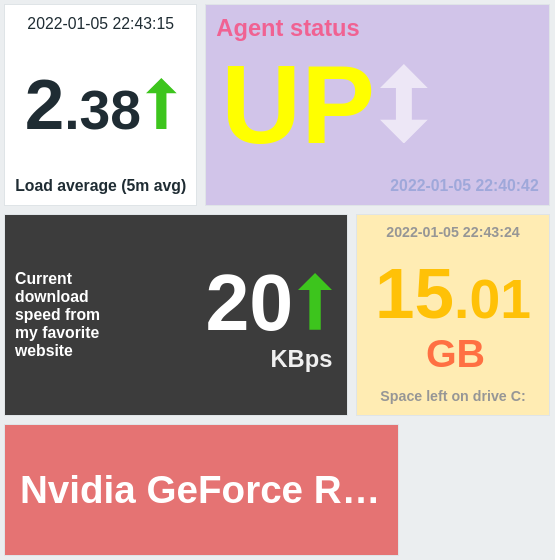
Виджет и все его элементы можно визуально подогнать с помощью параметров расширенной настройки, что позволяет создавать широкий спектр визуальных стилей:
Настройка
Для настройки выберите Значение элемента данных (Item value) в качестве типа виджета:
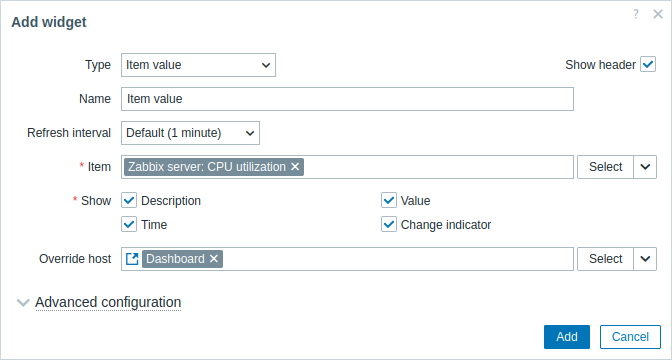
В дополнение к параметрам, которые являются общими для всех виджетов, вы можете установить следующие специфичные опции:
| Элемент данных (Item) |
Выберите элемент данных. В качестве альтернативы выберите для элемента данных в качестве источника данных совместимый виджет. |
| Показать (Show) |
Установите флажок для отображения соответствующего элемента (описание, значение, время, индикатор изменений). Снимите флажок, чтобы скрыть. Должен быть выбран хотя бы один элемент. |
| Переопределение узла сети (Override host) |
Выберите для узлов сети в качестве источника данных совместимый виджет или панель. Этот параметр недоступен при настройке виджета на панели шаблона. |
| Расширенная настройка (Advanced configuration) |
Нажмите на заголовок Расширенная настройка (Advanced configuration) для отображения параметров расширенной настройки. |
Расширенная настройка
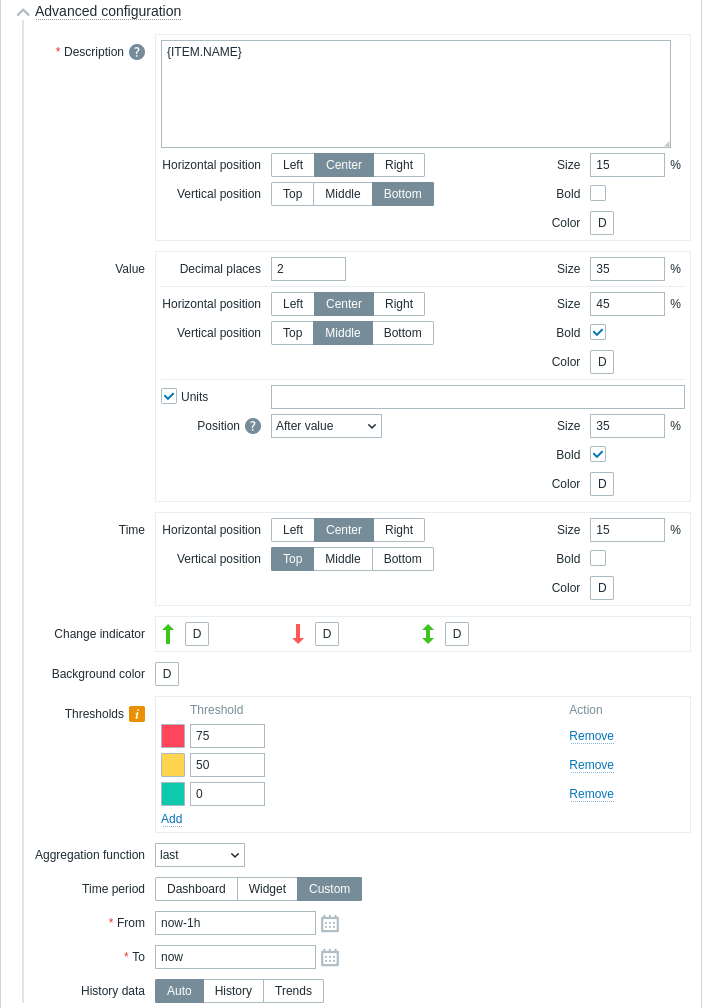
Параметры расширенной настройки доступны в сворачиваемом разделе Расширенная настройка (Advanced configuration), и только для тех элементов, которые выбраны в поле Показать (Show) (смотрите выше).
Кроме того, расширенная настройка позволяет поменять цвет фона (статический или динамический) для целого виджета.
| Описание (Description) | |
| Описание (Description) |
Введите описание элемента данных. Это описание может переопределять имя элемента данных по умолчанию. Поддерживаются многострочные описания. Допустимо сочетание текста и поддерживаемых макросов. Поддерживаются макросы {HOST.*}, {ITEM.*}, {INVENTORY.*} и пользовательские макросы. |
| Расположение по горизонтали (Horizontal position) |
Выберите расположение описания элемента данных по горизонтали — по левой стороне, по правой стороне или по центру. |
| Расположение по вертикали (Vertical position) |
Выберите расположение описания элемента данных по вертикали — по верхнему краю, по нижнему краю или по середине. |
| Размер (Size) |
Введите размер шрифта для описания элемента данных (в процентах, относительно общей высоты виджета). |
| Жирный (Bold) |
Установите флажок для отображения описания элемента данных жирным шрифтом. |
| Цвет (Color) |
Выберите цвет описания элемента данных из палитры. «D» означает цвет по умолчанию, который зависит от темы веб-интерфейса. Чтобы вернуться к цвету по умолчанию, нажмите в палитре на кнопку Использовать умолчание (Use default). |
| Значение (Value) | |
| Число десятичных знаков (Decimal places) |
Выберите, сколько десятичных знаков будет отображаться со значением. Это значение влияет только на элементы данных с плавающей точкой. Для элементов данных, у которых в качестве единицы измерения указано «s», если это значение больше нуля (по умолчанию 2), виджет округляет наиболее значимую единицу времени и отображает числовое значение (например, «10.43м»), а не конвертирует значение в полную строку времени. Если значение задано в 0, то количество секунд преобразуется в удобочитаемую строку времени (например, «4ч 56м 30с»). |
| Размер (Size) |
Введите размер шрифта для десятичных знаков (в процентах, относительно общей высоты виджета). |
| Расположение по горизонтали (Horizontal position) |
Выберите расположение элемента данных по горизонтали — по левой стороне, по правой стороне или по центру. |
| Расположение по вертикали (Vertical position) |
Выберите расположение элемента данных по вертикали — по верхнему краю, по нижнему краю или по середине. |
| Размер (Size) |
Введите размер шрифта для значения элемента данных (в процентах, относительно общей высоты виджета). Обратите внимание, что размер значения элемента данных имеет более высокий приоритет; остальные элементы должны предоставить место под значение. Однако, при наличии индикатора изменения если значение слишком велико, оно будет обрезано, чтобы отобразить индикатор изменения. |
| Жирный (Bold) |
Установите флажок для отображения значения элемента данных жирным шрифтом. |
| Цвет (Color) |
Выберите цвет значения элемента данных из палитры. «D» означает цвет по умолчанию, который зависит от темы веб-интерфейса. Чтобы вернуться к цвету по умолчанию, нажмите в палитре на кнопку Использовать умолчание (Use default). |
| Единицы измерения (Units) | |
| Единицы измерения (Units) |
Установите флажок для отображения единиц измерения вместе со значением элемента данных. Если указать наименование единиц измерения, то оно переопределит единицы измерения из настроек элемента данных. |
| Расположение (Position) |
Выберите расположение единиц измерения — выше, ниже, до или после значения. |
| Размер (Size) |
Введите размер шрифта для единиц измерения элемента данных (в процентах, относительно общей высоты виджета). |
| Жирный (Bold) |
Установите флажок для отображения единиц измерения элемента данных жирным шрифтом. |
| Цвет (Color) |
Выберите цвет единиц измерения элемента данных из палитры. «D» означает цвет по умолчанию, который зависит от темы веб-интерфейса. Чтобы вернуться к цвету по умолчанию, нажмите в палитре на кнопку Использовать умолчание (Use default). |
| Время (Time) (значение отметки времени из истории элемента данных) | |
| Расположение по горизонтали (Horizontal position) |
Выберите расположение времени по горизонтали — по левой стороне, по правой стороне или по центру. |
| Расположение по вертикали (Vertical position) |
Выберите расположение времени по вертикали — по верхнему краю, по нижнему краю или по середине. |
| Размер (Size) |
Введите размер шрифта для времени (в процентах, относительно общей высоты виджета). |
| Жирный (Bold) |
Установите флажок для отображения времени жирным шрифтом. |
| Цвет (Color) |
Выберите цвет времени из палитры. «D» означает цвет по умолчанию, который зависит от темы веб-интерфейса. Чтобы вернуться к цвету по умолчанию, нажмите в палитре на кнопку Использовать умолчание (Use default). |
| Индикатор изменений (Change indicator) |
Выберите цвет индикатора изменений из палитры. Индикаторы изменений бывают следующими: ↑ — значение элемента данных растёт (для числовых элементов данных) ↓ — значение элемента данных уменьшается (для числовых элементов данных) ↕ — значение элемента данных меняется (для строковых элементов данных и элементов данных с преобразованием значений) «D» означает цвет по умолчанию, который зависит от темы веб-интерфейса. Чтобы вернуться к цвету по умолчанию, нажмите в палитре на кнопку Использовать умолчание (Use default). Вертикальный размер индикатора изменений равен размеру значения (целой части значения для числовых элементов данных). Обратите внимание, что индикаторы в виде стрелок вверх и вниз не отображаются как одно значение. |
| Цвет фона (Background color) |
Выберите цвет фона целого виджета из палитры. «D» означает цвет по умолчанию, который зависит от темы веб-интерфейса. Чтобы вернуться к цвету по умолчанию, нажмите в палитре на кнопку Использовать умолчание (Use default). |
| Пороги (Thresholds) |
Настройте динамический цвет фона для целого виджета. Для добавления порога нажмите Добавить (Add), выберите цвет фона из палитры и укажите числовое значение. Как только значение элемента данных будет равно или больше, чем пороговое значение, цвет фона поменяется. При сохранении список будет отсортирован по возрастанию. Обратите внимание, что динамический цвет фона будет правильно отображаться только для числовых элементов данных. |
| Функция агрегации (Aggregation function) |
Укажите, какую функцию агрегации использовать за выбранный Период времени (Time period): мин (min) — отображать наименьшее значение; макс (max) — отображать наибольшее значение; сред (avg) — отображать среднее значение; кол-во (count) — отображать количество значений; сумма (sum) — отображать сумму значений; первый (first) — отображать первое значение; посл (last) — отображать последнее значение. Если выбрано нет (not used), отображается самое свежее значение (без агрегации). Агрегация позволяет отображать агрегированное значение за выбранный интервал (5 минут, час, сутки) вместо наиболее свежего значения. Для мин (min), макс (max), сред (avg) и сумма (sum) могут отображаться только числовые данные. Для кол-во (count) нечисловые значения поменяются на числовые. |
| Период времени (Time period) |
Укажите период времени, который нужно использовать для агрегирования значений: Панель (Dashboard) — использовать период времени панели; Виджет (Widget) — использовать период времени указанного виджета; Пользовательское (Custom) — использовать пользовательский период времени. Этот параметр будет скрыт, если Функция агрегации (Aggregation function) имеет значение «нет (not used)». |
| Виджет (Widget) |
Выберите виджет. Этот параметр будет отображаться, только если Период времени (Time period) имеет значение «Виджет (Widget)». |
| От (From) |
Выберите начало периода времени (значение по умолчанию now-1h). Смотрите синтаксис относительного времени.Этот параметр будет отображаться, только если Период времени (Time period) имеет значение «Пользовательское (Custom)». |
| К (To) |
Выберите окончание периода времени (значение по умолчанию now-1h). Смотрите синтаксис относительного времени.Этот параметр будет отображаться, только если Период времени (Time period) имеет значение «Пользовательское (Custom)». |
| Данные истории (History data) |
Брать данные из истории или из динамики изменений: Автоматически (Auto) — автоматический выбор; История (History) — брать данные истории; Динамика изменений (Trends) — брать данные динамики изменений. Этот параметр применим только к числовым данным. Нечисловые значения всегда будут браться из истории. |
Обратите внимание, что несколько элементов не могут занимать одно и то же место; если они будут размещены в том же месте, отобразится сообщение об ошибке.