
1 Элементы данных
Обзор
Список элементов данных для узла сети можно открыть из Сбор данных → Узлы сети, нажав Элементы данных для соответствующего узла сети.
Отображается список существующих элементов данных.
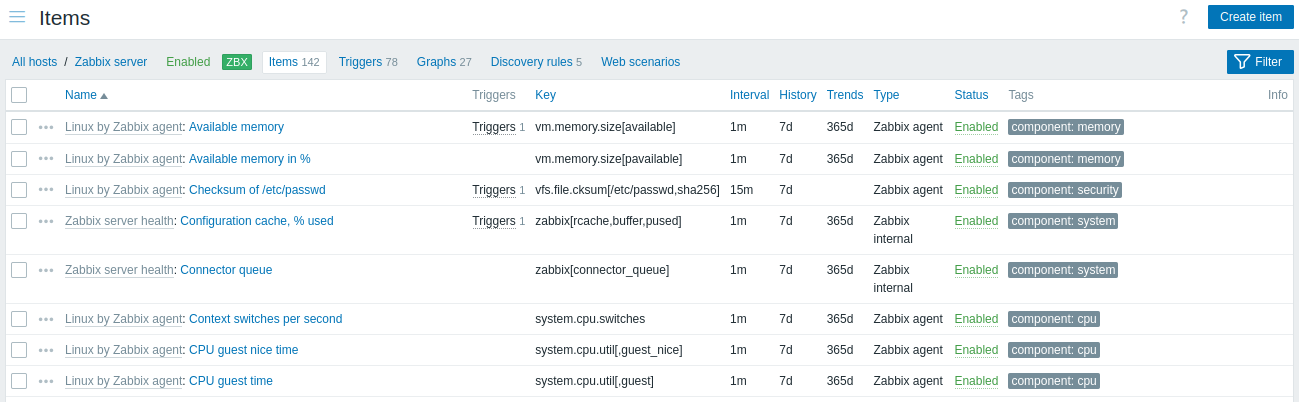
Отображаемые данные:
| Column | Description |
|---|---|
| Item menu | Нажмите на значок с тремя точками, чтобы открыть меню элемента данных. |
| Host | Узел сети элемента данных. Начиная с Zabbix 7.0.4, при нажатии на имя узла сети открывается форма настройки. Этот столбец отображается только если в фильтре выбрано несколько узлов сети или не выбрано ни одного. |
| Name | Имя элемента данных, отображаемое в виде синей ссылки на сведения об элементе данных. При нажатии на ссылку с именем элемента данных открывается форма настройки. Если элемент данных узла сети принадлежит шаблону, перед именем элемента данных серой ссылкой отображается имя шаблона. При нажатии на ссылку шаблона откроется список элементов данных на уровне шаблона. Если элемент данных был создан на основе прототипа элемента данных, перед его именем оранжевым цветом отображается имя правила низкоуровневого обнаружения. При нажатии на имя правила обнаружения откроется список прототипов элементов данных. |
| Triggers | При наведении курсора на Triggers будет отображаться информационное окно с триггерами, связанными с элементом данных. Количество триггеров отображается серым цветом. |
| Key | Отображается ключ элемента данных. |
| Interval | Отображается частота проверки. Примечание: пассивные элементы данных также можно проверить немедленно, нажав кнопку Execute now button. |
| History | Отображается, сколько дней будет храниться история данных элемента данных. |
| Trends | Отображается, сколько дней будет храниться история трендов элемента данных. |
| Type | Отображается тип элемента данных (агент Zabbix, SNMP agent, simple check и т. д.). |
| Status | Отображается статус элемента данных - Enabled, Disabled или Not supported. Вы можете изменить статус вручную, нажав на него - с Enabled на Disabled (и обратно); с Not supported на Disabled (и обратно). Обнаруженные элементы данных, которые были потеряны, помечаются значком информации. Текст всплывающей подсказки содержит сведения об их статусе. |
| Tags | Отображаются теги элемента данных. Можно отобразить до трех тегов (пар name:value). Если тегов больше, отображается ссылка "..." , позволяющая увидеть все теги при наведении курсора. |
| Info | Если элемент данных работает корректно, в этом столбце значок не отображается. В случае ошибок отображается квадратный значок с буквой "i". Наведите курсор на значок, чтобы увидеть всплывающую подсказку с описанием ошибки. |
Чтобы настроить новый элемент данных, нажмите кнопку Create item в правом верхнем углу.
Параметры массового редактирования
Кнопки под списком предлагают несколько вариантов массового редактирования:
- Enable - изменить статус элемента данных на Enabled
- Disable - изменить статус элемента данных на Disabled
- Execute now - немедленно выполнить проверку новых значений элемента данных. Поддерживается только для пассивных проверок (см. подробнее). Обратите внимание, что при немедленной проверке значений конфигурационный кэш не обновляется, поэтому значения не будут отражать самые недавние изменения в конфигурации элемента данных.
- Clear history and trends - удалить историю и данные трендов для элементов данных.
- Copy - скопировать элементы данных на другие узлы сети или шаблоны.
- Mass update - обновить несколько свойств для нескольких элементов данных одновременно.
- Delete - удалить элементы данных.
Чтобы использовать эти параметры, установите флажки напротив соответствующих элементов данных, затем нажмите нужную кнопку.
Использование фильтра
Вы можете использовать фильтр, чтобы отображать только интересующие вас элементы данных. Для повышения производительности поиска поиск по данным выполняется с неразрешенными макросами.
Значок Filter доступен в правом верхнем углу. При нажатии на него откроется фильтр, в котором можно указать нужные критерии фильтрации.
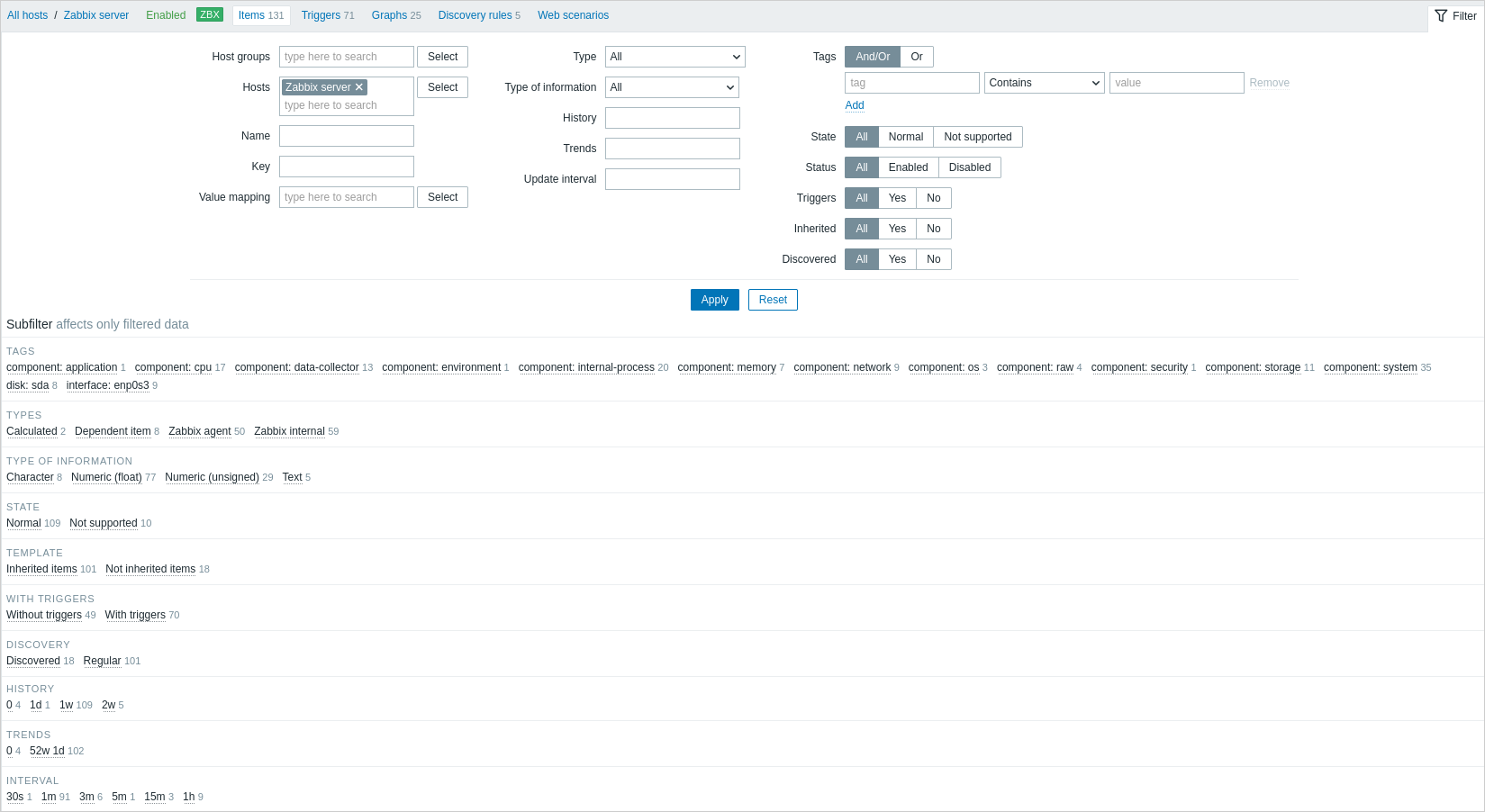
| Parameter | Description |
|---|---|
| Host groups | Фильтрация по одной или нескольким группам узлов сети. При указании родительской группы узлов сети автоматически выбираются все вложенные группы узлов сети. Группы узлов сети, содержащие только шаблоны, выбрать нельзя. |
| Hosts | Фильтрация по одному или нескольким узлам сети. |
| Name | Фильтрация по имени элемента данных. |
| Key | Фильтрация по ключу элемента данных. |
| Value mapping | Фильтрация по используемой карте значений. Этот параметр не отображается, если параметр Hosts пуст. |
| Type | Фильтрация по типу элемента данных (агент Zabbix, SNMP agent и т. д.). |
| Type of information | Фильтрация по типу информации (беззнаковое число, число с плавающей точкой и т. д.). |
| History | Фильтрация по времени хранения истории элемента данных. |
| Trends | Фильтрация по времени хранения трендов элемента данных. |
| Update interval | Фильтрация по интервалу обновления элемента данных. |
| Tags | Укажите теги, чтобы ограничить число отображаемых элементов данных. Можно включать, а также исключать определенные теги и значения тегов. Можно задать несколько условий. Сопоставление имен тегов всегда чувствительно к регистру. Для каждого условия доступны следующие операторы: Exists - включить указанные имена тегов Equals - включить указанные имена тегов и значения (с учетом регистра) Contains - включить указанные имена тегов, у которых значения тегов содержат введенную строку (поиск подстроки, без учета регистра) Does not exist - исключить указанные имена тегов Does not equal - исключить указанные имена тегов и значения (с учетом регистра) Does not contain - исключить указанные имена тегов, у которых значения тегов содержат введенную строку (поиск подстроки, без учета регистра) Для условий доступны два типа вычисления: And/Or - должны быть выполнены все условия, при этом условия с одинаковым именем тега будут сгруппированы по условию Or Or - достаточно выполнения одного условия |
| State | Фильтрация по состоянию элемента данных - Normal или Not supported. |
| Status | Фильтрация по статусу элемента данных - Enabled или Disabled. |
| Triggers | Фильтрация элементов данных с триггерами или без них. |
| Inherited | Фильтрация элементов данных, унаследованных или не унаследованных от шаблона. |
| Discovery | Фильтрация элементов данных, обнаруженных или не обнаруженных с помощью низкоуровневого обнаружения. |
Использование подфильтра
Подфильтр позволяет дополнительно изменять фильтрацию, заданную в основном фильтре.
Он содержит кликабельные ссылки для быстрого доступа к связанным элементам данных. Элементы данных связаны по общему признаку — тегу, типу элемента данных, состоянию элемента данных, интервалу обновления элемента данных и т. д. При нажатии на признак он выделяется серым фоном, а элементы данных немедленно фильтруются (нет необходимости нажимать Применить в основном фильтре). При нажатии на другой признак он добавляется к отфильтрованным результатам. При повторном нажатии на признак фильтрация по нему снимается.
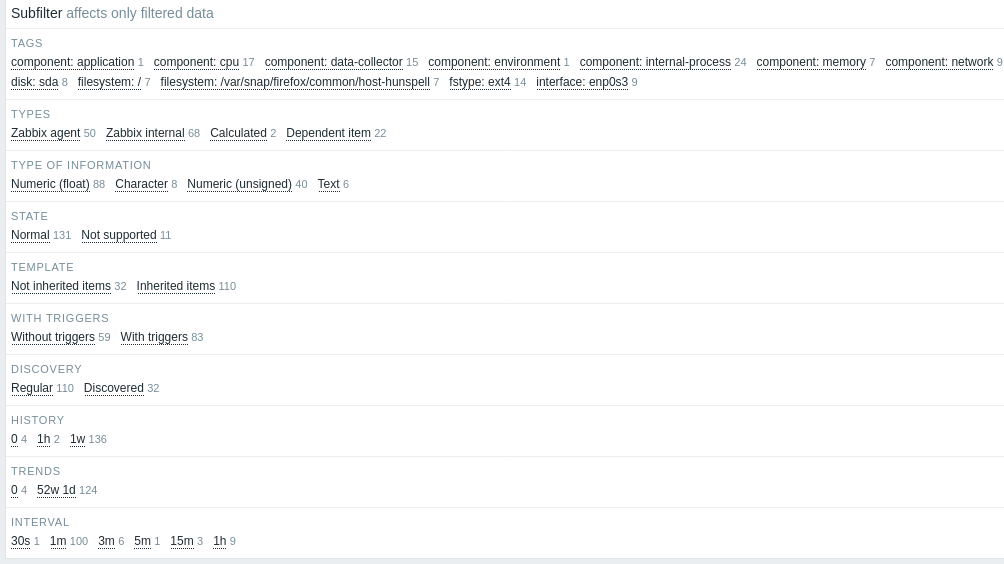
Подфильтры формируются на основе отфильтрованных данных, количество которых ограничено 1000 записей. Если вы хотите видеть больше записей в подфильтре, необходимо увеличить значение параметра Limit for search and filter results в разделе Administration -> General -> GUI.
В отличие от основного фильтра, подфильтр обновляется при каждом запросе обновления таблицы, чтобы всегда иметь актуальную информацию о доступных вариантах фильтрации и их счетчиках.
Количество отображаемых признаков ограничено 100 по горизонтали. Если их больше, в конце отображается значок с тремя точками; он не является кликабельным.
Число рядом с каждым кликабельным признаком показывает количество элементов данных, сгруппированных в нем (на основе результатов основного фильтра). Когда признак выбран, числа у других доступных признаков отображаются со знаком плюс, показывая, сколько элементов данных может быть добавлено к текущему выбору. Признаки без элементов данных не отображаются, если только они не были выбраны в подфильтре ранее.