
Auf dieser Seite
3 Diagramme
Übersicht
Die Liste der benutzerdefinierten Graphen für eine Vorlage kann unter Datensammlung → Vorlagen aufgerufen werden, indem Sie bei der entsprechenden Vorlage auf Graphen klicken.
Eine Liste der vorhandenen Graphen wird angezeigt.
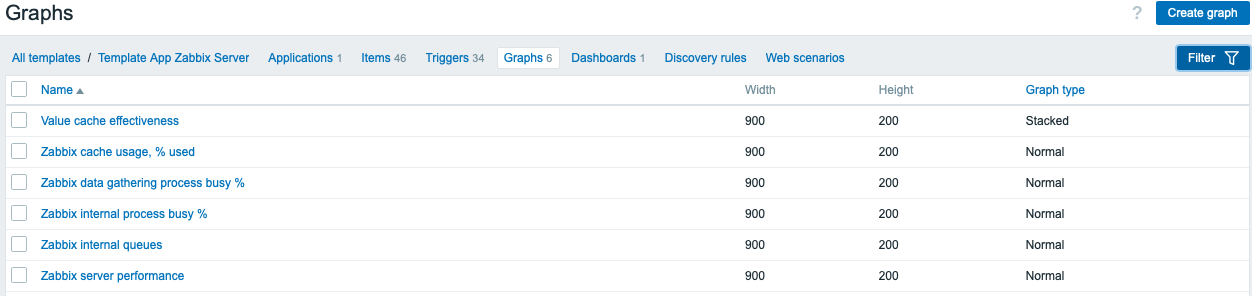
Angezeigte Daten:
| Spalte | Beschreibung |
|---|---|
| Vorlage | Vorlage, zu der der Graph gehört. Durch Klicken auf den Vorlagennamen wird das Vorlagenkonfigurationsformular geöffnet. Diese Spalte wird nur angezeigt, wenn im Filter mehrere oder keine Vorlagen ausgewählt sind. |
| Name | Name des benutzerdefinierten Graphen, der als blauer Link zu den Graphendetails angezeigt wird. Durch Klicken auf den Link mit dem Graphennamen wird das Graphenkonfigurationsformular geöffnet. Wenn der Graph von einer anderen Vorlage übernommen wurde, wird der Vorlagenname vor dem Graphennamen als grauer Link angezeigt. Durch Klicken auf den Vorlagenlink wird die Graphenliste auf dieser Vorlagenebene geöffnet. |
| Breite | Die Graphenbreite wird angezeigt. |
| Höhe | Die Graphenhöhe wird angezeigt. |
| Graphentyp | Der Graphentyp wird angezeigt – Normal, Gestapelt, Kreis oder Explodiert. |
Um einen neuen Graphen zu konfigurieren, klicken Sie oben rechts auf die Schaltfläche Graph erstellen.
Optionen für die Massenbearbeitung
Die Schaltflächen unterhalb der Liste bieten einige Optionen für die Massenbearbeitung:
- Kopieren - kopiert die Diagramme auf andere Hosts oder Vorlagen
- Löschen - löscht die Diagramme
Um diese Optionen zu verwenden, markieren Sie die Kontrollkästchen vor den jeweiligen Diagrammen und klicken Sie dann auf die gewünschte Schaltfläche.
Filter verwenden
Sie können Graphen nach Vorlagengruppe und Vorlage filtern. Für eine bessere Suchleistung werden Daten mit nicht aufgelösten Makros durchsucht.