
Configuración del nodo
Descripción general
Un nodo en la nube es un componente de Zabbix implementado en la nube.
Los nodos server incluyen el Zabbix server, la base de datos y el web frontend, mientras que los nodos proxy incluyen el Zabbix proxy y la base de datos.
Un nodo en la nube cuenta con recursos informáticos dedicados (CPU, memoria) y almacenamiento en disco.
Los usuarios pueden crear uno o varios nodos en la nube.
Los nodos en la nube pueden agruparse en organizaciones (estructurales, regionales, etc.), creando una configuración de monitorización distribuida.
Los nodos y las organizaciones en la nube se crean mediante la interfaz de usuario de Zabbix Cloud.
Para acceder a la página de configuración del nodo, haga clic en el nodo desde Todas las organizaciones, desde el menú de su organización o en el enlace Página de configuración del nodo que se muestra después de iniciar el nodo.
En la vista de configuración del nodo, cada pestaña permite gestionar un aspecto específico del nodo:
- Descripción general: permite ver los detalles del nodo, abrir su frontend y gestionar los usuarios del nodo.
- Filtros de acceso: permite controlar el acceso mediante una dirección IP o una subred.
- Cifrado: permite configurar TLS cargando certificados, claves y CRL opcionales.
- Copias de seguridad: permite crear, restaurar y eliminar instantáneas del nodo; también permite ver la próxima copia de seguridad programada.
- Historial: permite establecer períodos de retención para los registros de auditoría, el historial y las tendencias, con unidades predefinidas y un límite de actualización de 3 veces al día.
- Mantenimiento: permite definir ventanas de mantenimiento semanales por zona horaria, día y hora.
- Actualización: permite ampliar los recursos informáticos o de almacenamiento, o gestionar el estado de prueba o de pago.
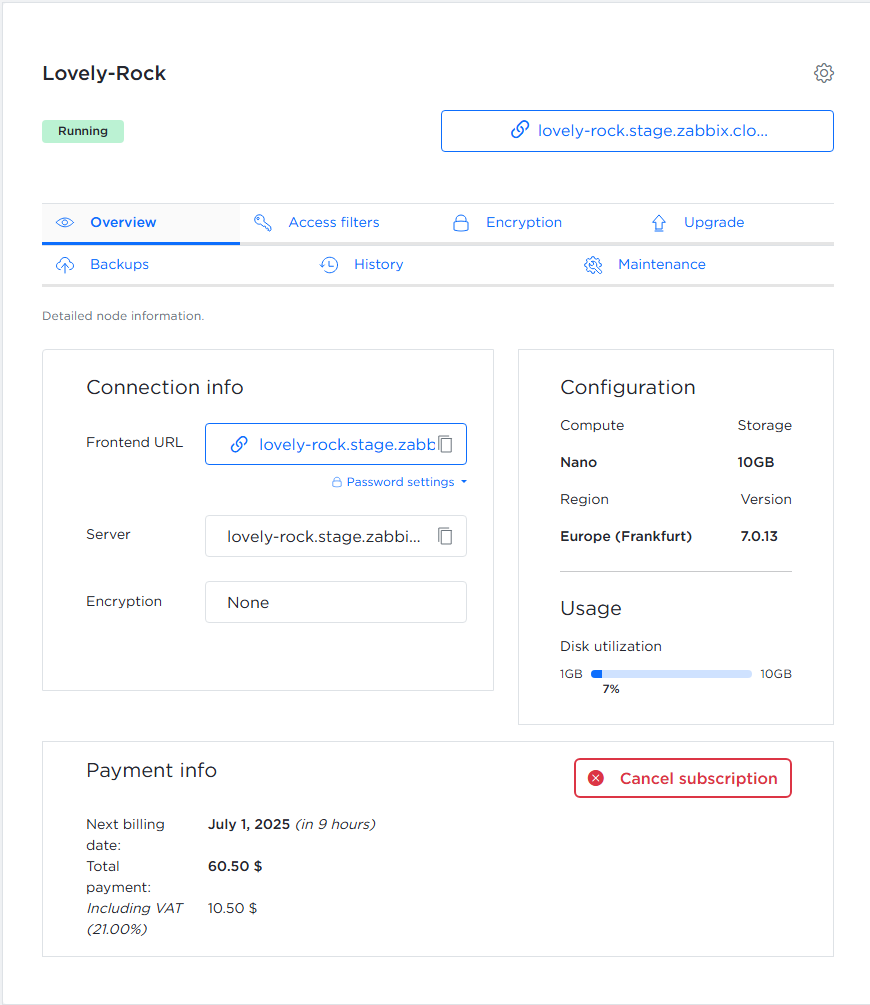
Es posible que algunas pestañas no estén disponibles según el tipo de nodo (server o proxy), el tipo de usuario que visualiza la página y el estado del nodo (de prueba o no de prueba).
Pestaña Descripción general
La pestaña Descripción general proporciona información detallada sobre el nodo. La información mostrada depende de si el nodo es un server o un proxy.
Nodo del server
La pestaña Overview del nodo del server contiene las siguientes secciones:
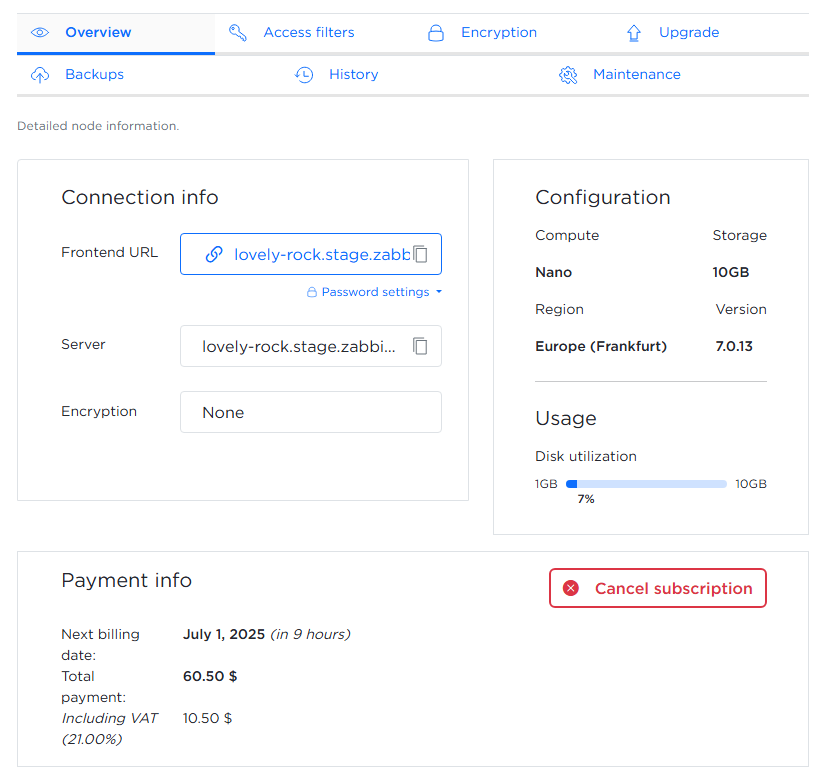
Connection info:
- URL del frontend en la que se puede hacer clic, con una opción para copiarla al portapapeles
- Nombre de usuario
- Contraseña del nodo y su configuración
- Nombre de host del server, con una opción para copiarlo al portapapeles
- Dirección IPv4, con una opción para copiarla al portapapeles
- Dirección IPv6, con una opción para copiarla al portapapeles
- Método de cifrado actual
Configuration and usage:
- Nivel de cómputo, almacenamiento máximo, región
- Versión de los componentes de Zabbix
- Uso del disco
Node info/Payment Info:
- Fecha de vencimiento (para nodos de prueba y prepagados)
- Se muestra un botón específico del contexto según el tipo de nodo una vez que el nodo completa la inicialización:
- Upgrade to paid: disponible para nodos en una prueba gratuita
- Cancel subscription: disponible para nodos de pago con una suscripción activa
- Resubscribe to paid: se muestra si se ha cancelado una suscripción
- No se muestra ningún botón de acción para los nodos prepagados, que tienen una validez prolongada y no se pueden cancelar
Nodo proxy
La pestaña Overview del nodo proxy contiene las siguientes secciones:
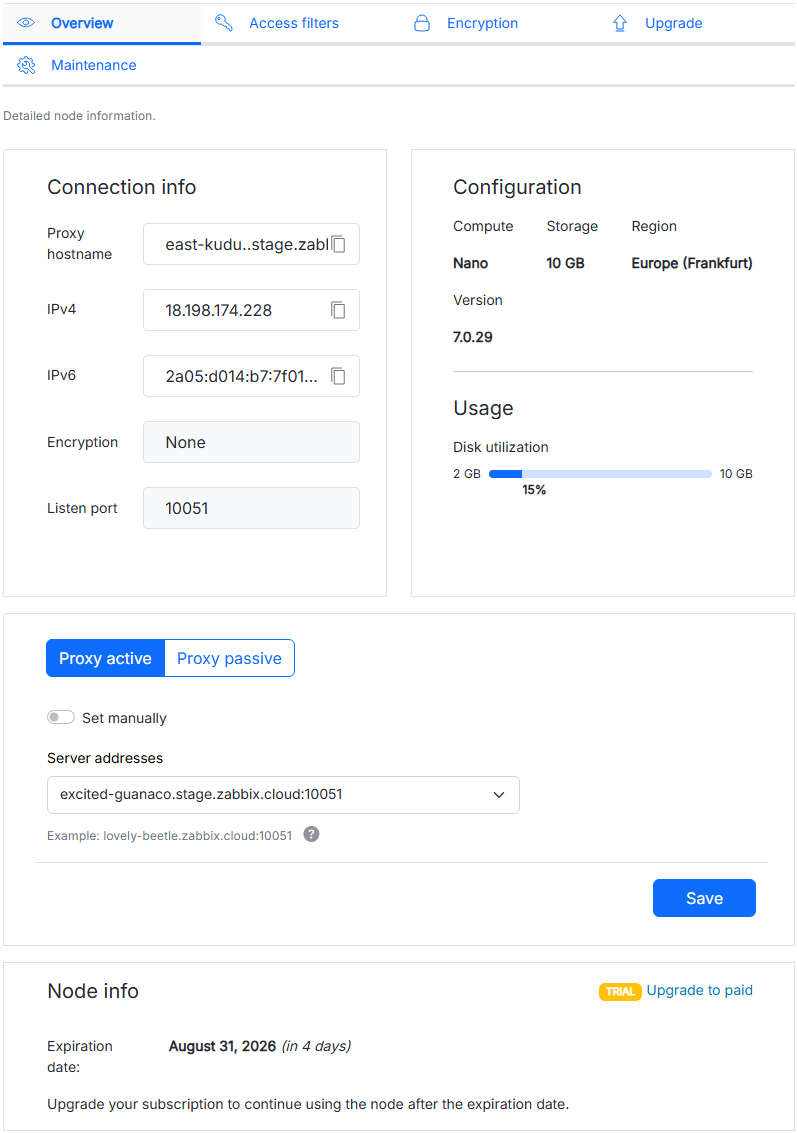
Información de conexión:
- Nombre de host del proxy con una opción para copiarlo al portapapeles
- Dirección IPv4 con una opción para copiarla al portapapeles
- Dirección IPv6 con una opción para copiarla al portapapeles
- Método de cifrado actual
- Puerto de escucha actual
Configuración y uso:
- Nivel de cómputo, almacenamiento máximo, región
- Versión de los componentes de Zabbix
- Uso del disco
Modo del proxy:
- Cambiar entre los modos activo y pasivo del proxy
- Seleccionar la dirección del server en la lista desplegable Server addresses o activar Set manually para introducir manualmente la dirección del server
Información del nodo/Información de pago:
- Fecha de vencimiento (para nodos de prueba y prepagados)
- Se muestra un botón contextual según el tipo de nodo una vez que el nodo completa la inicialización:
- Upgrade to paid: disponible para nodos en una prueba gratuita
- Cancel subscription: disponible para nodos de pago con una suscripción activa
- Resubscribe to paid: se muestra si se ha cancelado una suscripción
- No se muestra ningún botón de acción para los nodos prepagados, que tienen una validez prolongada y no se pueden cancelar
Pestaña de filtros de acceso
La pestaña Filtros de acceso permite restringir el acceso a su nodo de Zabbix por dirección IP o subred.
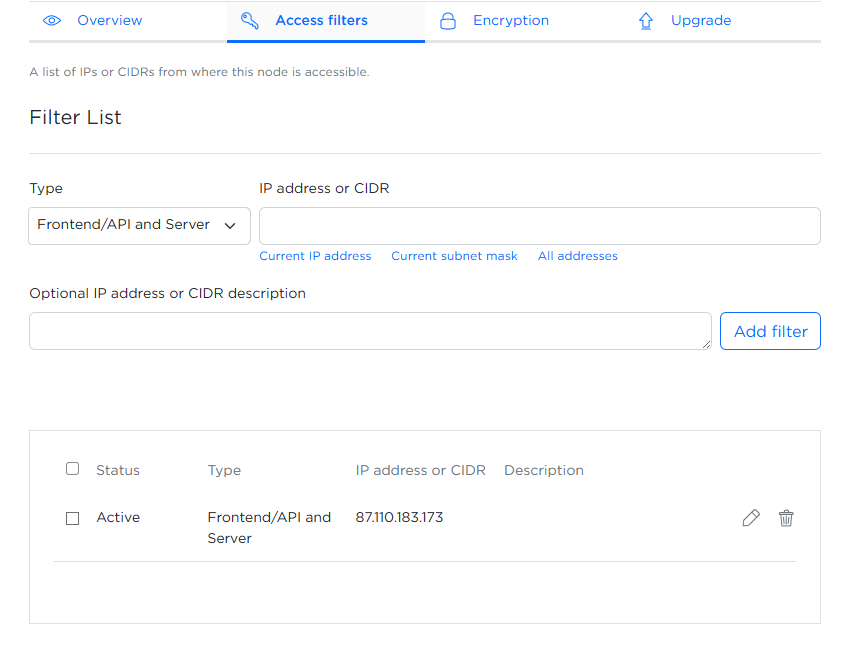
Para configurar un filtro de acceso, complete los siguientes campos:
- Tipo: para los nodos server, use la lista desplegable para elegir qué componente de Zabbix limitar: solo frontend/API, solo server o ambos. Para los nodos proxy, solo está disponible IP entrante. Define qué solicitudes de red entrantes pueden llegar al proxy.
- Dirección IP o CIDR: introduzca manualmente la dirección IP o el CIDR, o complete el campo automáticamente seleccionando la opción correspondiente.
- Descripción opcional de la dirección IP o CIDR: añada una descripción opcional para cada IP o subred.
Después de completar los campos, haga clic en Añadir filtro. Los filtros añadidos aparecen en la tabla siguiente, donde se muestran el estado, el tipo, la dirección IP o subred y la descripción.
Durante la inicialización del nodo, se crea automáticamente un filtro de acceso para la dirección IP que utilizó. Si posteriormente se conecta desde una IP o red diferente, debe añadir esa dirección aquí; de lo contrario, se bloqueará el acceso.
Puede:
 : editar un filtro.
 : eliminar un filtro o varios filtros mediante las casillas de verificación.
Pestaña Encryption
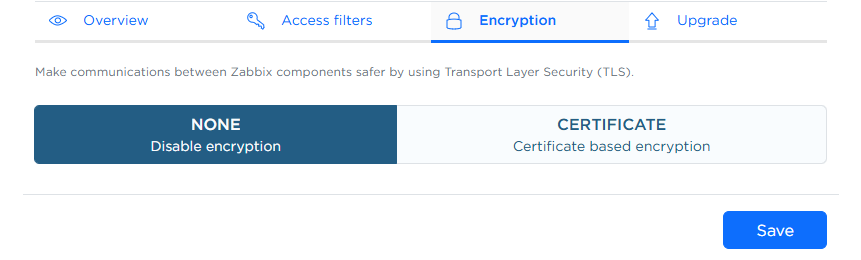
La pestaña Encryption permite configurar el cifrado TLS para la comunicación entre los componentes de Zabbix mediante la carga de los archivos de certificado necesarios.
Para habilitar la comunicación segura mediante certificados, seleccione CERTIFICATE y cargue los siguientes archivos desde su equipo:
- Root CA certificates: certificados de CA de confianza utilizados para verificar los certificados de los pares.
Haga clic en Choose file y seleccione el archivo que contiene los certificados Root CA de confianza (normalmente un archivo
.crto.pem, codificado en PEM). - Certificate chain: representa la cadena de confianza de su propio certificado.
Haga clic en Choose file y seleccione el archivo codificado en PEM (por ejemplo,
.crto.pem) que incluye su certificado y cualquier certificado de CA intermedia. - Private key: la clave privada correspondiente a su certificado.
Haga clic en Choose file y seleccione el archivo
.keycodificado en PEM. - Revoked certificates (opcional): si mantiene una lista de revocación de certificados (CRL), haga clic en Choose file y seleccione el archivo CRL para especificar los certificados que ya no deben considerarse de confianza.
Después de seleccionar los archivos, haga clic en Save. Los archivos se cargarán, validarán y aplicarán para configurar el cifrado TLS entre los componentes de Zabbix.
Pestaña Backups
La pestaña Backups permite ver, crear, restaurar y eliminar backups de su nodo de Zabbix.
Puede restaurar su instancia desde cualquier backup guardado o crear un nuevo backup manual en cualquier momento. La pestaña también muestra la fecha del próximo backup programado.
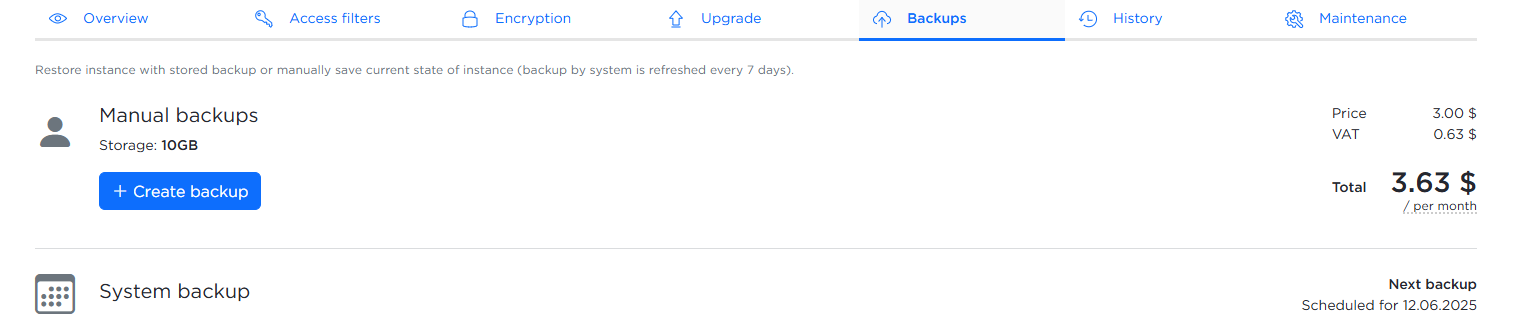
Para crear un backup:
- Haga clic en el botón Create backup.
- Introduzca una descripción opcional en la ventana emergente.
- Haga clic en Create para confirmar.
Los backups adicionales se cobran mensualmente según el uso de almacenamiento.
Pestaña History
La pestaña History permite configurar durante cuánto tiempo se almacenan los distintos tipos de datos históricos.
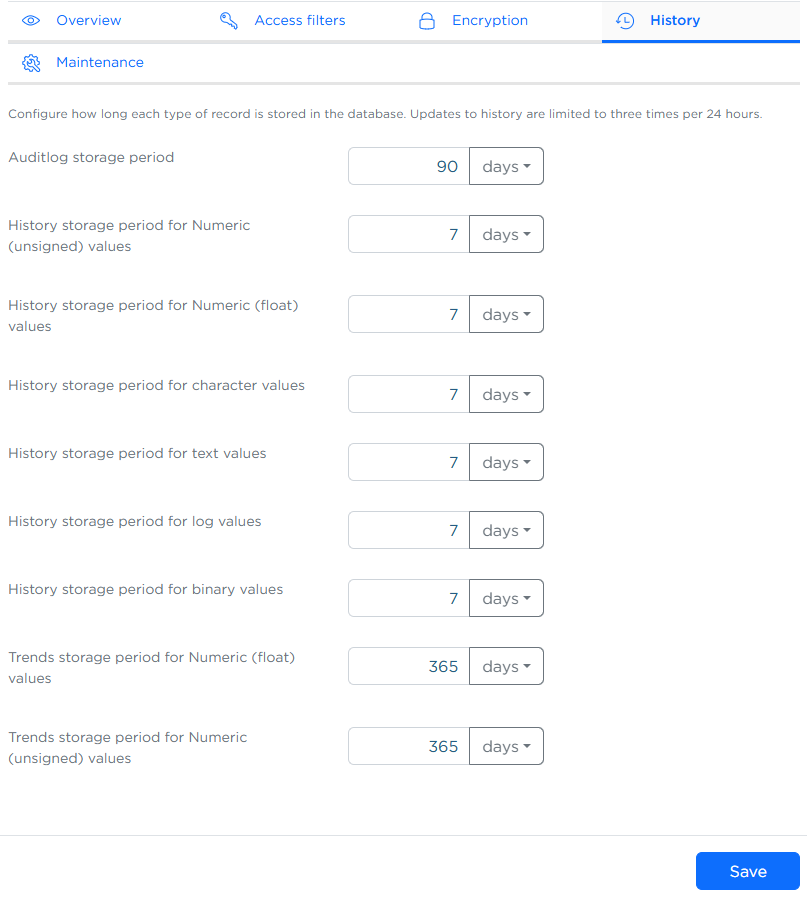
Puede establecer el período de almacenamiento para cada tipo de datos (por ejemplo, numéricos, de texto y registros) y elegir la unidad (días, meses o años). Los cambios se pueden realizar hasta tres veces cada 24 horas.
Después de actualizar los valores, haga clic en Save para aplicar los cambios.
Los períodos de retención más largos pueden aumentar el uso del disco y afectar al rendimiento.
Se recomienda configurar los períodos de retención en función de sus datos reales y sus necesidades de análisis.
Zabbix Cloud utiliza la partición de la base de datos para gestionar el almacenamiento de datos en lugar del housekeeping tradicional de Zabbix.
Esto permite un rendimiento más rápido y una gestión de la retención más predecible.
Pestaña Mantenimiento
La pestaña Mantenimiento permite definir ventanas de mantenimiento aceptables durante las cuales se pueden realizar actualizaciones o ajustes en su nodo.
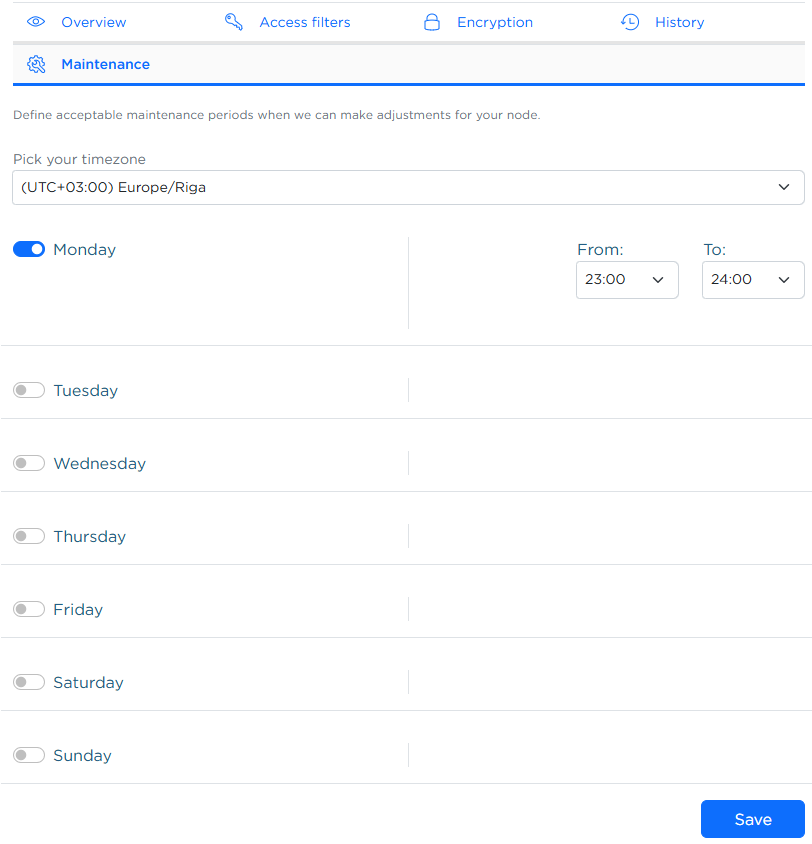
Debe:
- Seleccionar su zona horaria en la lista desplegable.
- Elegir al menos un día y una ventana horaria para el mantenimiento.
Haga clic en Guardar para aplicar los cambios.
Si no se selecciona ningún día ni ventana horaria, se mostrará un error.

Pestaña Upgrade
La pestaña Upgrade permite ampliar los recursos de su nodo o gestionar su suscripción.
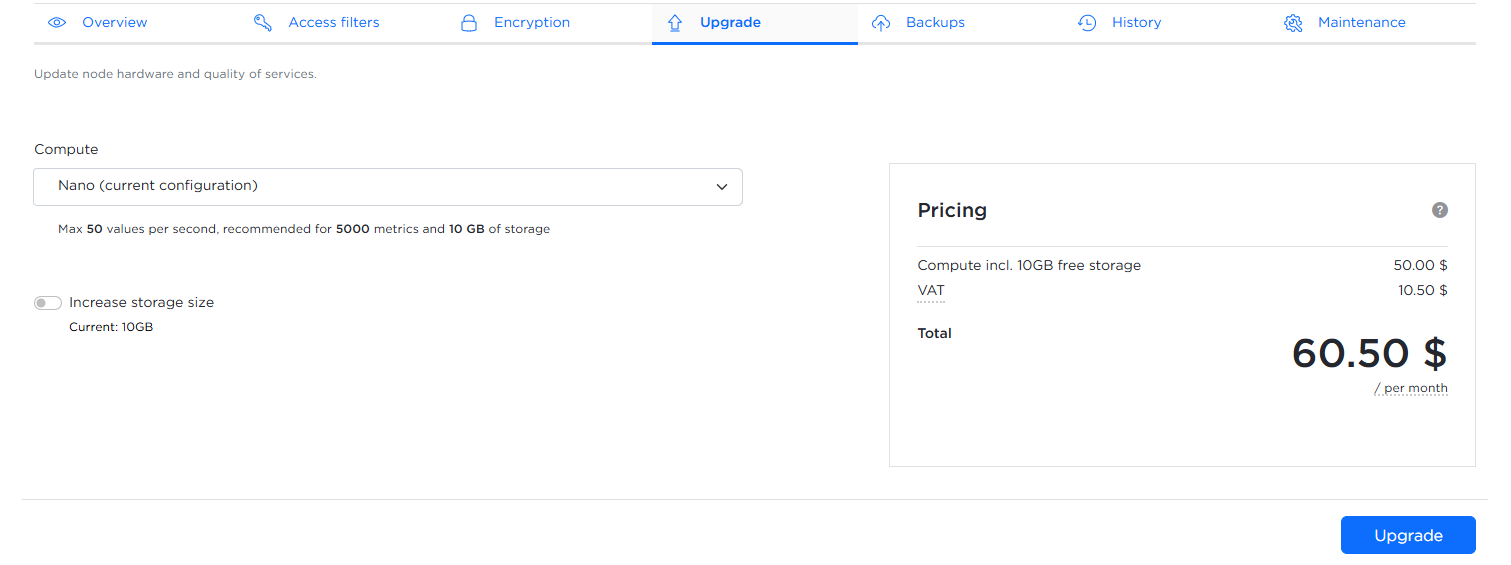
Puede aumentar el nivel de cómputo o el tamaño del disco. Tenga en cuenta que el tamaño del disco solo puede aumentarse una vez cada 24 horas y no puede reducirse mediante la interfaz de usuario (póngase en contacto con el soporte de Zabbix para solicitar una reducción).
Los nodos con una prueba gratuita pueden convertirse en suscripciones de pago.
Para aumentar el nivel de cómputo:
1. Haga clic en el menú desplegable Compute.
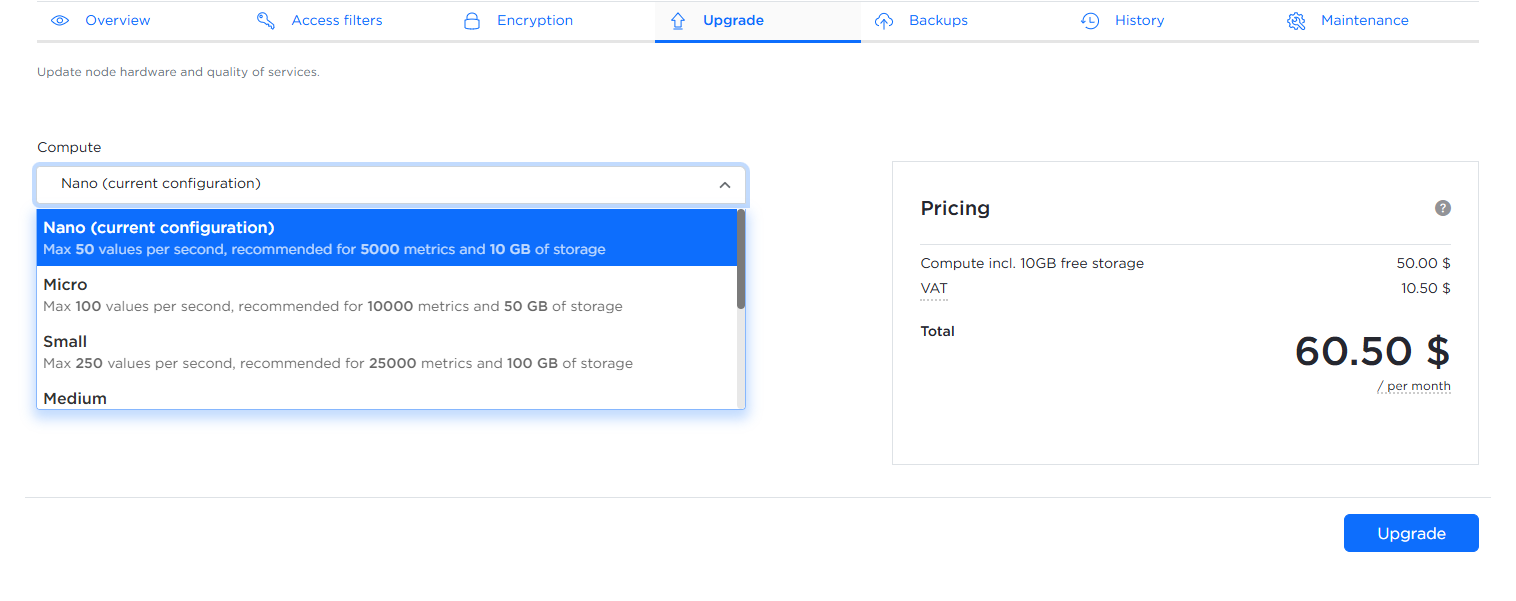
2. Seleccione el nivel de configuración deseado.
3. Haga clic en el botón Upgrade.
Para aumentar el tamaño del disco:
1. Haga clic en el botón de opción Increase storage size.
2. Ajuste el control deslizante Disk size al valor deseado.
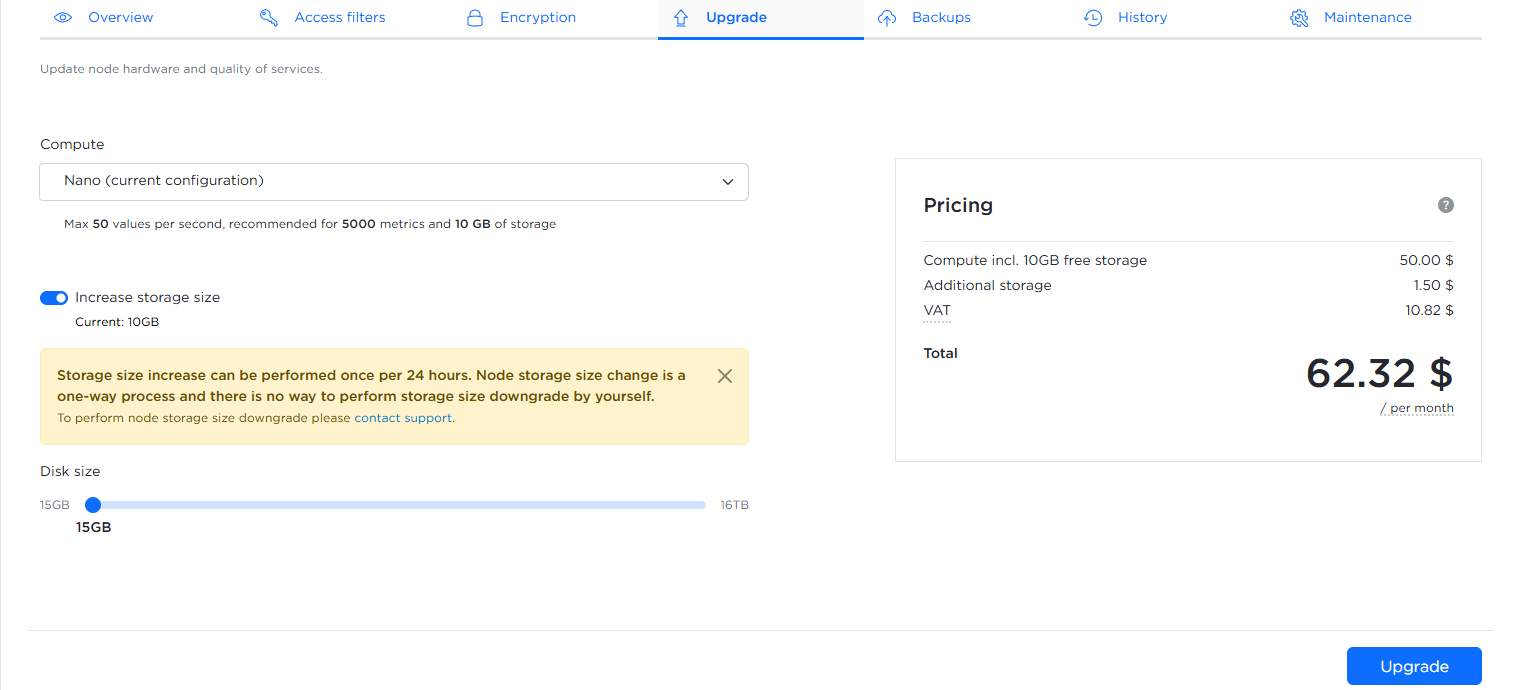
3. Haga clic en Upgrade.
El precio mensual total actualizado se muestra en la tabla Pricing antes de confirmar los cambios.