
Hosty
Omówienie
Sekcja Monitoring > Hosts wyświetla pełną listę monitorowanych hostów z szczegółowymi informacjami o interfejsie hosta, dostępności, tagach, bieżących problemach, statusie (włączony/wyłączony) oraz linkami umożliwiającymi łatwe przechodzenie do najnowszych danych hosta, historii problemów, wykresów, pulpitów i scenariuszy web.

Szczegóły hostów są wyświetlane w konfigurowalnej tabeli.
Przycisk  Dostosuj tabelę w nagłówku tabeli umożliwia pokazywanie, ukrywanie lub zmianę kolejności kolumn oraz przywrócenie układu domyślnego.
Możesz także zmieniać szerokość każdej kolumny, przeciągając jej prawą krawędź; dwukrotne kliknięcie krawędzi przywraca domyślny rozmiar.
Wszystkie dostosowania są stosowane natychmiast i są zawsze zapamiętywane dla bieżącego użytkownika w aktywnej karcie filtra (domyślnej lub zapisanej).
Dostosuj tabelę w nagłówku tabeli umożliwia pokazywanie, ukrywanie lub zmianę kolejności kolumn oraz przywrócenie układu domyślnego.
Możesz także zmieniać szerokość każdej kolumny, przeciągając jej prawą krawędź; dwukrotne kliknięcie krawędzi przywraca domyślny rozmiar.
Wszystkie dostosowania są stosowane natychmiast i są zawsze zapamiętywane dla bieżącego użytkownika w aktywnej karcie filtra (domyślnej lub zapisanej).
Dostępne są następujące kolumny:
| Column | Description |
|---|---|
| Name | Widoczna nazwa hosta. Kliknięcie nazwy otwiera menu hosta. Pomarańczowa ikona klucza  po nazwie oznacza, że host znajduje się w konserwacji. po nazwie oznacza, że host znajduje się w konserwacji.Kliknij nagłówek kolumny, aby sortować hosty według nazwy rosnąco lub malejąco. |
| Interface | Wyświetlany jest główny interfejs hosta. |
| Availability | Wyświetlana jest dostępność hosta dla skonfigurowanych interfejsów. Ikony dostępności reprezentują bieżący status interfejsu hosta na serwerze Zabbix. Dlatego jeśli wyłączysz hosta we frontend, jego dostępność zostanie zaktualizowana po tym, jak serwer Zabbix zsynchronizuje zmiany konfiguracji. Podobnie, jeśli włączysz hosta, jego dostępność zostanie zaktualizowana po tym, jak serwer Zabbix zsynchronizuje zmiany konfiguracji i odpyta hosta. Ikony dostępności reprezentują tylko te typy interfejsów (Agent, SNMP, IPMI, JMX), które są skonfigurowane. Po najechaniu kursorem na ikonę wyświetla się okno podręczne z listą wszystkich interfejsów tego samego typu wraz ze szczegółami, statusem i błędami. Dla interfejsu Agent okno podręczne wyświetla interfejsy (pasywne) oraz aktywne sprawdzenia. Jeśli host ma tylko aktywne sprawdzenia, ikona interfejsu Agent jest wyświetlana nawet wtedy, gdy host nie ma skonfigurowanego interfejsu Agent. Kolumna jest pusta dla hostów bez interfejsów. Status pojedynczego interfejsu hosta jest określany na podstawie połączenia między włączoną pozycją korzystającą z tego interfejsu a hostem. Status może być następujący: Available - połączenie z hostem powiodło się; Not available - połączenie z hostem nie powiodło się (przekroczenie limitu czasu, problemy z zaporą sieciową itp.); Unknown - nie podjęto próby połączenia z hostem lub wynik jest nieznany. Więcej informacji o tym, jak serwer Zabbix określa status interfejsu, można znaleźć w sekcjach Unknown interface status oraz Unreachable/unavailable host interface settings. Status wszystkich interfejsów hosta jednego typu (Agent, SNMP, IPMI, JMX) jest określany na podstawie tych interfejsów, które są używane przez co najmniej jedną włączoną pozycję. Status jest oznaczany kolorem ikony: Green - wszystkie interfejsy są dostępne; Yellow - co najmniej jeden interfejs jest niedostępny, a co najmniej jeden jest dostępny lub nieznany; Red - wszystkie interfejsy są niedostępne; Gray - co najmniej jeden interfejs jest nieznany, ale żaden nie jest niedostępny. Dostępność aktywnych sprawdzeń. Jeśli na hoście włączono co najmniej jedno aktywne sprawdzenie, aktywne sprawdzenia również wpływają na łączną dostępność interfejsu Agent, jak opisano powyżej. Aby określić dostępność aktywnych sprawdzeń, komunikaty heartbeat są wysyłane w wątku aktywnych sprawdzeń agenta. Częstotliwość komunikatów heartbeat jest नियंत्रowana przez parametr HeartbeatFrequency w konfiguracji Zabbix agent lub agent 2 (domyślnie 60 sekund, zakres 0-3600). Aktywne sprawdzenia są uznawane za niedostępne, gdy heartbeat aktywnego sprawdzenia jest starszy niż 2 x HeartbeatFrequency sekund.Uwaga: Agenty Zabbix starsze niż wersja 6.2.x nie wysyłają heartbeat aktywnych sprawdzeń, więc dostępność ich hostów pozostaje nieznana. |
| Tags | Wyświetlane są tagi hosta. Po najechaniu kursorem lub kliknięciu ikony  trzech kropek po wyświetlonych tagach otwiera się okno podręczne ze wszystkimi tagami. trzech kropek po wyświetlonych tagach otwiera się okno podręczne ze wszystkimi tagami.Kliknięcie przycisku  Opcje w nagłówku kolumny umożliwia ustawienie liczby wyświetlanych tagów (1–3), wyboru sposobu wyświetlania nazw tagów (pełne, skrócone lub brak), ustawienia priorytetu wyświetlania tagów lub duplikowanie kolumny (zduplikowane kolumny można zmieniać nazwę lub usuwać). Opcje w nagłówku kolumny umożliwia ustawienie liczby wyświetlanych tagów (1–3), wyboru sposobu wyświetlania nazw tagów (pełne, skrócone lub brak), ustawienia priorytetu wyświetlania tagów lub duplikowanie kolumny (zduplikowane kolumny można zmieniać nazwę lub usuwać). |
| Tag value | Wyświetlane są wartości tagów hosta. Kliknięcie przycisku Opcje w nagłówku kolumny umożliwia zmianę nazwy kolumny, wybór wyświetlanych wartości tagów lub duplikowanie kolumny (zduplikowane kolumny można zmieniać nazwę lub usuwać). |
| Status | Status hosta - Enabled lub Disabled. Kliknij nagłówek kolumny, aby sortować hosty według statusu rosnąco lub malejąco. |
| Latest data | Kliknięcie linku otworzy sekcję Monitoring > Latest data ze wszystkimi najnowszymi danymi zebranymi z hosta. Liczba pozycji z najnowszymi danymi jest wyświetlana na szaro. |
| Problems | Wyświetlana jest liczba otwartych problemów dla hosta, posortowana według ważności. Kolor każdej ikony problemu pokazuje ważność, a liczba pokazuje liczbę problemów dla danej ważności. Kliknięcie ikony otwiera Monitoring > Problems dla tego hosta; jeśli host nie ma problemów, zamiast tego wyświetlany jest link Problems. Kliknięcie przycisku Opcje w nagłówku kolumny daje dostęp do opcji Show suppressed problems, która obejmuje problemy, które w przeciwnym razie byłyby tłumione (ukryte) z powodu konserwacji hosta lub pojedynczego tłumienia problemu. |
| Graphs | Kliknięcie linku wyświetli wykresy skonfigurowane dla hosta. Liczba wykresów jest wyświetlana na szaro. Jeśli host nie ma wykresów, link nie jest wyświetlany. |
| Dashboards | Kliknięcie linku wyświetli pulpity skonfigurowane dla hosta. Liczba pulpitów jest wyświetlana na szaro. Jeśli host nie ma pulpitów, link nie jest wyświetlany. |
| Web | Kliknięcie linku wyświetli scenariusze web skonfigurowane dla hosta. Liczba scenariuszy web jest wyświetlana na szaro. Jeśli host nie ma scenariuszy web, link nie jest wyświetlany. |
| Custom text | Wyświetlany jest tekst niestandardowy, wartości makr lub ich kombinacja. Kliknięcie przycisku Opcje w nagłówku kolumny umożliwia zmianę nazwy kolumny, wprowadzenie tekstu niestandardowego lub makr albo duplikowanie kolumny (zduplikowane kolumny można zmieniać nazwę lub usuwać).Obsługiwane makra: {HOST.*} (z wyjątkiem {HOST.METADATA}), {INVENTORY.*} oraz makra użytkownika. |
Przyciski
Utwórz host umożliwia utworzenie nowego hosta. Ten przycisk jest dostępny tylko dla użytkowników z rolą Administratora i Super administratora.
Przyciski trybu widoku wspólne dla wszystkich sekcji opisano na stronie Monitorowanie.
Korzystanie z filtra
Możesz użyć filtra, aby wyświetlić tylko hosty, które Cię interesują. Aby zapewnić lepszą wydajność wyszukiwania, dane są wyszukiwane z nierozwiniętymi makrami.
Filtr znajduje się nad tabelą. Można filtrować hosty według nazwy, grupy hostów, IP lub DNS, portu interfejsu, tagów, poziomu problemu, statusu (włączony/wyłączony/dowolny); można też wybrać, czy mają być wyświetlane hosty, które są obecnie w konserwacji.
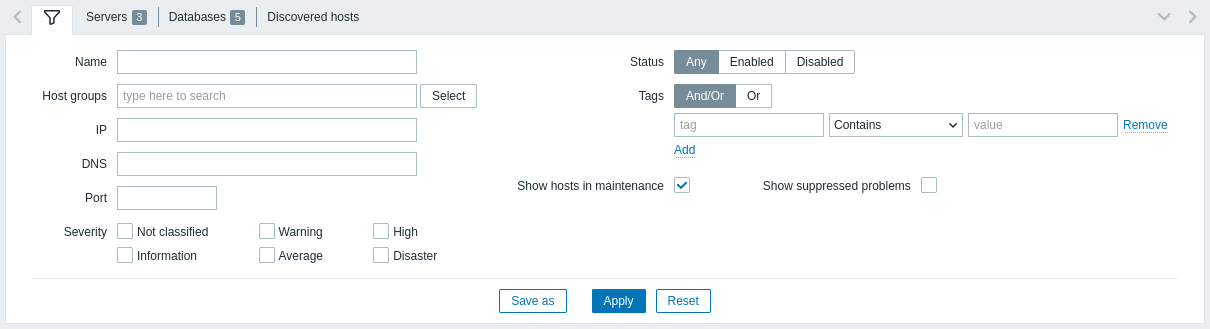
| Parameter | Description |
|---|---|
| Name | Filtruj według widocznej nazwy hosta. |
| Host groups | Filtruj według jednej lub kilku grup hostów. Określenie nadrzędnej grupy hostów automatycznie wybiera wszystkie zagnieżdżone grupy hostów. |
| IP | Filtruj według adresu IP. |
| DNS | Filtruj według nazwy DNS. |
| Port | Filtruj według numeru portu. |
| Severity | Filtruj według poziomu problemu. Domyślnie wyświetlane są problemy wszystkich poziomów. Problemy są wyświetlane, jeśli nie są wyciszone. |
| Status | Filtruj według statusu hosta. |
| Tags | Filtruj według nazwy i wartości tagu hosta. Hosty można filtrować zarówno według tagów na poziomie hosta, jak i tagów ze wszystkich powiązanych szablonów, w tym zagnieżdżonych szablonów. Można uwzględniać, jak i wykluczać określone tagi oraz wartości tagów. Można ustawić kilka warunków. Dopasowanie nazwy tagu jest zawsze rozróżniane wielkością liter. Dla każdego warunku dostępnych jest kilka operatorów: Exists - uwzględnij określone nazwy tagów Equals - uwzględnij określone nazwy tagów i wartości (rozróżnianie wielkości liter) Contains - uwzględnij określone nazwy tagów, których wartości zawierają wprowadzony ciąg znaków (dopasowanie podciągu, bez rozróżniania wielkości liter) Does not exist - wyklucz określone nazwy tagów Does not equal - wyklucz określone nazwy tagów i wartości (rozróżnianie wielkości liter) Does not contain - wyklucz określone nazwy tagów, których wartości zawierają wprowadzony ciąg znaków (dopasowanie podciągu, bez rozróżniania wielkości liter) Dostępne są dwa typy obliczeń dla warunków: And/Or - wszystkie warunki muszą być spełnione, warunki o tej samej nazwie tagu będą grupowane według warunku Or Or - wystarczy, że spełniony będzie jeden warunek |
| Show hosts in maintenance | Zaznacz pole wyboru, aby wyświetlić hosty, które są w konserwacji (wyświetlane domyślnie). |
Zapisywanie filtra
Ustawienia ulubionego filtra można zapisać jako karty, a następnie szybko uzyskiwać do nich dostęp, klikając odpowiednią kartę nad filtrem.
Więcej informacji znajdziesz w sekcji zapisywanie filtrów.