
2 Equipos
Resumen
La sección Monitoring → Hosts muestra una lista completa de los hosts monitorizados con información detallada sobre la interfaz del host, disponibilidad, etiquetas, problemas actuales, estado (habilitado/deshabilitado) y enlaces para navegar fácilmente a los últimos datos del host, historial de problemas, gráficos, dashboards y escenarios web.

| Column | Description |
|---|---|
| Name | El nombre visible del host. Al hacer clic en el nombre se abre el menú del host. Un icono de llave inglesa naranja  después del nombre indica que este host está en mantenimiento. después del nombre indica que este host está en mantenimiento.Haga clic en el encabezado de la columna para ordenar los hosts por nombre en orden ascendente o descendente. |
| Interface | Se muestra la interfaz principal del host. |
| Availability | Se muestra la disponibilidad del host por cada interfaz configurada. Los iconos de disponibilidad representan el estado actual de la interfaz del host en el server de Zabbix. Por lo tanto, si deshabilita un host en el frontend, su disponibilidad se actualizará después de que el server de Zabbix haya sincronizado los cambios de configuración. Del mismo modo, si habilita un host, su disponibilidad se actualizará después de que el server de Zabbix haya sincronizado los cambios de configuración y haya sondeado el host. Los iconos de disponibilidad representan solo los tipos de interfaz configurados (Agent, SNMP, IPMI, JMX). Al pasar el cursor sobre el icono se muestra una ventana emergente con una lista de todas las interfaces del mismo tipo, con detalles, estado y errores. Para la interfaz Agent, la ventana emergente muestra las interfaces (pasivas) y las comprobaciones activas. Si un host tiene solo comprobaciones activas, se muestra el icono de la interfaz Agent aunque el host no tenga configurada una interfaz Agent. La columna está vacía para los hosts sin interfaces. El estado de una sola interfaz del host se determina por la conexión entre un item habilitado que usa la interfaz y el host. El estado puede ser: Disponible - la conexión con el host fue exitosa; No disponible - la conexión con el host no fue exitosa (tiempo de espera agotado, problemas de firewall, etc.); Desconocido - no se ha intentado la conexión con el host o el resultado es desconocido. Para obtener más detalles sobre cómo el server de Zabbix determina el estado de la interfaz, consulte Estado desconocido de la interfaz y Ajustes de interfaz de host inaccesible/no disponible. El estado de todas las interfaces del host de un mismo tipo (Agent, SNMP, IPMI, JMX) se determina por aquellas interfaces que son utilizadas por al menos un item habilitado. El estado se indica mediante el color del icono: Verde - todas las interfaces están disponibles; Amarillo - al menos una interfaz no está disponible y al menos una está disponible o es desconocida; Rojo - todas las interfaces no están disponibles; Gris - al menos una interfaz es desconocida, pero ninguna no está disponible. Antes de Zabbix 7.0.10, este estado se determinaba por todas las interfaces del mismo tipo, independientemente de si algún item las usaba. Disponibilidad de comprobaciones activas. Si al menos una comprobación activa está habilitada en el host, las comprobaciones activas también afectan a la disponibilidad total de la interfaz Agent, como se describe arriba. Para determinar la disponibilidad de las comprobaciones activas, se envían mensajes de heartbeat en el hilo de comprobación activa del agent. La frecuencia de los mensajes de heartbeat se controla mediante el parámetro HeartbeatFrequency en la configuración de Zabbix agent o agent 2 (valor predeterminado 60 segundos, rango 0-3600). Las comprobaciones activas se consideran no disponibles cuando el heartbeat de comprobación activa tiene más de 2 x HeartbeatFrequency segundos de antigüedad.Nota: Los agents de Zabbix anteriores a la versión 6.2.x no envían heartbeats de comprobaciones activas, por lo que la disponibilidad de sus hosts permanece desconocida. |
| Tags | Etiquetas del host y de todas las templates vinculadas, con las macros sin resolver. |
| Status | Estado del host: Enabled o Disabled. Haga clic en el encabezado de la columna para ordenar los hosts por estado en orden ascendente o descendente. |
| Latest data | Al hacer clic en el enlace se abrirá la página Monitoring - Latest data con todos los datos más recientes recopilados del host. El número de items con datos recientes se muestra en gris. |
| Problems | El número de problemas abiertos del host ordenados por severidad. El color del cuadrado indica la severidad del problema. El número en el cuadrado indica la cantidad de problemas para esa severidad. Al hacer clic en el icono se abrirá la página Monitoring - Problems para el host actual. Si un host no tiene problemas, se muestra como texto un enlace a la sección Problems de este host. Use el filtro para seleccionar si los problemas suprimidos deben incluirse o no (no se incluyen de forma predeterminada). |
| Graphs | Al hacer clic en el enlace se mostrarán los gráficos configurados para el host. El número de gráficos se muestra en gris. Si un host no tiene gráficos, el enlace está deshabilitado (texto gris) y no se muestra ningún número. |
| Dashboards | Al hacer clic en el enlace se mostrarán los dashboards configurados para el host. El número de dashboards se muestra en gris. Si un host no tiene dashboards, el enlace está deshabilitado (texto gris) y no se muestra ningún número. |
| Web | Al hacer clic en el enlace se mostrarán los escenarios web configurados para el host. El número de escenarios web se muestra en gris. Si un host no tiene escenarios web, el enlace está deshabilitado (texto gris) y no se muestra ningún número. |
Botones
Crear host permite crear un nuevo host. Este botón está disponible solo para los usuarios Admin y Super Admin.
Los botones del modo de vista, comunes a todas las secciones, se describen en la página Monitoring.
Uso del filtro
Puede usar el filtro para mostrar solo los hosts que le interesan. Para un mejor rendimiento de búsqueda, los datos se buscan con las macros sin resolver.
El filtro se encuentra encima de la tabla. Es posible filtrar hosts por nombre, grupo de hosts, IP o DNS, puerto de la interfaz, etiquetas, severidad del problema, estado (habilitado/deshabilitado/todos); también puede seleccionar si desea mostrar los problemas suprimidos y los hosts que actualmente están en mantenimiento.
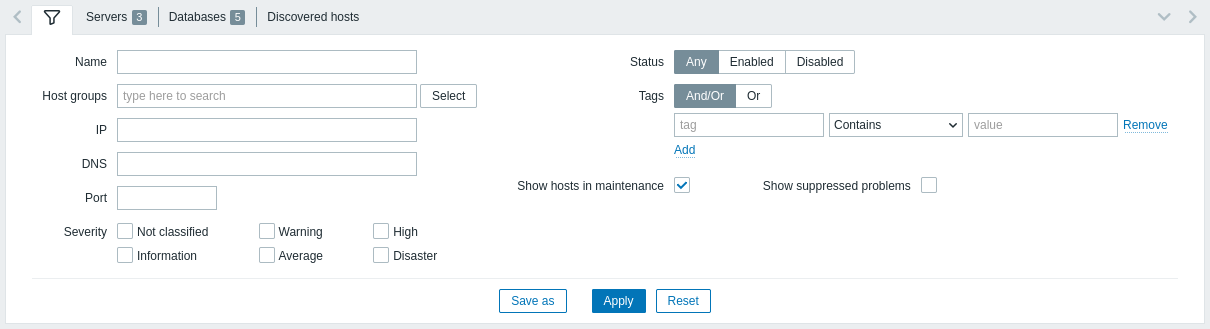
| Parameter | Description |
|---|---|
| Name | Filtrar por el nombre visible del host. |
| Host groups | Filtrar por uno o más grupos de hosts. Especificar un grupo de hosts padre selecciona implícitamente todos los grupos de hosts anidados. |
| IP | Filtrar por dirección IP. |
| DNS | Filtrar por nombre DNS. |
| Port | Filtrar por número de puerto. |
| Severity | Filtrar por severidad del problema. De forma predeterminada, se muestran los problemas de todas las severidades. Los problemas se muestran si no están suprimidos. |
| Status | Filtrar por el estado del host. |
| Tags | Filtrar por nombre y valor de la etiqueta del host. Los hosts se pueden filtrar por etiquetas a nivel de host, así como por etiquetas de todas las templates vinculadas, incluidas las templates anidadas. Es posible incluir y excluir etiquetas y valores de etiqueta específicos. Se pueden establecer varias condiciones. La coincidencia del nombre de la etiqueta siempre distingue entre mayúsculas y minúsculas. Hay varios operadores disponibles para cada condición: Exists - incluir los nombres de etiqueta especificados Equals - incluir los nombres y valores de etiqueta especificados (distingue entre mayúsculas y minúsculas) Contains - incluir los nombres de etiqueta especificados cuyos valores de etiqueta contengan la cadena introducida (coincidencia de subcadena, no distingue entre mayúsculas y minúsculas) Does not exist - excluir los nombres de etiqueta especificados Does not equal - excluir los nombres y valores de etiqueta especificados (distingue entre mayúsculas y minúsculas) Does not contain - excluir los nombres de etiqueta especificados cuyos valores de etiqueta contengan la cadena introducida (coincidencia de subcadena, no distingue entre mayúsculas y minúsculas) Hay dos tipos de cálculo para las condiciones: And/Or - todas las condiciones deben cumplirse; las condiciones que tengan el mismo nombre de etiqueta se agruparán mediante la condición Or Or - basta con que se cumpla una condición |
| Show hosts in maintenance | Marque la casilla para mostrar los hosts que están en mantenimiento (se muestran de forma predeterminada). |
| Show suppressed problems | Marque la casilla para mostrar los problemas que de otro modo estarían suprimidos (no se mostrarían) debido al mantenimiento del host o a una supresión de problemas individual. |
Guardar filtro
La configuración del filtro favorito se puede guardar como pestañas y luego acceder a ellas rápidamente haciendo clic en la pestaña correspondiente encima del filtro.
Consulte más detalles sobre guardar filtros.