
Mapy
Przegląd
W sekcji Monitoring > Maps można konfigurować, zarządzać i wyświetlać mapy sieci.
Po otwarciu tej sekcji zobaczysz albo ostatnią mapę, do której uzyskałeś dostęp, albo listę wszystkich map, do których masz dostęp.
Wszystkie mapy mogą być publiczne lub prywatne. Mapy publiczne są dostępne dla wszystkich użytkowników, natomiast mapy prywatne są dostępne tylko dla ich właściciela oraz użytkowników, z którymi mapa została udostępniona.
Lista map

Wyświetlane dane:
| Column | Description |
|---|---|
| Name | Nazwa mapy. Kliknij nazwę, aby wyświetlić mapę. |
| Width | Wyświetlana jest szerokość mapy. |
| Height | Wyświetlana jest wysokość mapy. |
| Actions | Dostępne są dwie akcje: Properties - ustaw ogólne właściwości mapy Edit - uzyskaj dostęp do siatki, aby dodawać elementy mapy |
Aby skonfigurować nową mapę, kliknij przycisk Create map w prawym górnym rogu. Aby zaimportować mapę z pliku YAML, XML lub JSON, kliknij przycisk Import w prawym górnym rogu. Użytkownik, który importuje mapę, zostanie ustawiony jako jej właściciel.
Dwa przyciski pod listą oferują opcje masowej edycji:
- Export - eksportuj mapy do pliku YAML, XML lub JSON
- Delete - usuń mapy
Aby skorzystać z tych opcji, zaznacz pola wyboru przed odpowiednimi mapami, a następnie kliknij wymagany przycisk.
Używanie filtra
Możesz użyć filtra, aby wyświetlić tylko mapy, którymi jesteś zainteresowany. Dla lepszej wydajności wyszukiwania dane są przeszukiwane z nierozwiązanymi makrami.
Wyświetlanie map
Aby wyświetlić mapę, kliknij jej nazwę na liście wszystkich map.
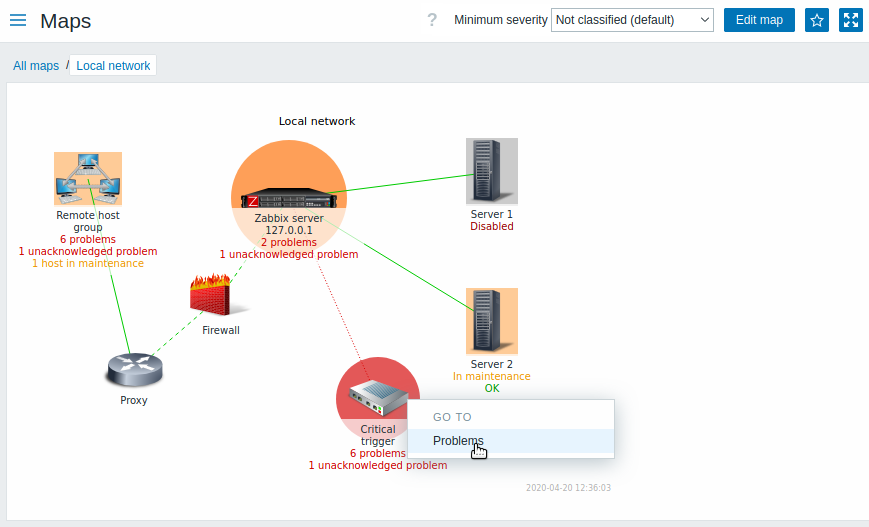
Możesz użyć listy rozwijanej na pasku tytułu mapy, aby wybrać najniższy poziom ważności wyzwalaczy problemów do wyświetlenia. Ważność oznaczona jako default to poziom ustawiony w konfiguracji mapy. Jeśli mapa zawiera podmapę, przejście do podmapy zachowa ważność mapy nadrzędnej (z wyjątkiem sytuacji, gdy jest to Not classified; w takim przypadku nie zostanie ona przekazana do podmapy).
Wyróżnianie ikon
Jeśli element mapy znajduje się w stanie problemu, jest wyróżniany za pomocą okręgu. Kolor wypełnienia okręgu odpowiada kolorowi ważności problemu. Tylko problemy o wybranym poziomie ważności lub wyższym będą wyświetlane razem z elementem. Jeśli wszystkie problemy zostały potwierdzone, wokół okręgu wyświetlana jest gruba zielona obwódka.
Dodatkowo:
- host w stanie maintenance jest wyróżniany pomarańczowym, wypełnionym kwadratem. Należy pamiętać, że wyróżnianie stanu maintenance ma pierwszeństwo przed wyróżnianiem ważności problemu, jeśli elementem mapy jest host.
- wyłączony host (niemonitorowany) jest wyróżniany szarym, wypełnionym kwadratem.
Wyróżnianie jest wyświetlane, jeśli pole wyboru Wyróżnianie ikon jest zaznaczone w konfiguracji mapy.
Wskaźniki ostatnich zmian
Czerwone trójkąty skierowane do wewnątrz, umieszczone wokół elementu, wskazują niedawną zmianę stanu wyzwalacza — taką, która nastąpiła w ciągu ostatnich 30 minut. Trójkąty te są wyświetlane, jeśli w konfiguracji mapy zaznaczono pole wyboru Oznaczaj elementy przy zmianie stanu wyzwalacza.
Linki
Kliknięcie elementu mapy otwiera menu z dostępnymi linkami. Kliknięcie nazwy hosta wyświetla menu hosta.
Przyciski
Przyciski po prawej stronie oferują następujące opcje:
 |
Przejdź do edycji zawartości mapy. |
 |
Dodaj mapę do widżetu ulubionych w Dashboardach. |
 |
Mapa znajduje się w widżecie ulubionych w Dashboardach. Kliknij, aby usunąć mapę z widżetu ulubionych. |
Przyciski trybu widoku wspólne dla wszystkich sekcji są opisane na stronie Monitoring.
Czytelne podsumowanie na mapach
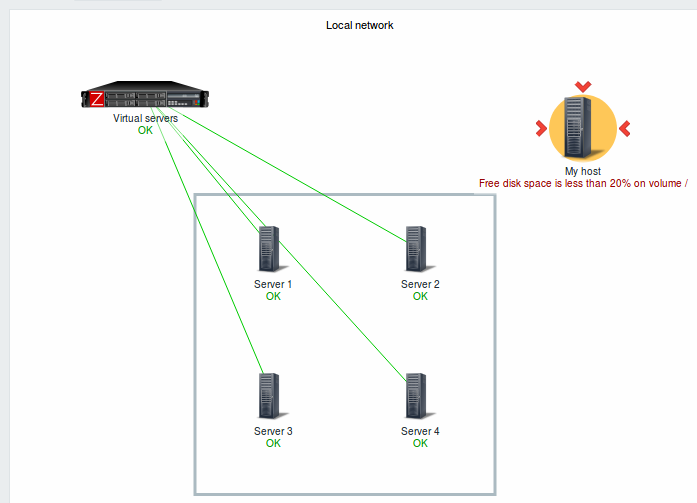
Dostępna jest ukryta właściwość „aria-label”, która umożliwia odczytywanie informacji z mapy za pomocą czytnika ekranu. Dostępny jest zarówno ogólny opis mapy, jak i opis poszczególnych elementów, w następującym formacie:
- opis mapy:
<Nazwa mapy>, <* z * elementów w stanie problemu>, <* problemów łącznie>. - opis jednego elementu z jednym problemem:
<Typ elementu>, Status <Stan elementu>, <Nazwa elementu>, <Opis problemu>. - opis jednego elementu z wieloma problemami:
<Typ elementu>, Status <Stan elementu>, <Nazwa elementu>, <* problemów>. - opis jednego elementu bez problemów:
<Typ elementu>, Status <Stan elementu>, <Nazwa elementu>.
Na przykład dostępny jest następujący opis:
'Sieć lokalna, 1 z 6 elementów w stanie problemu, 1 problem łącznie. Host, Status problem, Mój host, Wolne miejsce na dysku jest mniejsze niż 20% na woluminie \/. Grupa hostów, Status ok, Serwery wirtualne. Host, Status ok, Serwer 1. Host, Status ok, Serwer 2. Host, Status ok, Serwer 3. Host, Status ok, Serwer 4. 'dla następującej mapy:
Odwoływanie się do mapy sieciowej
Do map sieciowych można odwoływać się za pomocą parametrów GET sysmapid i mapname.
Na przykład,
http://zabbix/zabbix/zabbix.php?action=map.view&mapname=Local%20networkotworzy mapę o tej nazwie (Local network).
Jeśli określono zarówno sysmapid (ID mapy), jak i mapname (nazwę mapy),
mapname ma wyższy priorytet.