
- 1 Paneles
- Resumen
- Visualización de dashboards
- Visualización de un dashboard
- Edición de un dashboard
- Creación de un dashboard
- Añadir widgets
- Editar widgets
- Copiar y pegar widgets
- Creación de una presentación de diapositivas
- Añadir páginas
- Copiar y pegar páginas
- Menú de página
- Menú del widget
- Permisos para los paneles
1 Paneles
Resumen
La sección Dashboards está diseñada para mostrar resúmenes de toda la información importante en un dashboard.
Aunque solo se puede mostrar un dashboard a la vez, es posible configurar varios dashboards. Cada dashboard puede contener una o varias páginas que pueden rotarse en una presentación de diapositivas.
Una página de dashboard consta de widgets y cada widget está diseñado para mostrar información de un tipo y una fuente determinados, que pueden ser un resumen, un mapa, un gráfico, el reloj, etc.
El acceso a los hosts en los widgets depende de los permisos del host.
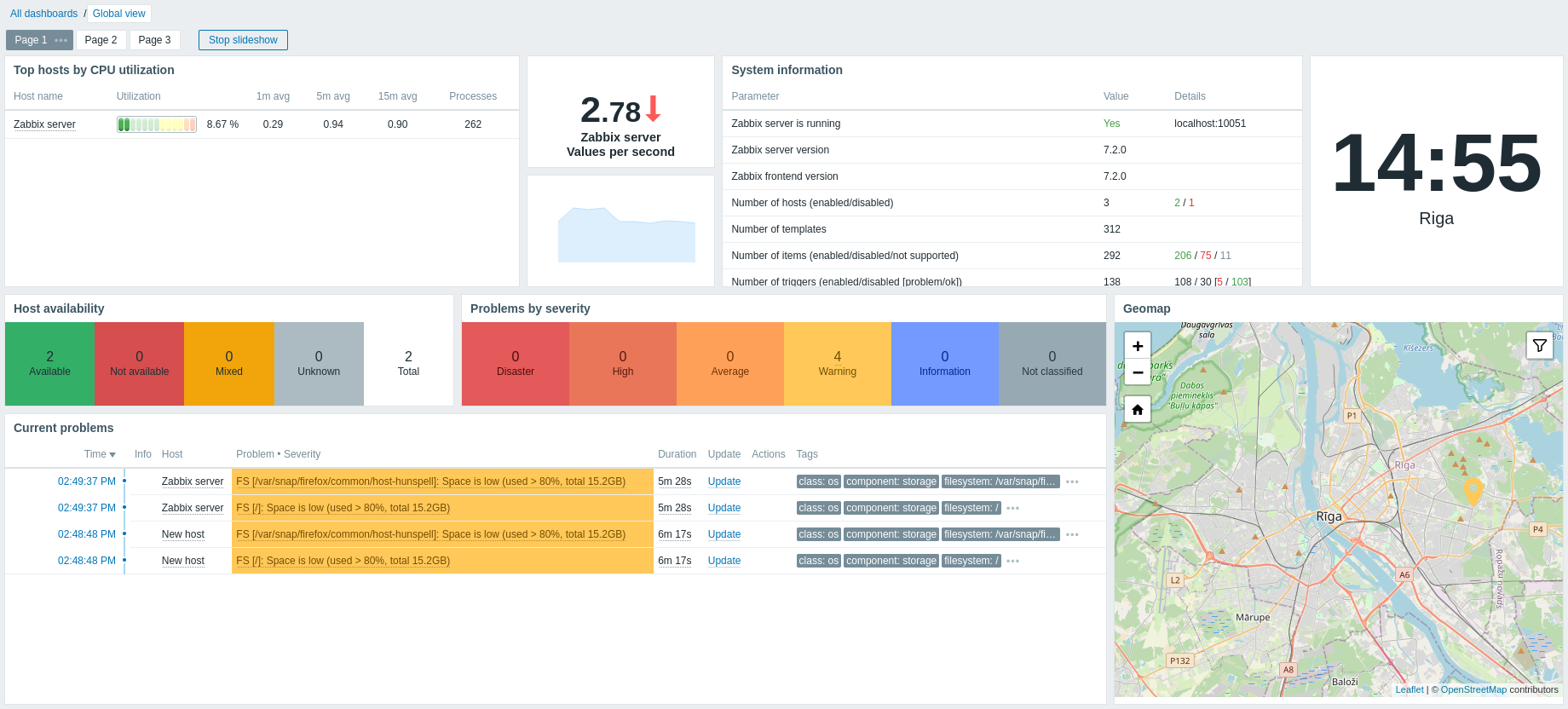
Las páginas y los widgets se agregan al dashboard y se editan en el modo de edición del dashboard. Las páginas se pueden ver y rotar en el modo de visualización del dashboard.
El período de tiempo que se muestra en los widgets de gráficos está controlado por el selector de Time period situado encima de los widgets. La etiqueta del selector de Time period, ubicada a la derecha, muestra el período de tiempo actualmente seleccionado. Al hacer clic en la etiqueta de la pestaña, se puede expandir y contraer el selector de Time period.
Tamaño del dashboard
El ancho mínimo de un dashboard es de 1200 píxeles. El dashboard no se reducirá por debajo de este ancho; en su lugar, se mostrará una barra de desplazamiento horizontal si la ventana del navegador es más pequeña que eso.
El ancho máximo de un dashboard es el ancho de la ventana del navegador. Los widgets del dashboard se estiran horizontalmente para ajustarse a la ventana. Al mismo tiempo, un widget del dashboard no puede estirarse horizontalmente más allá de los límites de la ventana.
Horizontalmente, el dashboard está compuesto por 72 columnas de ancho siempre igual que se expanden o contraen dinámicamente (pero no hasta menos de 1200 píxeles en total).
Verticalmente, el dashboard puede contener un máximo de 64 filas; cada fila tiene una altura fija de 70 píxeles.
Por lo tanto, un widget puede tener hasta 72 columnas de ancho y 64 filas de alto.
Visualización de dashboards
Para ver todos los dashboards configurados, haga clic en Todos los dashboards, justo debajo del título de la sección.
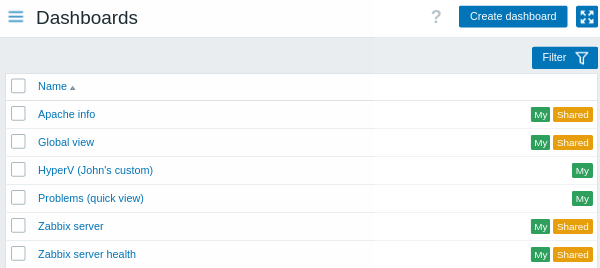
Los dashboards se muestran con una etiqueta de uso compartido:
- Míos: indica un dashboard propiedad del usuario actual
- Compartidos: indica un dashboard público o un dashboard privado compartido con cualquier usuario o grupo de usuarios
Tenga en cuenta que las etiquetas de uso compartido solo se muestran para los dashboards propiedad del usuario actual. Los dashboards propiedad de otros usuarios se muestran sin etiquetas de uso compartido.
El filtro situado arriba, a la derecha de la lista, permite filtrar los dashboards por nombre y por aquellos creados por el usuario actual.
Para eliminar uno o varios dashboards, marque las casillas de los dashboards correspondientes y haga clic en Eliminar debajo de la lista.
Visualización de un dashboard
Para visualizar un único dashboard, haga clic en su nombre en la lista de dashboards.
Al visualizar un dashboard, están disponibles las siguientes opciones:
 |
Cambiar al modo de edición del dashboard. El modo de edición también se abre al crear un nuevo dashboard y al hacer clic en el botón de edición  de un widget. de un widget. |
|
 |
Abrir el menú de acciones (consulte las descripciones de las acciones a continuación). | |
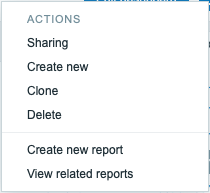 |
Compartir - editar las preferencias de uso compartido del dashboard. Crear nuevo - crear un nuevo dashboard. Clonar - crear un nuevo dashboard copiando las propiedades del dashboard existente. Primero se le solicitará introducir los parámetros del dashboard. A continuación, el nuevo dashboard se abrirá en modo de edición con todos los widgets del dashboard original. Eliminar - eliminar el dashboard. Crear nuevo informe - abrir una ventana emergente con el formulario de configuración del informe. Esta opción está deshabilitada si el usuario no tiene permiso para gestionar informes programados. Ver informes relacionados - abrir una ventana emergente con una lista de informes existentes basados en el dashboard actual. Esta opción está deshabilitada si no hay informes relacionados o si el usuario no tiene permiso para ver informes programados. |
|
 |
Mostrar únicamente el contenido de la página (modo kiosco). También se puede acceder al modo kiosco mediante los siguientes parámetros de URL: /zabbix.php?action=dashboard.view&kiosk=1.Para salir y volver al modo normal: /zabbix.php?action=dashboard.view&kiosk=0. |
|
Compartir
Los dashboards pueden ser públicos o privados.
Los dashboards públicos son visibles para todos los usuarios. Los dashboards privados son visibles solo para su propietario y para los usuarios/grupos de usuarios añadidos en las preferencias de compartición.
Para editar el estado de compartición de un dashboard, haga clic en la opción Compartir del menú de acciones al ver un único dashboard:
| Parameter | Description |
|---|---|
| Type | Seleccione el tipo de dashboard: Private - el dashboard es visible solo para los grupos de usuarios y usuarios seleccionados. Public - el dashboard es visible para todos. |
| List of user group shares | Seleccione los grupos de usuarios a los que el dashboard es accesible. Puede permitir acceso de solo lectura o de lectura y escritura. |
| List of user shares | Seleccione los usuarios a los que el dashboard es accesible. Puede permitir acceso de solo lectura o de lectura y escritura. |
Consulte Permisos para dashboards para saber cómo las opciones de compartición limitan las acciones disponibles para los usuarios.
Edición de un dashboard
Al editar un dashboard, están disponibles las siguientes opciones:
 |
Editar los parámetros generales del dashboard. | |
 |
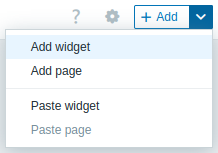
Agregar un nuevo widget. Al hacer clic en el botón de flecha se abrirá el menú de acciones (consulte las descripciones de las acciones a continuación). |
|
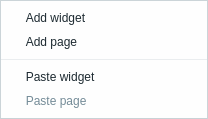 |
Add widget - agregar un nuevo widget. Add page - agregar una nueva página. Paste widget - pegar un widget copiado. Esta opción aparece atenuada si no se ha copiado ningún widget. Solo se puede copiar una entidad (widget o página) a la vez. Paste page - pegar una página copiada. Esta opción aparece atenuada si no se ha copiado ninguna página. |
|
 |
Guardar los cambios del dashboard. | |
 |
Cancelar los cambios del dashboard. | |
Creación de un dashboard
Es posible crear un nuevo dashboard de dos maneras:
- Haga clic en Create dashboard al ver todos los dashboards
- Seleccione Create new en el menú de acciones al ver un solo dashboard
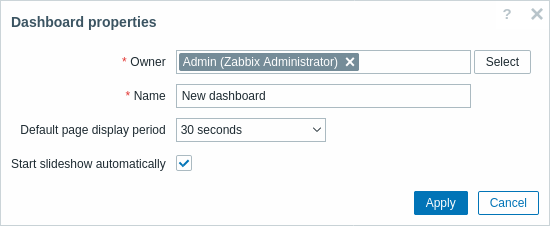
Primero se le pedirá que introduzca los parámetros generales del dashboard:
| Parameter | Description |
|---|---|
| Owner | Seleccione el usuario del sistema que será el propietario del dashboard. |
| Name | Introduzca el nombre del dashboard. |
| Default page display period | Seleccione el período durante el cual se mostrará una página del dashboard antes de pasar a la siguiente página en una slideshow. |
| Start slideshow automatically | Marque esta casilla para ejecutar una slideshow automáticamente cuando exista más de una página del dashboard. |
Cuando haga clic en Apply, se abrirá un dashboard vacío:
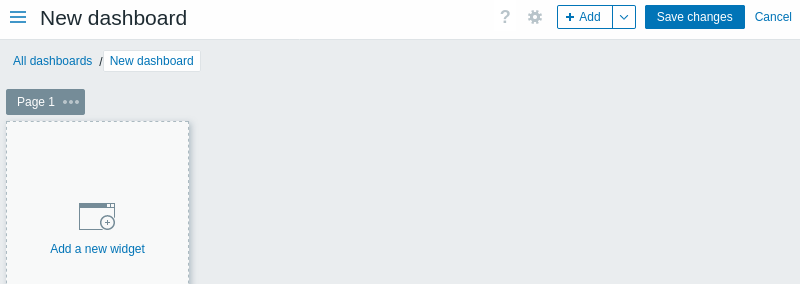
Para completar el dashboard, puede añadir widgets y páginas.
Haga clic en el botón Save changes para guardar el dashboard. Si hace clic en Cancel, el dashboard no se creará.
Añadir widgets
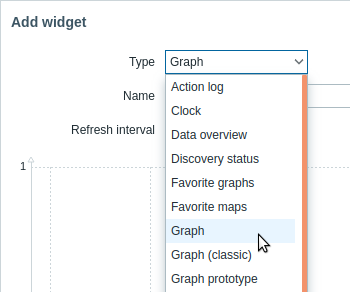
Puede añadir varios widgets (Action log, Clock, Discovery status, etc.) a un dashboard. Los widgets se pueden añadir de dos maneras:
- Haga clic en el botón Add o en la flecha junto a él, y luego seleccione Add widget en el menú de acciones. Después de configurar el widget, se añadirá con su tamaño predeterminado y se colocará después de cualquier widget existente.
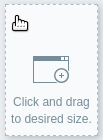
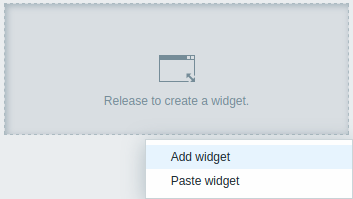
- Mueva el mouse a un espacio vacío del dashboard. Observe que aparece un marcador de posición y luego haga clic en él para abrir el formulario de configuración del widget. Después de configurar el widget, se añadirá con su tamaño predeterminado o se redimensionará para ajustarse al espacio disponible. Como alternativa, arrastre el marcador de posición para determinar el tamaño del widget y suéltelo para abrir el formulario de configuración del widget (si un widget se copia al portapapeles, primero se le pedirá que elija entre Add widget o Paste widget).
 |
 |
En el formulario de configuración del widget:
- Seleccione el tipo de widget.
- Configure los parámetros del widget.
- Haga clic en Add para añadir el widget al dashboard.
Editar widgets
Los widgets se pueden redimensionar y reubicar en el modo de edición del dashboard arrastrando su barra de título. También puede reubicar el formulario de configuración del widget arrastrando su barra de título.
Cada widget incluye controles en su esquina superior derecha:
- - editar el widget
 - abrir el menú del widget
Mientras se edita, el widget se resalta y los cambios se previsualizan en tiempo real. Si los parámetros obligatorios del widget no están configurados, el widget entra en el estado Widget is not fully configured.
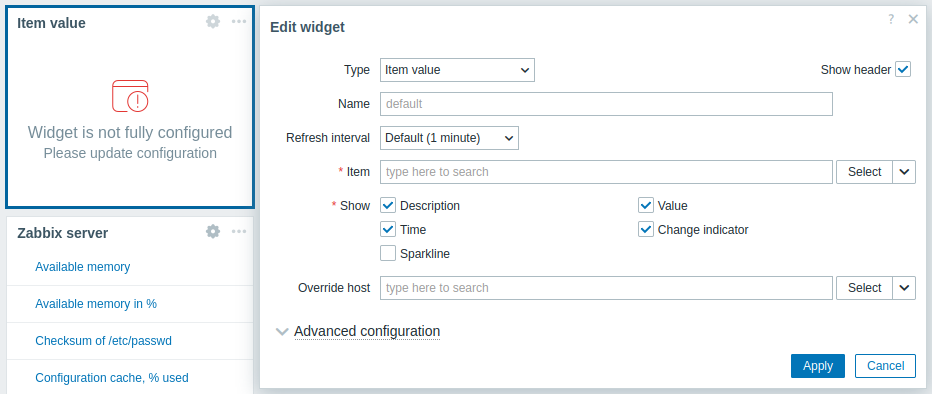
Después de editar, haga clic en Apply en el widget y luego en Save changes en la esquina superior derecha del dashboard para aplicar los cambios.
Copiar y pegar widgets
Puede copiar y pegar widgets del dashboard para crear rápidamente nuevos widgets con la misma configuración. Los widgets se pueden copiar y pegar dentro del mismo dashboard o entre dashboards abiertos en pestañas diferentes.
Para copiar un widget, use el menú del widget. Para pegar un widget copiado (disponible en el modo de edición del dashboard):
- Haga clic en la flecha junto al botón Add y seleccione Paste widget.
- Como alternativa, haga clic en un área vacía del dashboard y seleccione Paste widget.
También puede pegar un widget copiado sobre un widget existente usando la opción Paste en su menú del widget.
Creación de una presentación de diapositivas
Una presentación de diapositivas se ejecutará automáticamente si el dashboard contiene dos o más páginas (consulte Adding pages) y si se cumple una de las siguientes condiciones:
- La opción Start slideshow automatically está marcada en las propiedades del dashboard
- La URL del dashboard contiene un parámetro
slideshow=1
Las páginas se alternan según los intervalos indicados en las propiedades del dashboard y de las páginas individuales. Haga clic en:
- Stop slideshow - para detener la presentación de diapositivas
- Start slideshow - para iniciar la presentación de diapositivas

Los controles relacionados con la presentación de diapositivas también están disponibles en el modo quiosco (donde solo se muestra el contenido de la página):
 -
detener la presentación de diapositivas
-
detener la presentación de diapositivas -
iniciar la presentación de diapositivas
-
iniciar la presentación de diapositivas -
volver una página atrás
-
volver una página atrás -
ir a la página siguiente
-
ir a la página siguiente
Añadir páginas
Para añadir una nueva página a un dashboard:
- Asegúrese de que el dashboard esté en modo de edición
- Haga clic en la flecha situada junto al botón Añadir y seleccione la opción Añadir página
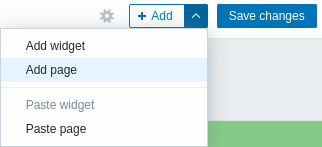
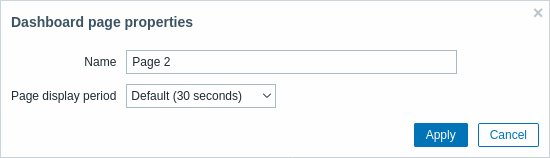
- Complete los parámetros generales de la página y haga clic en Aplicar. Si deja
el nombre vacío, la página se añadirá con el nombre
Página N, donde «N» es el número incremental de la página. El período de visualización de la página permite personalizar durante cuánto tiempo se muestra una página en una presentación de diapositivas.
Se añadirá una nueva página, indicada por una nueva pestaña (Página 2).
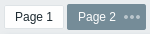
Las páginas se pueden reordenar arrastrando y soltando las pestañas de las páginas. La reordenación mantiene los nombres originales de las páginas. Siempre es posible ir a cada página haciendo clic en su pestaña.
Cuando se añade una página nueva, esta está vacía. Puede añadirle widgets tal como se describe anteriormente.
Copiar y pegar páginas
Las páginas del dashboard se pueden copiar y pegar, lo que permite crear una página nueva con las propiedades de una existente. Se pueden pegar desde el mismo dashboard o desde otro diferente.
Para pegar una página existente en el dashboard, primero cópiela mediante el menú de la página:
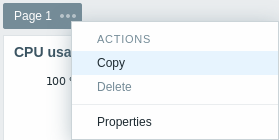
Para pegar la página copiada:
- Asegúrese de que el dashboard esté en modo de edición
- Haga clic en la flecha situada junto al botón Añadir y seleccione la opción Pegar página
Menú de página
El menú de página se puede abrir haciendo clic en los tres puntos
 junto al nombre de la página:
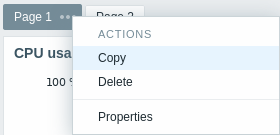
Contiene las siguientes opciones:
- Copy - copiar la página
- Delete - eliminar la página (las páginas solo se pueden eliminar en el modo de edición del dashboard)
- Properties - personalizar los parámetros de la página (el nombre y el período de visualización de la página en una presentación)
Menú del widget
El menú del widget contiene diferentes opciones según si el dashboard está en modo de edición o de visualización:
| Widget menu | Options |
|---|---|
En modo de edición del dashboard: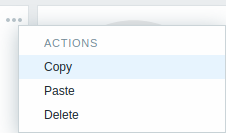 |
Copy - copiar el widget. Paste - pegar un widget copiado sobre este widget. Esta opción aparece atenuada si no se ha copiado ningún widget. Delete - eliminar el widget. |
En modo de visualización del dashboard: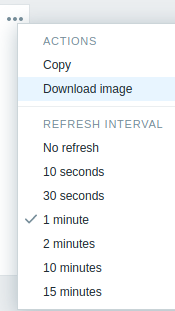 |
Copy - copiar el widget. Download image - descargar el widget como una imagen PNG. Esta opción está disponible para los widgets que admiten esta función (consulte las páginas de cada widget). Según la configuración de su navegador, la imagen se guarda automáticamente en la carpeta Descargas o se abre un cuadro de diálogo Guardar, que le permite elegir la ubicación. Refresh interval - seleccionar la frecuencia de actualización del contenido del widget. |
Permisos para los paneles
Los permisos para los paneles para los usuarios regulares y los usuarios de tipo 'Admin' (siempre que el acceso a los paneles y la opción Crear y editar paneles estén habilitados para el rol de usuario que tienen asignado) están limitados de la manera que se describe a continuación.
- Pueden ver y clonar un panel público incluso cuando no se hayan añadido usuarios o grupos de usuarios en las preferencias de compartición del panel.
- Pueden ver y clonar un panel privado si tienen al menos derechos de Lectura sobre él establecidos mediante las preferencias de compartición.
- Pueden editar y eliminar un panel solo si tienen derechos de Lectura-escritura sobre él establecidos mediante las preferencias de compartición.
- No pueden cambiar el propietario del panel.