
- 1 Dashboards
- Visão geral
- Visualização de dashboards
- Visualizando um dashboard
- Editando um dashboard
- Criando um dashboard
- Adicionando widgets
- Editando widgets
- Copiando/colando widgets
- Criando uma apresentação de slides
- Adicionando páginas
- Copiar/colar páginas
- Menu da página
- Menu do widget
- Permissões para dashboards
1 Dashboards
Visão geral
A seção Dashboards foi projetada para exibir resumos de todas as informações importantes em um dashboard.
Embora apenas um dashboard possa ser exibido por vez, é possível configurar vários dashboards. Cada dashboard pode conter uma ou várias páginas que podem ser alternadas em uma apresentação de slides.
Uma página do dashboard consiste em widgets, e cada widget foi projetado para exibir informações de um determinado tipo e origem, que podem ser um resumo, um mapa, um gráfico, o relógio etc.
O acesso aos hosts nos widgets depende das permissões do host.
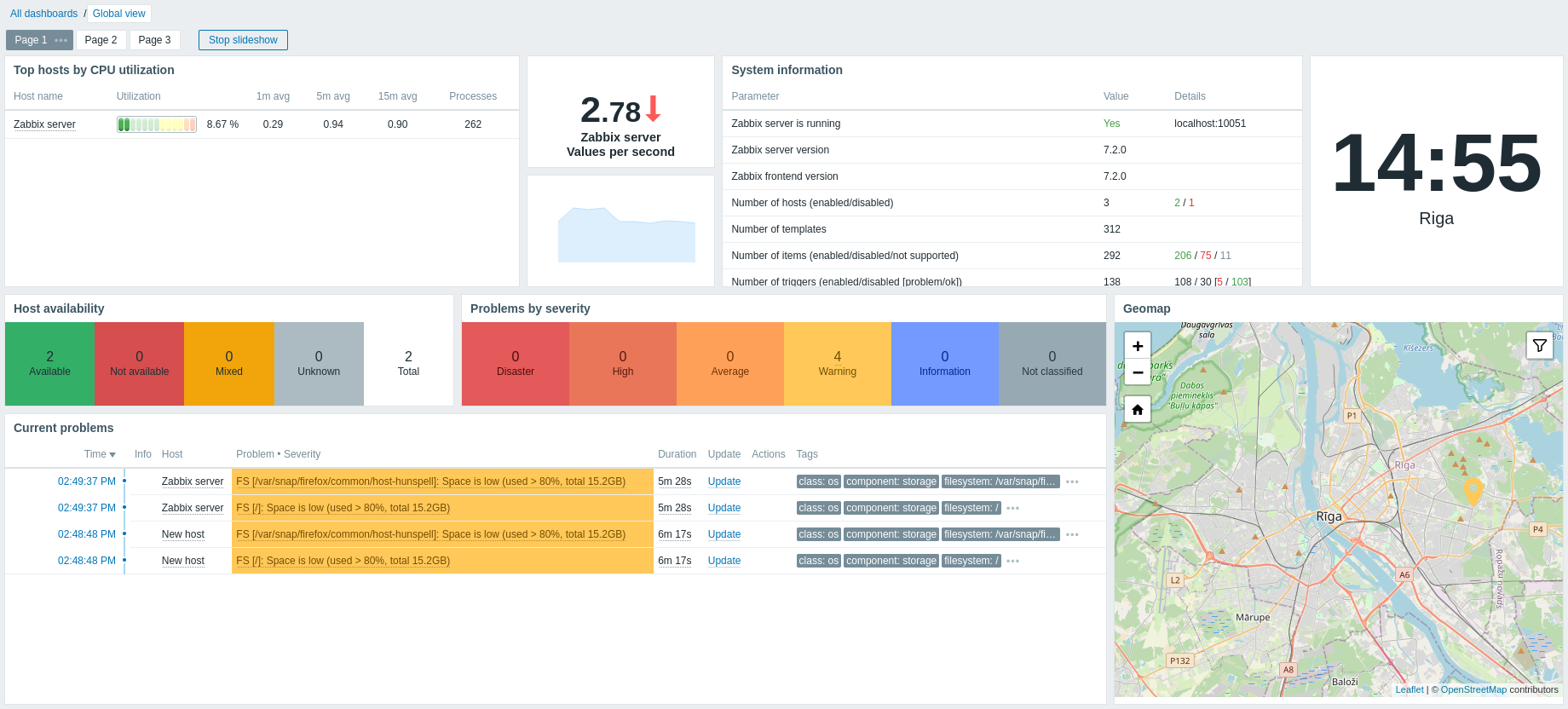
As páginas e os widgets são adicionados ao dashboard e editados no modo de edição do dashboard. As páginas podem ser visualizadas e alternadas no modo de visualização do dashboard.
O período de tempo exibido nos widgets de gráfico é controlado pelo seletor de período de tempo localizado acima dos widgets. O rótulo do seletor de período de tempo, localizado à direita, exibe o período de tempo atualmente selecionado. Clicar no rótulo da guia permite expandir e recolher o seletor de período de tempo.
Tamanho do dashboard
A largura mínima de um dashboard é de 1200 pixels. O dashboard não encolherá abaixo dessa largura; em vez disso, uma barra de rolagem horizontal é exibida se a janela do navegador for menor do que isso.
A largura máxima de um dashboard é a largura da janela do navegador. Os widgets do dashboard se estendem horizontalmente para se ajustar à janela. Ao mesmo tempo, um widget do dashboard não pode ser estendido horizontalmente além dos limites da janela.
Horizontalmente, o dashboard é composto por 72 colunas de largura sempre igual, que se expandem/contraem dinamicamente (mas não para menos de 1200 pixels no total).
Verticalmente, o dashboard pode conter no máximo 64 linhas; cada linha tem uma altura fixa de 70 pixels.
Portanto, um widget pode ter até 72 colunas de largura e 64 linhas de altura.
Visualização de dashboards
Para visualizar todos os dashboards configurados, clique em Todos os dashboards, logo abaixo do título da seção.
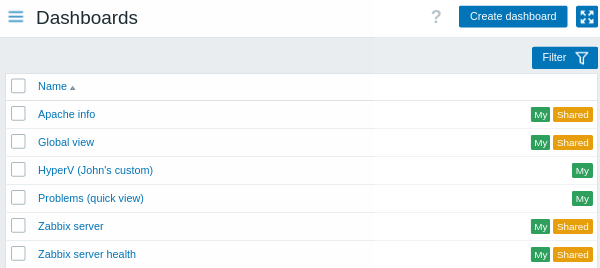
Os dashboards são exibidos com uma tag de compartilhamento:
- Meus - indica um dashboard pertencente ao usuário atual
- Compartilhados - indica um dashboard público ou um dashboard privado compartilhado com qualquer usuário ou grupo de usuários
Observe que as tags de compartilhamento são exibidas somente para os dashboards pertencentes ao usuário atual. Os dashboards pertencentes a outros usuários são listados sem tags de compartilhamento.
O filtro localizado à direita, acima da lista, permite filtrar os dashboards por nome e pelos dashboards criados pelo usuário atual.
Para excluir um ou vários dashboards, marque as caixas de seleção dos dashboards correspondentes e clique em Excluir abaixo da lista.
Visualizando um dashboard
Para visualizar um único dashboard, clique no nome dele na lista de dashboards.
Ao visualizar um dashboard, as seguintes opções estão disponíveis:
 |
Alternar para o modo de edição do dashboard. O modo de edição também é aberto quando um novo dashboard está sendo criado e quando você clica no botão  de edição de um widget. de edição de um widget. |
|
 |
Abrir o menu de ações (consulte as descrições das ações abaixo). | |
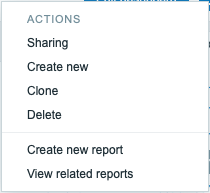 |
Compartilhamento - editar as preferências de compartilhamento do dashboard. Criar novo - criar um novo dashboard. Clonar - criar um novo dashboard copiando as propriedades do dashboard existente. Primeiro, você deverá inserir os parâmetros do dashboard. Em seguida, o novo dashboard será aberto no modo de edição com todos os widgets do dashboard original. Excluir - excluir o dashboard. Criar novo relatório - abrir uma janela pop-up com o formulário de configuração de relatório. Desabilitado se o usuário não tiver permissão para gerenciar relatórios agendados. Visualizar relatórios relacionados - abrir uma janela pop-up com uma lista de relatórios existentes baseados no dashboard atual. Desabilitado se não houver relatórios relacionados ou se o usuário não tiver permissão para visualizar relatórios agendados. |
|
 |
Exibir somente o conteúdo da página (modo quiosque). O modo quiosque também pode ser acessado com os seguintes parâmetros de URL: /zabbix.php?action=dashboard.view&kiosk=1.Para sair e retornar ao modo normal: /zabbix.php?action=dashboard.view&kiosk=0. |
|
Compartilhamento
Os dashboards podem ser públicos ou privados.
Dashboards públicos são visíveis para todos os usuários. Dashboards privados são visíveis apenas para seu proprietário e para os usuários/grupos de usuários adicionados nas preferências de compartilhamento.
Para editar o status de compartilhamento de um dashboard, clique na opção Sharing no menu de ações ao visualizar um único dashboard:
| Parameter | Description |
|---|---|
| Type | Selecione o tipo de dashboard: Private - o dashboard é visível apenas para os grupos de usuários e usuários selecionados. Public - o dashboard é visível para todos. |
| List of user group shares | Selecione os grupos de usuários aos quais o dashboard estará acessível. Você pode अनुमति? |
Editando um dashboard
Ao editar um dashboard, as seguintes opções estão disponíveis:
 |
Editar parâmetros gerais do dashboard. | |
 |
Adicionar um novo widget. Clicar no botão de seta abrirá o menu de ações (consulte as descrições das ações abaixo). |
|
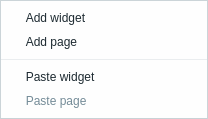 |
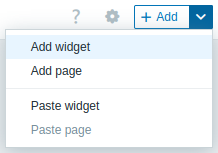
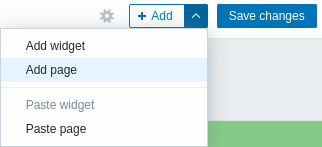
Add widget - adicionar um novo widget. Add page - adicionar uma nova página. Paste widget - colar um widget copiado. Esta opção fica esmaecida se nenhum widget tiver sido copiado. Apenas uma entidade (widget ou página) pode ser copiada por vez. Paste page - colar uma página copiada. Esta opção fica esmaecida se nenhuma página tiver sido copiada. |
|
 |
Salvar as alterações do dashboard. | |
 |
Cancelar as alterações do dashboard. | |
Criando um dashboard
É possível criar um novo dashboard de duas maneiras:
- Clique em Create dashboard, ao visualizar todos os dashboards
- Selecione Create new no menu de ações, ao visualizar um único dashboard
Primeiro, será solicitado que você informe os parâmetros gerais do dashboard:
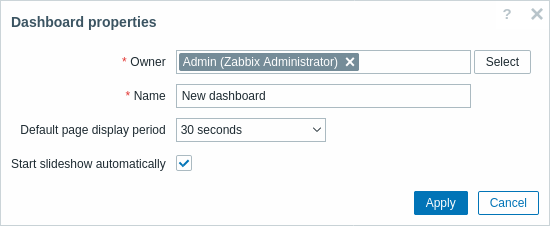
| Parameter | Description |
|---|---|
| Owner | Selecione o usuário do sistema que será o proprietário do dashboard. |
| Name | Informe o nome do dashboard. |
| Default page display period | Selecione o período durante o qual uma página do dashboard é exibida antes de avançar para a próxima página em uma slideshow. |
| Start slideshow automatically | Marque esta caixa de seleção para executar uma slideshow automaticamente quando existir mais de uma página no dashboard. |
Quando você clicar em Apply, um dashboard vazio será aberto:
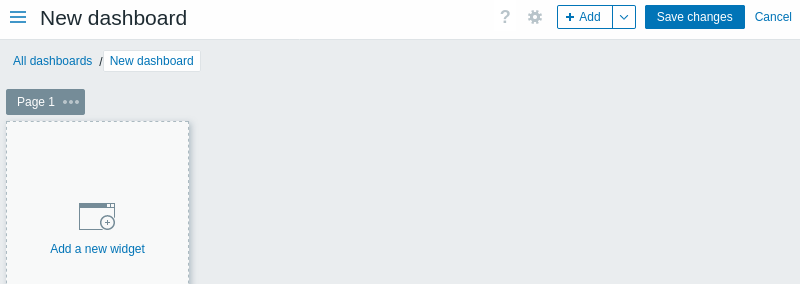
Para preencher o dashboard, você pode adicionar widgets e páginas.
Clique no botão Save changes para salvar o dashboard. Se você clicar em Cancel, o dashboard não será criado.
Adicionando widgets
Você pode adicionar vários widgets (Action log, Clock, Discovery status etc.) a um dashboard. Os widgets podem ser adicionados de duas maneiras:
- Clique no botão Add ou na seta ao lado dele e, em seguida, selecione Add widget no menu de ações. Depois de configurar o widget, ele será adicionado no tamanho padrão e posicionado após qualquer widget existente.
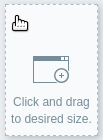
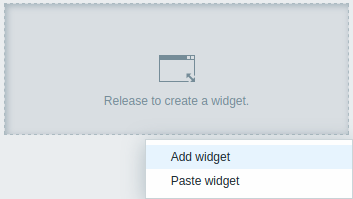
- Mova o mouse para um espaço vazio no dashboard. Observe que um espaço reservado aparece e, em seguida, clique nele para abrir o formulário de configuração do widget. Depois de configurar o widget, ele será adicionado no tamanho padrão ou redimensionado para caber no espaço disponível. Como alternativa, arraste o espaço reservado para definir o tamanho do widget e solte-o para abrir o formulário de configuração do widget (se um widget tiver sido copiado para a área de transferência, você será primeiro solicitado a escolher entre Add widget ou Paste widget).
 |
 |
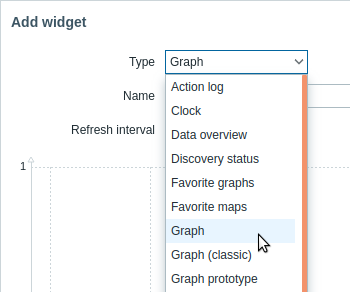
No formulário de configuração do widget:
- Selecione o tipo de widget.
- Configure os parâmetros do widget.
- Clique em Add para adicionar o widget ao dashboard.
Editando widgets
Os widgets podem ser redimensionados e reposicionados no modo de edição do dashboard arrastando a barra de título. Você também pode reposicionar o formulário de configuração do widget arrastando sua barra de título.
Cada widget inclui controles no canto superior direito:
- - editar o widget
 - abrir o menu do widget
Durante a edição, o widget é destacado e as alterações são visualizadas em tempo real. Se os parâmetros obrigatórios do widget não estiverem configurados, o widget entra no estado Widget is not fully configured.
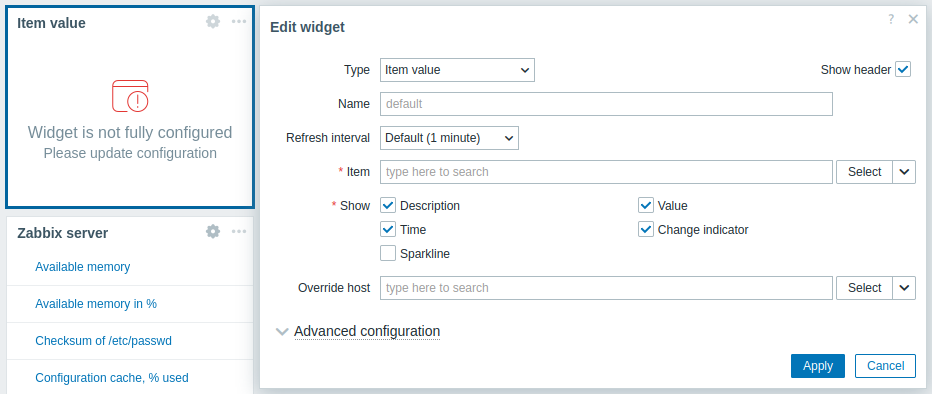
Após editar, clique em Apply no widget e, em seguida, em Save changes no canto superior direito do dashboard para aplicar suas alterações.
Copiando/colando widgets
Você pode copiar e colar widgets do dashboard para criar rapidamente novos widgets com a mesma configuração. Os widgets podem ser copiados e colados no mesmo dashboard ou entre dashboards abertos em abas diferentes.
Para copiar um widget, use o menu do widget. Para colar um widget copiado (disponível no modo de edição do dashboard):
- Clique na seta ao lado do botão Add e selecione Paste widget.
- Como alternativa, clique em uma área vazia no dashboard e selecione Paste widget.
Você também pode colar um widget copiado sobre um widget existente usando a opção Paste em seu menu do widget.
Criando uma apresentação de slides
Uma apresentação de slides será executada automaticamente se o dashboard contiver duas ou mais páginas (consulte Adicionando páginas) e se uma das seguintes condições for verdadeira:
- A opção Iniciar apresentação de slides automaticamente estiver marcada nas propriedades do dashboard
- A URL do dashboard contiver um parâmetro
slideshow=1
As páginas alternam de acordo com os intervalos definidos nas propriedades do dashboard e das páginas individuais. Clique em:
- Parar apresentação de slides - para interromper a apresentação de slides
- Iniciar apresentação de slides - para iniciar a apresentação de slides

Os controles relacionados à apresentação de slides também estão disponíveis no modo kiosk (onde apenas o conteúdo da página é exibido):
 -
parar apresentação de slides
-
parar apresentação de slides -
iniciar apresentação de slides
-
iniciar apresentação de slides -
voltar uma página
-
voltar uma página -
ir para a próxima página
-
ir para a próxima página
Adicionando páginas
Para adicionar uma nova página a um dashboard:
- Certifique-se de que o dashboard esteja no modo de edição
- Clique na seta ao lado do botão Adicionar e selecione a opção Adicionar página
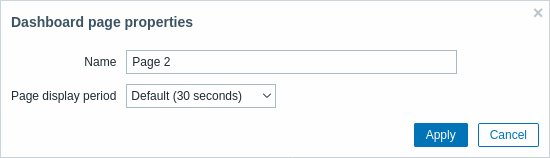
- Preencha os parâmetros gerais da página e clique em Aplicar. Se
você deixar o nome vazio, a página será adicionada com o nome
Página N, em que 'N' é o número incremental da página. O período de exibição da página permite personalizar por quanto tempo uma página será exibida em uma apresentação de slides.
Uma nova página será adicionada, indicada por uma nova aba (Página 2).
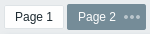
As páginas podem ser reordenadas arrastando e soltando as abas das páginas. A reordenação mantém os nomes originais das páginas. É sempre possível acessar cada página clicando em sua aba.
Quando uma nova página é adicionada, ela fica vazia. Você pode adicionar widgets a ela conforme descrito acima.
Copiar/colar páginas
As páginas do dashboard podem ser copiadas e coladas, permitindo criar uma nova página com as propriedades de uma página existente. Elas podem ser coladas no mesmo dashboard ou em um dashboard diferente.
Para colar uma página existente no dashboard, primeiro copie-a usando o menu da página:
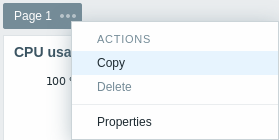
Para colar a página copiada:
- Certifique-se de que o dashboard está no modo de edição
- Clique na seta ao lado do botão Adicionar e selecione a opção Colar página
Menu da página
O menu da página pode ser aberto clicando nos três pontos
 ao lado do nome da página:
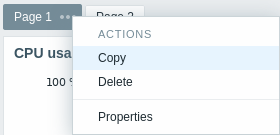
Ele contém as seguintes opções:
- Copy - copiar a página
- Delete - excluir a página (as páginas só podem ser excluídas no modo de edição do dashboard)
- Properties - personalizar os parâmetros da página (o nome e o período de exibição da página em uma apresentação de slides)
Menu do widget
O menu do widget contém diferentes opções com base em se o dashboard está no modo de edição ou de visualização:
| Menu do widget | Opções |
|---|---|
No modo de edição do dashboard: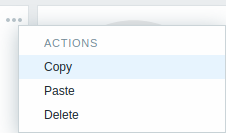 |
Copiar - copia o widget. Colar - cola um widget copiado sobre este widget. Esta opção fica esmaecida se nenhum widget tiver sido copiado. Excluir - exclui o widget. |
No modo de visualização do dashboard: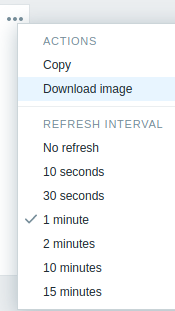 |
Copiar - copia o widget. Baixar imagem - baixa o widget como uma imagem PNG. Esta opção está disponível para widgets que oferecem suporte a esse recurso (consulte as páginas individuais dos widgets). Dependendo das configurações do seu navegador, a imagem é salva automaticamente na pasta Downloads ou é aberta uma caixa de diálogo Salvar, permitindo que você escolha o local. Intervalo de atualização - seleciona a frequência de atualização do conteúdo do widget. |
Permissões para dashboards
As permissões para dashboards para usuários regulares e usuários do tipo 'Admin' (desde que o acesso aos dashboards e a opção Criar e editar dashboards estejam habilitados para a função de usuário atribuída a eles) são limitadas da seguinte forma:
- Eles podem visualizar e clonar um dashboard público mesmo quando nenhum usuário ou grupo de usuários é adicionado nas preferências de compartilhamento do dashboard.
- Eles podem visualizar e clonar um dashboard privado se tiverem pelo menos direitos de Leitura definidos por meio das preferências de compartilhamento.
- Eles podem editar e excluir um dashboard apenas se tiverem direitos de Leitura e gravação definidos por meio das preferências de compartilhamento.
- Eles não podem alterar o proprietário do dashboard.