
- 1 Pulpity
1 Pulpity
Przegląd
Sekcja Dashboards została zaprojektowana do wyświetlania podsumowań wszystkich ważnych informacji w dashboardzie.
Chociaż jednocześnie może być wyświetlany tylko jeden dashboard, można skonfigurować kilka dashboardów. Każdy dashboard może zawierać jedną lub kilka stron, które mogą być rotowane w pokazie slajdów.
Strona dashboardu składa się z widżetów, a każdy widżet jest przeznaczony do wyświetlania informacji określonego rodzaju i z określonego źródła, którym może być podsumowanie, mapa, wykres, zegar itp.
Dostęp do hostów w widżetach zależy od uprawnień hosta.
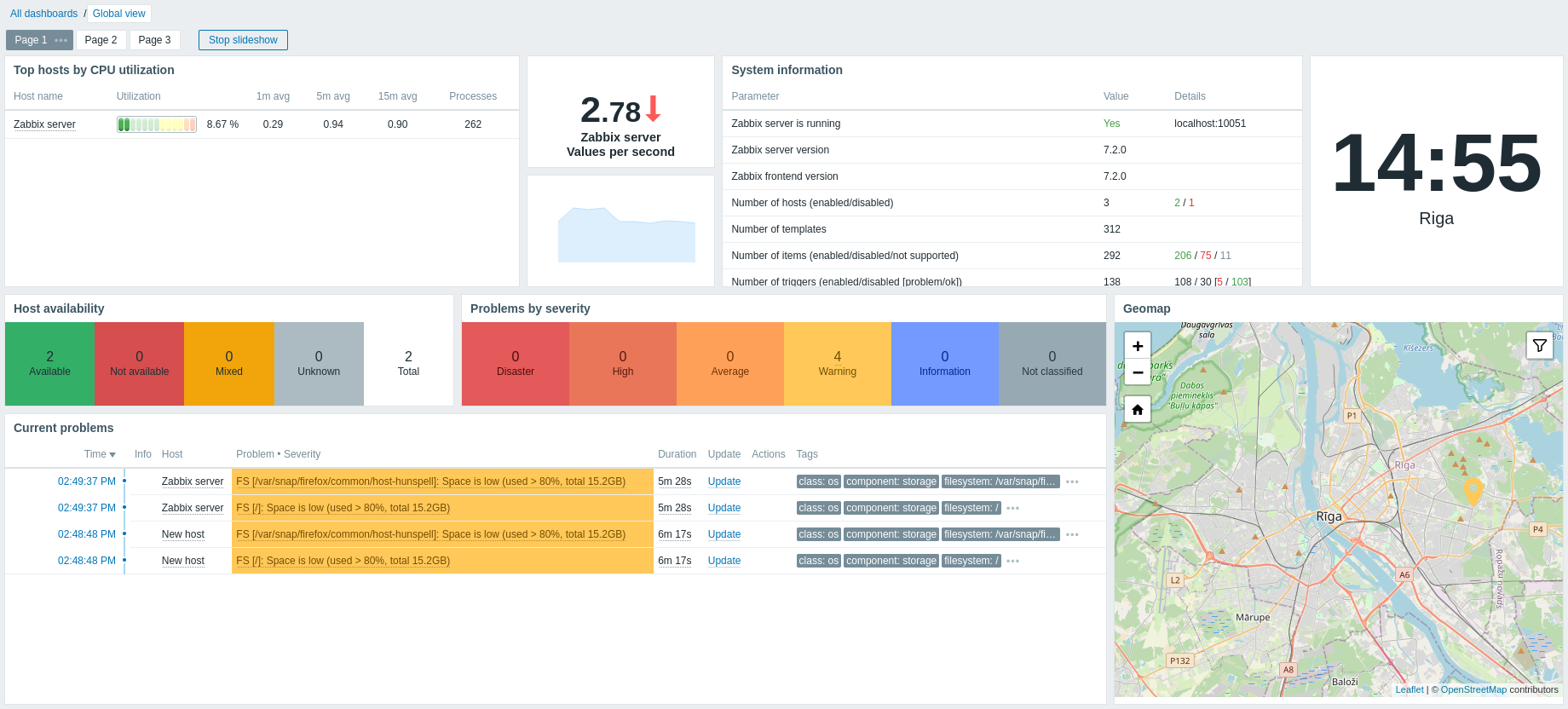
Strony i widżety są dodawane do dashboardu oraz edytowane w trybie edycji dashboardu. Strony można przeglądać i rotować w trybie wyświetlania dashboardu.
Okres czasu wyświetlany w widżetach wykresów jest kontrolowany przez selektor Time period znajdujący się nad widżetami. Etykieta selektora Time period, znajdująca się po prawej stronie, wyświetla aktualnie wybrany okres czasu. Kliknięcie etykiety karty umożliwia rozwijanie i zwijanie selektora Time period.
Rozmiar dashboardu
Minimalna szerokość dashboardu wynosi 1200 pikseli. Dashboard nie zmniejszy się poniżej tej szerokości; zamiast tego zostanie wyświetlony poziomy pasek przewijania, jeśli okno przeglądarki jest mniejsze.
Maksymalna szerokość dashboardu to szerokość okna przeglądarki. Widgety dashboardu rozciągają się poziomo, aby dopasować się do okna. Jednocześnie widget dashboardu nie może zostać rozciągnięty poziomo poza granice okna.
W poziomie dashboard składa się z 72 kolumn o zawsze równej szerokości, które dynamicznie się rozciągają/kurczą (ale łącznie nie do mniej niż 1200 pikseli).
W pionie dashboard może zawierać maksymalnie 64 wiersze; każdy wiersz ma stałą wysokość 70 pikseli.
Widget może więc mieć maksymalnie 72 kolumny szerokości i 64 wiersze wysokości.
Wyświetlanie pulpitów nawigacyjnych
Aby wyświetlić wszystkie skonfigurowane pulpity nawigacyjne, kliknij Wszystkie pulpity nawigacyjne bezpośrednio pod tytułem sekcji.
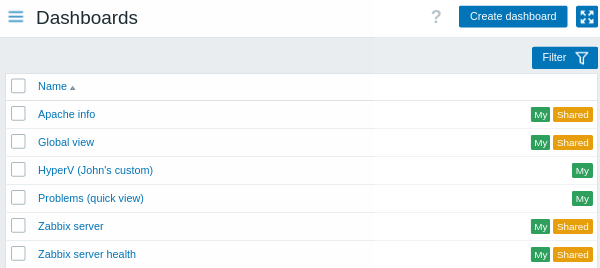
Pulpity nawigacyjne są wyświetlane z etykietą udostępniania:
- Moje - wskazuje pulpit nawigacyjny, którego właścicielem jest bieżący użytkownik
- Udostępnione - wskazuje publiczny pulpit nawigacyjny lub prywatny pulpit nawigacyjny udostępniony dowolnemu użytkownikowi lub grupie użytkowników
Należy pamiętać, że etykiety udostępniania są wyświetlane tylko dla pulpitów nawigacyjnych, których właścicielem jest bieżący użytkownik. Pulpity nawigacyjne, których właścicielami są inni użytkownicy, są wyświetlane bez etykiet udostępniania.
Filtr znajdujący się po prawej stronie nad listą umożliwia filtrowanie pulpitów nawigacyjnych według nazwy oraz według tego, czy zostały utworzone przez bieżącego użytkownika.
Aby usunąć jeden lub kilka pulpitów nawigacyjnych, zaznacz pola wyboru odpowiednich pulpitów nawigacyjnych i kliknij Usuń poniżej listy.
Wyświetlanie dashboardu
Aby wyświetlić pojedynczy dashboard, kliknij jego nazwę na liście dashboardów.
Podczas wyświetlania dashboardu dostępne są następujące opcje:
 |
Przełącz do trybu edycji dashboardu. Tryb edycji jest również otwierany podczas tworzenia nowego dashboardu oraz po kliknięciu przycisku edycji  widżetu. widżetu. |
|
 |
Otwórz menu działań (zobacz opisy działań poniżej). | |
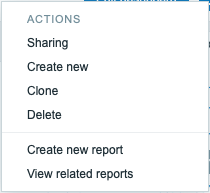 |
Udostępnianie - edytuj preferencje udostępniania dashboardu. Utwórz nowy - utwórz nowy dashboard. Klonuj - utwórz nowy dashboard, kopiując właściwości istniejącego dashboardu. Najpierw zostanie wyświetlony monit o wprowadzenie parametrów dashboardu. Następnie nowy dashboard zostanie otwarty w trybie edycji i będzie zawierał wszystkie widżety z oryginalnego dashboardu. Usuń - usuń dashboard. Utwórz nowy raport - otwórz wyskakujące okno z formularzem konfiguracji raportu. Opcja jest wyłączona, jeśli użytkownik nie ma uprawnień do zarządzania raportami cyklicznymi. Wyświetl powiązane raporty - otwórz wyskakujące okno z listą istniejących raportów opartych na bieżącym dashboardzie. Opcja jest wyłączona, jeśli nie ma powiązanych raportów lub użytkownik nie ma uprawnień do wyświetlania raportów cyklicznych. |
|
 |
Wyświetlaj tylko zawartość strony (tryb kiosku). Do trybu kiosku można również przejść za pomocą następujących parametrów URL: /zabbix.php?action=dashboard.view&kiosk=1.Aby wyjść do trybu normalnego: /zabbix.php?action=dashboard.view&kiosk=0. |
|
Udostępnianie
Pulpity mogą być publiczne lub prywatne.
Publiczne pulpity są widoczne dla wszystkich użytkowników. Prywatne pulpity są widoczne tylko dla ich właściciela oraz dla użytkowników/grup użytkowników dodanych w preferencjach udostępniania.
Aby zmienić status udostępniania pulpitu, kliknij opcję Udostępnianie w menu akcji podczas wyświetlania pojedynczego pulpitu:
| Parameter | Description |
|---|---|
| Type | Wybierz typ pulpitu: Private - pulpit jest widoczny tylko dla wybranych grup użytkowników i użytkowników. Public - pulpit jest widoczny dla wszystkich. |
| List of user group shares | Wybierz grupy użytkowników, dla których pulpit jest dostępny. Możesz zezwolić na dostęp tylko do odczytu lub do odczytu i zapisu. |
| List of user shares | Wybierz użytkowników, dla których pulpit jest dostępny. Możesz zezwolić na dostęp tylko do odczytu lub do odczytu i zapisu. |
Zobacz Uprawnienia do pulpitów, aby dowiedzieć się, w jaki sposób opcje udostępniania ograniczają działania dostępne dla użytkowników.
Edycja dashboardu
Podczas edytowania dashboardu dostępne są następujące opcje:
 |
Edytuj ogólne parametry dashboardu. | |
 |
Dodaj nowy widżet. Kliknięcie przycisku strzałki otworzy menu akcji (zobacz opisy akcji poniżej). |
|
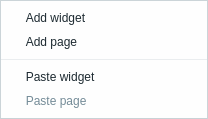 |
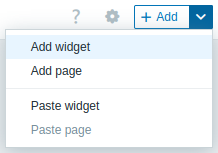
Add widget - dodaj nowy widżet. Add page - dodaj nową stronę. Paste widget - wklej skopiowany widżet. Ta opcja jest wyszarzona, jeśli nie skopiowano żadnego widżetu. Jednocześnie można skopiować tylko jeden element (widżet lub stronę). Paste page - wklej skopiowaną stronę. Ta opcja jest wyszarzona, jeśli nie skopiowano żadnej strony. |
|
 |
Zapisz zmiany dashboardu. | |
 |
Anuluj zmiany dashboardu. | |
Tworzenie dashboardu
Nowy dashboard można utworzyć na dwa sposoby:
- Kliknij Create dashboard, podczas przeglądania wszystkich dashboardów
- Wybierz Create new z menu akcji, podczas przeglądania pojedynczego dashboardu
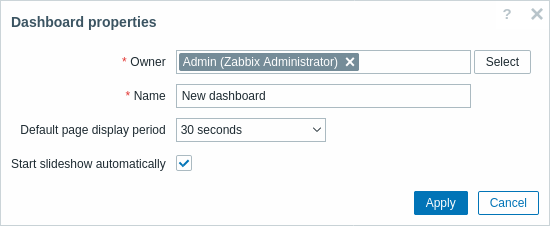
Najpierw zostaniesz poproszony o podanie ogólnych parametrów dashboardu:
| Parameter | Description |
|---|---|
| Owner | Wybierz użytkownika systemowego, który będzie właścicielem dashboardu. |
| Name | Wprowadź nazwę dashboardu. |
| Default page display period | Wybierz okres, przez jaki strona dashboardu ma być wyświetlana przed przejściem do następnej strony w slideshow. |
| Start slideshow automatically | Zaznacz to pole wyboru, aby automatycznie uruchamiać slideshow, gdy istnieje więcej niż jedna strona dashboardu. |
Po kliknięciu Apply zostanie otwarty pusty dashboard:
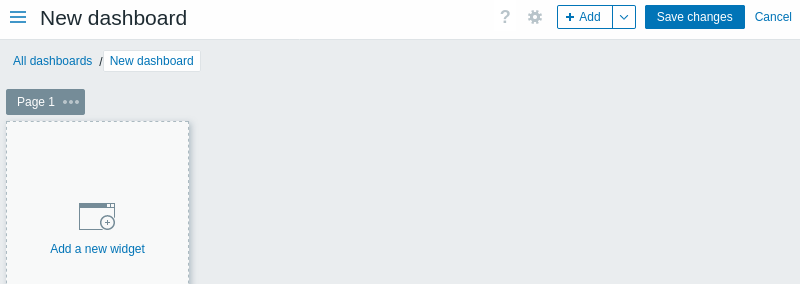
Aby wypełnić dashboard, możesz dodać widżety i strony.
Kliknij przycisk Save changes, aby zapisać dashboard. Jeśli klikniesz Cancel, dashboard nie zostanie utworzony.
Dodawanie widżetów
Do dashboardu można dodać różne widżety (Action log, Clock, Discovery status itp.). Widżety można dodawać na dwa sposoby:
- Kliknij przycisk Add lub strzałkę obok niego, a następnie wybierz Add widget z menu akcji. Po skonfigurowaniu widżet zostanie dodany w domyślnym rozmiarze i umieszczony za wszystkimi istniejącymi widżetami.
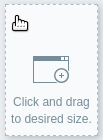
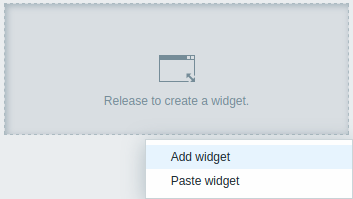
- Przesuń mysz na puste miejsce na dashboardzie. Zauważysz pojawiający się element zastępczy, a następnie kliknij go, aby otworzyć formularz konfiguracji widżetu. Po skonfigurowaniu widżet zostanie dodany w domyślnym rozmiarze lub zostanie zmieniony jego rozmiar, aby dopasować go do dostępnej przestrzeni. Alternatywnie przeciągnij element zastępczy, aby określić rozmiar widżetu, i zwolnij go, aby otworzyć formularz konfiguracji widżetu (jeśli widżet został skopiowany do schowka, najpierw zostaniesz poproszony o wybór między Add widget a Paste widget).
 |
 |
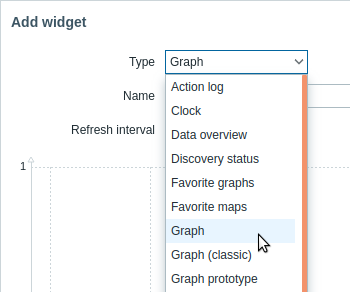
W formularzu konfiguracji widżetu:
- Wybierz typ widżetu.
- Skonfiguruj parametry widżetu.
- Kliknij Add, aby dodać widżet do dashboardu.
Edytowanie widżetów
Widżety można zmieniać rozmiar i położenie w trybie edycji dashboardu, przeciągając ich pasek tytułu. Możesz też zmienić położenie formularza konfiguracji widżetu, przeciągając jego pasek tytułu.
Każdy widżet zawiera elementy sterujące w prawym górnym rogu:
- - edytuj widżet
 - otwórz menu widżetu
Podczas edycji widżet jest wyróżniony, a zmiany są podglądane w czasie rzeczywistym. Jeśli wymagane parametry widżetu nie są skonfigurowane, widżet przechodzi w stan Widget is not fully configured.
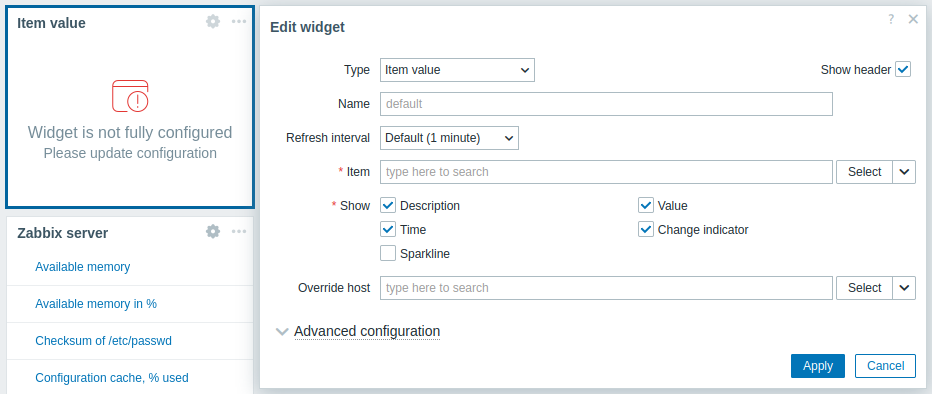
Po zakończeniu edycji kliknij Apply w widżecie, a następnie Save changes w prawym górnym rogu dashboardu, aby zastosować zmiany.
Kopiowanie i wklejanie widżetów
Możesz kopiować i wklejać widżety pulpitu, aby szybko tworzyć nowe widżety z taką samą konfiguracją. Widżety można kopiować i wklejać w obrębie tego samego pulpitu lub między pulpitami otwartymi w różnych kartach.
Aby skopiować widżet, użyj menu widżetu. Aby wkleić skopiowany widżet (dostępne w trybie edycji pulpitu):
- Kliknij strzałkę obok przycisku Dodaj i wybierz Wklej widżet.
- Alternatywnie kliknij pusty obszar na pulpicie i wybierz Wklej widżet.
Możesz również wkleić skopiowany widżet na istniejący widżet, używając opcji Wklej w jego menu widżetu.
Tworzenie pokazu slajdów
Pokaz slajdów będzie uruchamiany automatycznie, jeśli dashboard zawiera dwie lub więcej stron (zobacz Dodawanie stron) oraz jeśli spełniony jest jeden z poniższych warunków:
- Opcja Automatycznie uruchom pokaz slajdów jest zaznaczona w właściwościach dashboardu
- Adres URL dashboardu zawiera parametr
slideshow=1
Strony są przełączane zgodnie z interwałami określonymi we właściwościach dashboardu i poszczególnych stron. Kliknij:
- Zatrzymaj pokaz slajdów - aby zatrzymać pokaz slajdów
- Uruchom pokaz slajdów - aby uruchomić pokaz slajdów

Elementy sterujące związane z pokazem slajdów są również dostępne w trybie kiosku (w którym wyświetlana jest tylko zawartość strony):
 -
zatrzymaj pokaz slajdów
-
zatrzymaj pokaz slajdów -
uruchom pokaz slajdów
-
uruchom pokaz slajdów -
wróć o jedną stronę
-
wróć o jedną stronę -
przejdź do następnej strony
-
przejdź do następnej strony
Dodawanie stron
Aby dodać nową stronę do dashboardu:
- Upewnij się, że dashboard jest w trybie edycji
- Kliknij strzałkę obok przycisku Add i wybierz opcję Add page
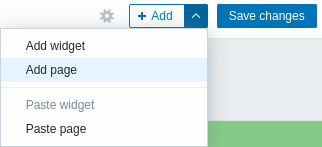
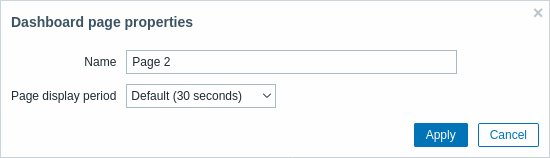
- Wprowadź ogólne parametry strony i kliknij Apply. Jeśli pozostawisz
nazwę pustą, strona zostanie dodana z nazwą
Page N, gdzie „N” jest kolejnym numerem strony. Okres wyświetlania strony pozwala dostosować czas wyświetlania strony w pokazie slajdów.
Zostanie dodana nowa strona, wskazana przez nową kartę (Page 2).
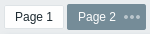
Kolejność stron można zmieniać, przeciągając i upuszczając karty stron. Zmiana kolejności zachowuje oryginalne nazwy stron. Zawsze można przejść do każdej strony, klikając jej kartę.
Po dodaniu nowa strona jest pusta. Można dodać do niej widżety zgodnie z powyższym opisem.
Kopiowanie/wklejanie stron
Strony dashboardu można kopiować i wklejać, co pozwala utworzyć nową stronę z właściwościami istniejącej strony. Można je wklejać z tego samego dashboardu lub z innego dashboardu.
Aby wkleić istniejącą stronę do dashboardu, najpierw skopiuj ją za pomocą menu strony:
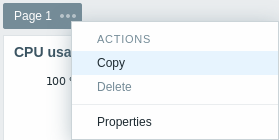
Aby wkleić skopiowaną stronę:
- Upewnij się, że dashboard jest w trybie edycji
- Kliknij strzałkę obok przycisku Dodaj i wybierz opcję Wklej stronę
Menu strony
Menu strony można otworzyć, klikając trzy kropki
 obok nazwy strony:
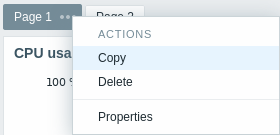
Zawiera ono następujące opcje:
- Copy - skopiuj stronę
- Delete - usuń stronę (strony można usuwać tylko w trybie edycji dashboardu)
- Properties - dostosuj parametry strony (nazwę i okres wyświetlania strony w pokazie slajdów)
Menu widgetu
Menu widgetu zawiera różne opcje w zależności od tego, czy dashboard jest w trybie edycji, czy podglądu:
| Menu widgetu | Opcje |
|---|---|
W trybie edycji dashboardu: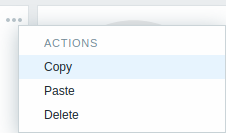 |
Copy - skopiuj widget. Paste - wklej skopiowany widget w miejsce tego widgetu. Ta opcja jest wyszarzona, jeśli nie skopiowano żadnego widgetu. Delete - usuń widget. |
W trybie podglądu dashboardu: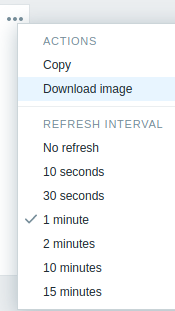 |
Copy - skopiuj widget. Download image - pobierz widget jako obraz PNG. Ta opcja jest dostępna dla widgetów obsługujących tę funkcję (zobacz strony poszczególnych widgetów). W zależności od ustawień przeglądarki obraz jest automatycznie zapisywany w folderze Pobrane albo otwiera się okno dialogowe zapisu, umożliwiające wybranie lokalizacji. Refresh interval - wybierz częstotliwość odświeżania zawartości widgetu. |
Uprawnienia do pulpitów
Uprawnienia do pulpitów dla zwykłych użytkowników oraz użytkowników typu „Admin” (pod warunkiem, że dostęp do pulpitów oraz opcja Create and edit dashboards są włączone dla roli użytkownika, która jest im przypisana) są ograniczone w sposób opisany poniżej.
- Mogą wyświetlać i klonować publiczny pulpit, nawet jeśli w ustawieniach udostępniania pulpitu nie dodano żadnych użytkowników ani grup użytkowników.
- Mogą wyświetlać i klonować prywatny pulpit, jeśli mają do niego co najmniej uprawnienia Read ustawione za pomocą ustawień udostępniania.
- Mogą edytować i usuwać pulpit tylko wtedy, gdy mają do niego uprawnienia Read-write ustawione za pomocą ustawień udostępniania.
- Nie mogą zmienić właściciela pulpitu.