
- 1. Панели
- Обзор
- Просмотр панелей мониторинга
- Просмотр панели мониторинга
- Редактирование панели мониторинга
- Создание панели мониторинга
- Добавление виджетов
- Редактирование виджетов
- Копирование и вставка виджетов
- Создание слайд-шоу
- Добавление страниц
- Копирование и вставка страниц
- Меню страницы
- Меню виджета
- Права доступа к панелям
1. Панели
Обзор
Раздел Панели предназначен для показа сводки всей важной информации на панели.
Хотя одновременно может отображаться только одна панель, можно настроить несколько панелей. Каждая панель может содержать одну или несколько страниц, которые могут чередоваться в режиме слайд-шоу.
Страница панели состоит из виджетов, и каждый виджет предназначен для отображения информации определённого вида и источника, таких как обзор, карта, график, часы и т. д.
Доступ к узлам сети в виджетах зависит от прав доступа к этим узлам сети.
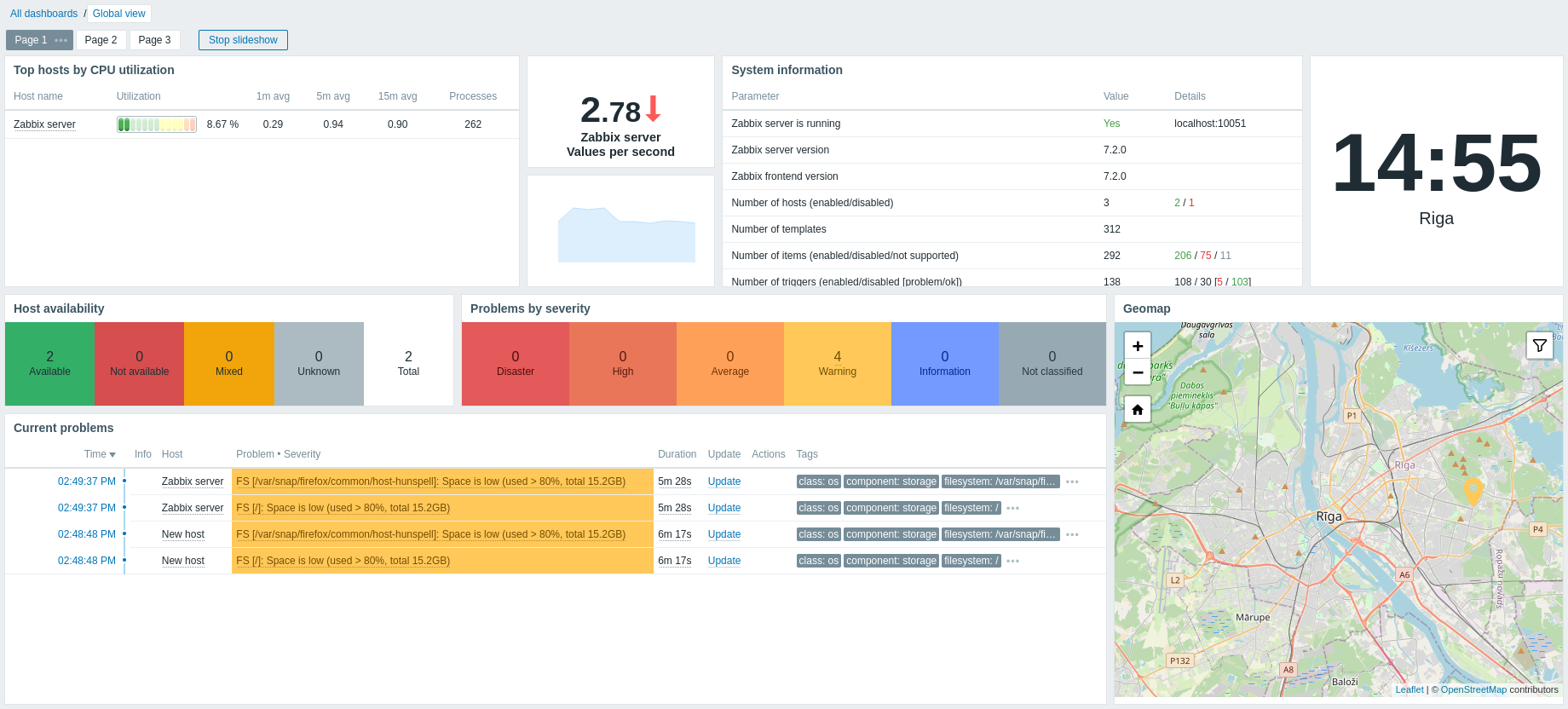
Страницы и виджеты добавляются на панель и редактируются в режиме редактирования панели. Страницы могут просматриваться и чередоваться в режиме просмотра панели.
Период времени, отображаемый в виджетах графиков, управляется при помощи селектора Период времени, расположенного над виджетами. Подпись к селектору периода времени, расположенная справа, отображает текущий выбранный период. Нажатие на подписи к вкладке позволяет раскрыть или свернуть селектор периода времени.
Размер панели
Минимальная ширина панели составляет 1200 пикселей. Панель не будет ужиматься менее этой ширины; если окно браузера меньше, то вместо этого будет отображаться горизонтальная полоса прокрутки.
Максимальная ширина панели равна ширине окна браузера. Виджеты панели растягиваются по горизонтали, чтобы заполнить окно. В то же время, виджет панели не может растянуться по горизонтали за пределы окна.
Панель состоит из 72 столбцов по горизонтали всегда одинаковой ширины, которые растягиваются/сжимаются динамически (но не менее чем до 1200 пикселей в сумме).
По вертикали панель может содержать максимум 64 строки; каждая строка имеет фиксированную высоту 70 пикселей.
Таким образом, виджет может быть до 72 столбцов в ширину и 64 строк в высоту.
Просмотр панелей мониторинга
Чтобы просмотреть все настроенные панели мониторинга, нажмите Все панели мониторинга сразу под заголовком раздела.
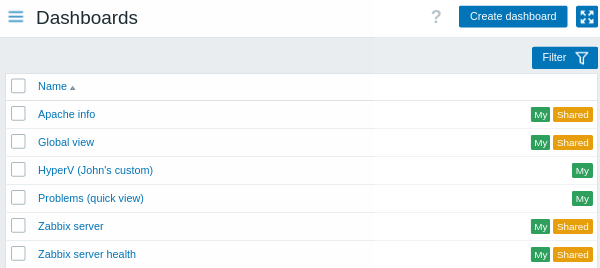
Панели мониторинга отображаются с меткой общего доступа:
- Мои - указывает на панель мониторинга, владельцем которой является текущий пользователь
- Общие - указывает на общедоступную панель мониторинга или частную панель мониторинга, которой предоставлен доступ любому пользователю или группе пользователей
Обратите внимание, что метки общего доступа отображаются только для панелей мониторинга, владельцем которых является текущий пользователь. Панели мониторинга, владельцами которых являются другие пользователи, отображаются без меток общего доступа.
Фильтр, расположенный справа над списком, позволяет фильтровать панели мониторинга по имени и по признаку создания текущим пользователем.
Чтобы удалить одну или несколько панелей мониторинга, установите флажки соответствующих панелей мониторинга и нажмите Удалить под списком.
Просмотр панели мониторинга
Чтобы просмотреть отдельную панель мониторинга, нажмите ее название в списке панелей мониторинга.
При просмотре панели мониторинга доступны следующие параметры:
 |
Перейти в режим редактирования панели мониторинга. Режим редактирования также открывается при создании новой панели мониторинга и при нажатии кнопки редактирования  виджета. виджета. |
|
 |
Открыть меню действий (описания действий приведены ниже). | |
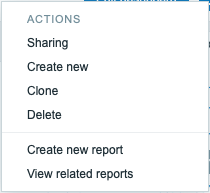 |
Общий доступ - изменить настройки общего доступа к панели мониторинга. Создать - создать новую панель мониторинга. Клонировать - создать новую панель мониторинга путем копирования свойств существующей. Сначала вам будет предложено ввести параметры панели мониторинга. Затем новая панель мониторинга откроется в режиме редактирования со всеми виджетами исходной панели мониторинга. Удалить - удалить панель мониторинга. Создать новый отчет - открыть всплывающее окно с формой настройки отчета. Параметр отключен, если у пользователя нет разрешения на управление запланированными отчетами. Просмотреть связанные отчеты - открыть всплывающее окно со списком существующих отчетов на основе текущей панели мониторинга. Параметр отключен, если связанные отчеты отсутствуют или у пользователя нет разрешения на просмотр запланированных отчетов. |
|
 |
Отображать только содержимое страницы (режим киоска). В режим киоска также можно перейти с помощью следующих параметров URL: /zabbix.php?action=dashboard.view&kiosk=1.Чтобы выйти в обычный режим: /zabbix.php?action=dashboard.view&kiosk=0. |
|
Общий доступ
Панели мониторинга могут быть общедоступными или приватными.
Общедоступные панели мониторинга видны всем пользователям. Приватные панели мониторинга видны только их владельцу и пользователям/группам пользователей, добавленным в настройках общего доступа.
Чтобы изменить статус общего доступа панели мониторинга, нажмите Общий доступ в меню действий при просмотре отдельной панели мониторинга:
| Parameter | Description |
|---|---|
| Type | Выберите тип панели мониторинга: Private - панель мониторинга видна только выбранным группам пользователей и пользователям. Public - панель мониторинга видна всем. |
| List of user group shares | Выберите группы пользователей, которым доступна панель мониторинга. Можно разрешить доступ только для чтения или чтения и записи. |
| List of user shares | Выберите пользователей, которым доступна панель мониторинга. Можно разрешить доступ только для чтения или чтения и записи. |
См. Разрешения на панели мониторинга, чтобы узнать, как параметры общего доступа ограничивают действия, доступные пользователям.
Редактирование панели мониторинга
При редактировании панели мониторинга доступны следующие параметры:
 |
Редактировать общие параметры панели мониторинга. | |
 |
Добавить новый виджет. Нажатие кнопки со стрелкой откроет меню действий (см. описания действий ниже). |
|
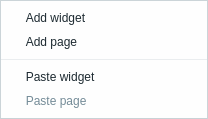 |
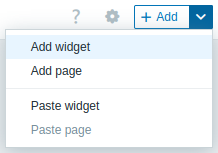
Add widget - добавить новый виджет. Add page - добавить новую страницу. Paste widget - вставить скопированный виджет. Этот параметр недоступен, если виджет не был скопирован. Одновременно можно скопировать только один объект (виджет или страницу). Paste page - вставить скопированную страницу. Этот параметр недоступен, если страница не была скопирована. |
|
 |
Сохранить изменения панели мониторинга. | |
 |
Отменить изменения панели мониторинга. | |
Создание панели мониторинга
Создать новую панель мониторинга можно двумя способами:
- Нажмите Create dashboard при просмотре всех панелей мониторинга
- Выберите Create new в меню действий при просмотре отдельной панели мониторинга
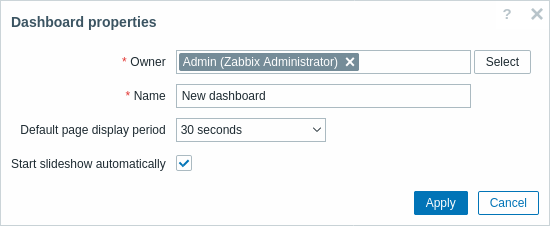
Сначала вам будет предложено ввести общие параметры панели мониторинга:
| Parameter | Description |
|---|---|
| Owner | Выберите системного пользователя, который будет владельцем панели мониторинга. |
| Name | Введите имя панели мониторинга. |
| Default page display period | Выберите период, в течение которого страница панели мониторинга отображается перед переходом к следующей странице в слайд-шоу. |
| Start slideshow automatically | Установите этот флажок, чтобы автоматически запускать слайд-шоу, если существует более одной страницы панели мониторинга. |
После нажатия Apply откроется пустая панель мониторинга:
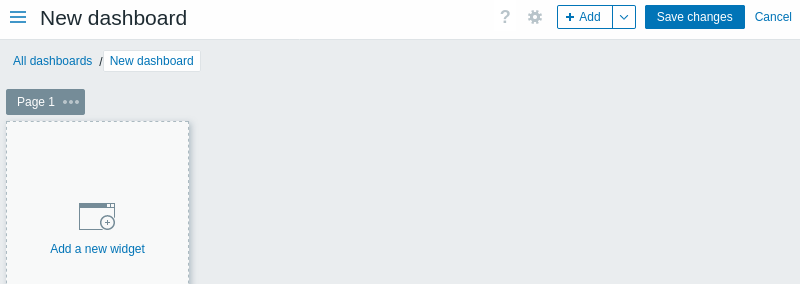
Чтобы заполнить панель мониторинга, вы можете добавить виджеты и страницы.
Нажмите кнопку Save changes, чтобы сохранить панель мониторинга. Если вы нажмете Cancel, панель мониторинга не будет создана.
Добавление виджетов
Вы можете добавить на панель мониторинга различные виджеты (журнал действий, часы, статус обнаружения и т. д.). Виджеты можно добавлять двумя способами:
- Нажмите кнопку Add или стрелку рядом с ней, затем выберите Add widget в меню действий. После настройки виджет будет добавлен в размере по умолчанию и размещен после уже существующих виджетов.
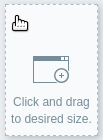
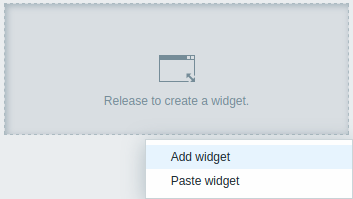
- Переместите курсор мыши на пустое место на панели мониторинга. Появится заполнитель, затем щелкните его, чтобы открыть форму настройки виджета. После настройки виджет будет добавлен в размере по умолчанию или изменен так, чтобы занять доступное пространство. Кроме того, вы можете перетащить заполнитель, чтобы задать размер виджета, и отпустить его, чтобы открыть форму настройки виджета (если виджет скопирован в буфер обмена, сначала вам будет предложено выбрать между Add widget и Paste widget).
 |
 |
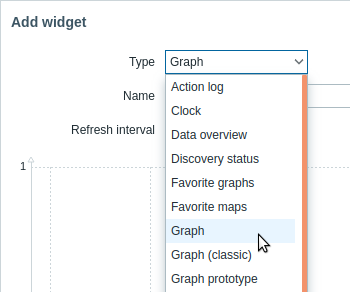
В форме настройки виджета:
- Выберите тип виджета.
- Настройте параметры виджета.
- Нажмите Add, чтобы добавить виджет на панель мониторинга.
Редактирование виджетов
Виджеты можно изменять по размеру и перемещать в режиме редактирования панели мониторинга, перетаскивая их строку заголовка. Вы также можете перемещать форму настройки виджета, перетаскивая ее строку заголовка.
У каждого виджета в правом верхнем углу есть элементы управления:
- - редактировать виджет
 - открыть меню виджета
Во время редактирования виджет подсвечивается, а изменения отображаются в реальном времени. Если обязательные параметры виджета не настроены, виджет переходит в состояние Widget is not fully configured.
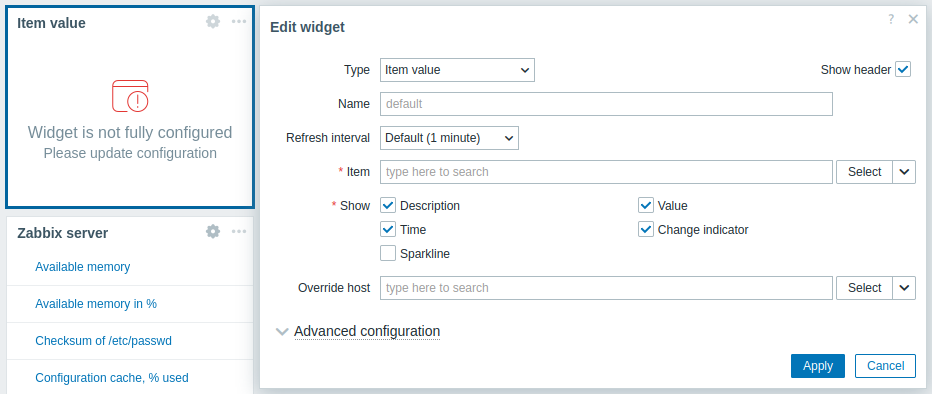
После редактирования нажмите Apply в виджете, затем Save changes в правом верхнем углу панели мониторинга, чтобы применить изменения.
Копирование и вставка виджетов
Для быстрого создания новых виджетов с теми же настройками можно использовать технологию copy/paste (копирование и вставка) виджетов панели. Виджеты можно копировать как в пределах той же панели, так и между панелями, открытыми в различных вкладках баузера.
Чтобы скопировать виджет, используйте меню виджетов. Чтобы вставить скопированный виджет (доступно в режиме редактирования панели):
- нажмите на стрелку рядом с кнопкой Добавить (Add) и выберите опцию Вставить виджет (Paste widget).
- альтернативный вариант — щёлкните кнопкой мыши на пустую область на панели и выберите Вставить виджет (Paste widget).
Скопированный виджет может быть использован для вставки поверх существующего виджета, используя опцию Вставить (Paste) в меню виджета.
Создание слайд-шоу
Слайд-шоу будет запускаться автоматически, если на панели данных содержится две или более страниц (см. Добавление страниц) и если выполняется одно из следующих условий:
- В свойствах панели данных отмечена опция Автоматически запускать слайд-шоу
- URL панели данных содержит параметр
slideshow=1
Страницы переключаются с интервалами, заданными в свойствах панели данных и отдельных страниц. Нажмите:
- Остановить слайд-шоу - чтобы остановить слайд-шоу
- Запустить слайд-шоу - чтобы запустить слайд-шоу

Элементы управления, связанные со слайд-шоу, также доступны в киоск-режиме (в котором отображается только содержимое страницы):
 -
остановить слайд-шоу
-
остановить слайд-шоу -
запустить слайд-шоу
-
запустить слайд-шоу -
вернуться на одну страницу назад
-
вернуться на одну страницу назад -
перейти на следующую страницу
-
перейти на следующую страницу
Добавление страниц
Чтобы добавить новую страницу на панель мониторинга:
- Убедитесь, что панель мониторинга находится в режиме редактирования
- Нажмите стрелку рядом с кнопкой Добавить и выберите пункт Добавить страницу
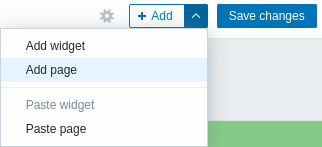
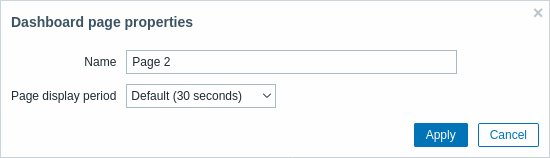
- Заполните общие параметры страницы и нажмите Применить. Если оставить
поле имени пустым, страница будет добавлена с именем
Page N, где «N» — порядковый номер страницы. Период отображения страницы позволяет настроить продолжительность отображения страницы в режиме слайд-шоу.
Будет добавлена новая страница, обозначенная новой вкладкой (Page 2).
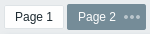
Порядок страниц можно изменить, перетаскивая вкладки страниц. Изменение порядка сохраняет исходные имена страниц. Перейти на любую страницу можно в любое время, нажав ее вкладку.
При добавлении новой страницы она является пустой. На нее можно добавить виджеты, как описано выше.
Копирование и вставка страниц
Страницы панелей мониторинга можно копировать и вставлять, что позволяет создавать новую страницу со свойствами существующей. Их можно вставлять в ту же панель мониторинга или в другую панель.
Чтобы вставить существующую страницу в панель мониторинга, сначала скопируйте ее с помощью меню страницы:
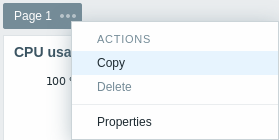
Чтобы вставить скопированную страницу:
- Убедитесь, что панель мониторинга находится в режиме редактирования
- Нажмите стрелку рядом с кнопкой Добавить и выберите пункт Вставить страницу
Меню страницы
Меню страницы можно открыть, щелкнув по трем точкам
 рядом с названием страницы:
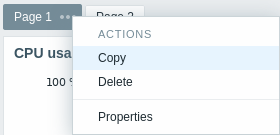
Оно содержит следующие параметры:
- Copy - копировать страницу
- Delete - удалить страницу (страницы можно удалять только в режиме редактирования панели)
- Properties - настроить параметры страницы (название и период отображения страницы в слайд-шоу)
Меню виджета
Меню виджета содержит разные параметры в зависимости от того, находится ли панель мониторинга в режиме редактирования или просмотра:
| Меню виджета | Параметры |
|---|---|
В режиме редактирования панели мониторинга: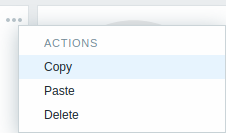 |
Copy - скопировать виджет. Paste - вставить скопированный виджет поверх этого виджета. Этот параметр недоступен, если ни один виджет не был скопирован. Delete - удалить виджет. |
В режиме просмотра панели мониторинга: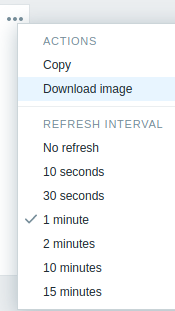 |
Copy - скопировать виджет. Download image - скачать виджет в виде изображения PNG. Этот параметр доступен для виджетов, которые поддерживают эту функцию (см. страницы отдельных виджетов). В зависимости от настроек браузера изображение либо автоматически сохраняется в папку Downloads, либо открывается диалог сохранения, позволяющий выбрать расположение файла. Refresh interval - выбрать частоту обновления содержимого виджета. |
Права доступа к панелям
Права доступа к панелям для обычных пользователей и для пользователей типа «Администратор» (при условии, что для назначенной им роли пользователя включён доступ к панелям и опция Создание и изменение панелей (Create and edit dashboards)) ограничены так, как описано ниже.
- Они могут видеть и клонировать публичные панели, даже если никакие пользователи или группы пользователей не добавлены в настройки общего доступа панели.
- Они могут видеть и клонировать приватные панели, если у них имеются по крайней мере права на их Чтение, заданные посредством настроек общего доступа.
- Они могут редактировать и удалять панели, только если у них имеются права на их Чтение/запись, заданные посредством настроек общего доступа.
- Они не могут изменить владельца панели.