
Informācijas paneļi
Informācijas paneļi sniedz pārskatu par jūsu uzraudzīto vidi. Varat tos izveidot un pielāgot atbilstoši savām vajadzībām.
To pamatelementi ir logrīki: grafiks, karte, jaunāko problēmu saraksts un citi, un katrs no tiem ir paredzēts noteikta veida informācijas attēlošanai.
Logrīkus var sakārtot vairākās informācijas paneļa lapās. Šādas lapas var skatīt kā slaidrādi. Varat arī pāriet uz jebkuru lapu, noklikšķinot uz tās cilnes.
Varat izveidot vairākus informācijas paneļus, taču vienlaikus tiek rādīts tikai viens.
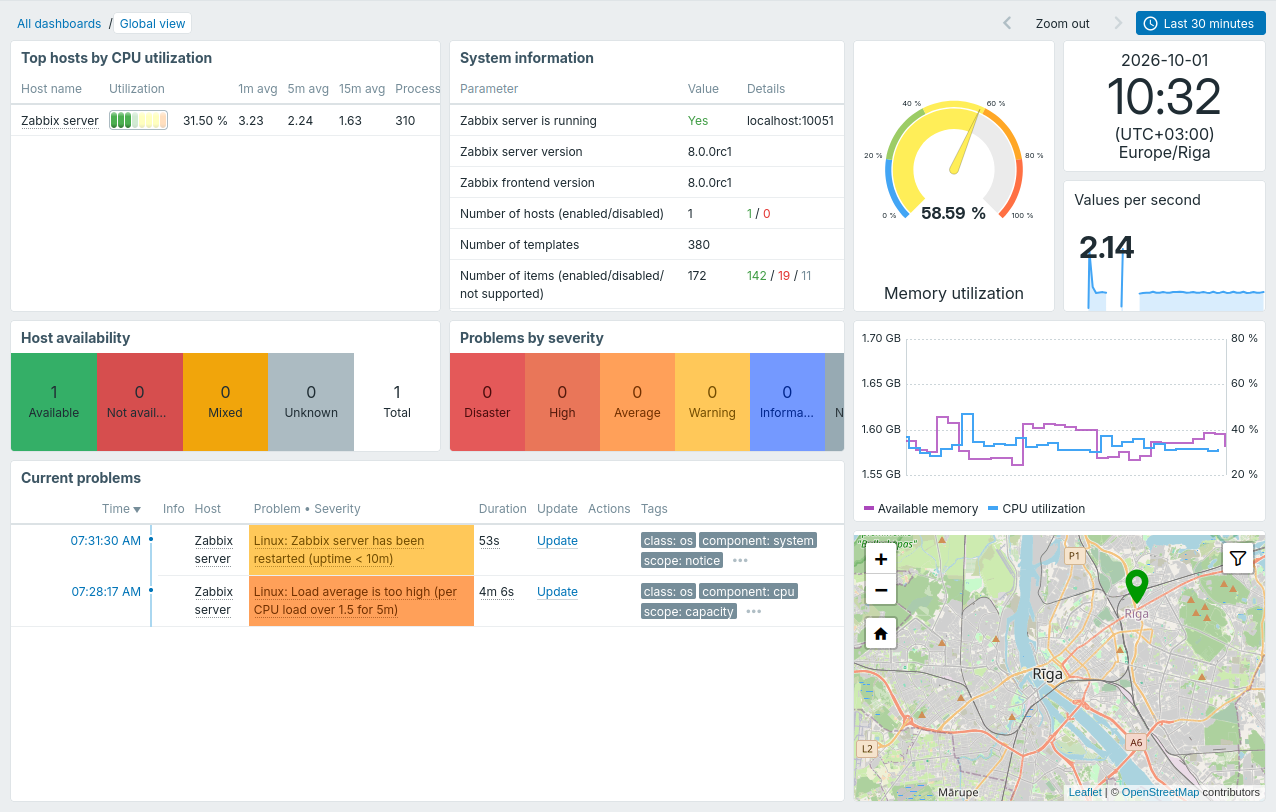
Zabbix ietver vairākus noklusējuma informācijas paneļus. Viens no tiem ir informācijas panelis Globālais skats, kurā tiek rādīta jūsu uzraudzīto hostu, tostarp Zabbix servera, darbspēja un statuss:
Vairāk informācijas paneļu varat atrast informācijas paneļu repozitorijā.
Šie informācijas paneļi ir paredzēti darbam ar esošajām Zabbix veidnēm, un tos var lejupielādēt un importēt savā Zabbix vidē.
Detalizēts katra informācijas paneļa apraksts, tostarp priekšnosacījumi, ir pieejams informācijas paneļa failā README.
Informācijas paneļu saraksts
Lai atvērtu informācijas paneļu sarakstu:
- Izvēlnē noklikšķiniet uz Dashboards.
- Skatot informācijas paneli, noklikšķiniet uz All dashboards, lai atvērtu informācijas paneļu sarakstu.
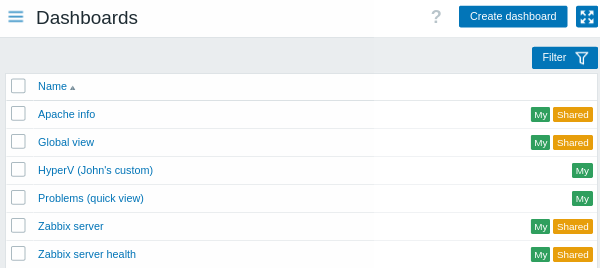
Piekļuve izvēlnei Dashboards ir atkarīga no lietotāja lomas un atļaujas Dashboard sadaļā Access to UI elements.
Šeit varat:
- Izveidot informācijas paneļus.
- Dzēst informācijas paneļus. Informācijas paneli varat dzēst, atlasot tā izvēles rūtiņu un noklikšķinot uz pogas Delete.
- Importēt informācijas paneļus.
- Eksportēt informācijas paneļus.
Informācijas paneļiem ir tagi, kas norāda to īpašumtiesības un kopīgošanas iestatījumus:
- My - informācijas panelis pieder jums un ir redzams tikai jums.
- My + Shared - informācijas panelis pieder jums, taču ir publisks vai kopīgots ar konkrētiem lietotājiem vai lietotāju grupām.
- Informācijas paneļi bez tagiem pieder citiem lietotājiem, taču ir publiski vai kopīgoti ar jums.
Sarakstu varat filtrēt pēc informācijas paneļa nosaukuma un īpašnieka.
Informācijas paneļa skatīšana
Noklikšķiniet uz informācijas paneļa nosaukuma informācijas paneļu sarakstā, lai skatītu informācijas paneli:
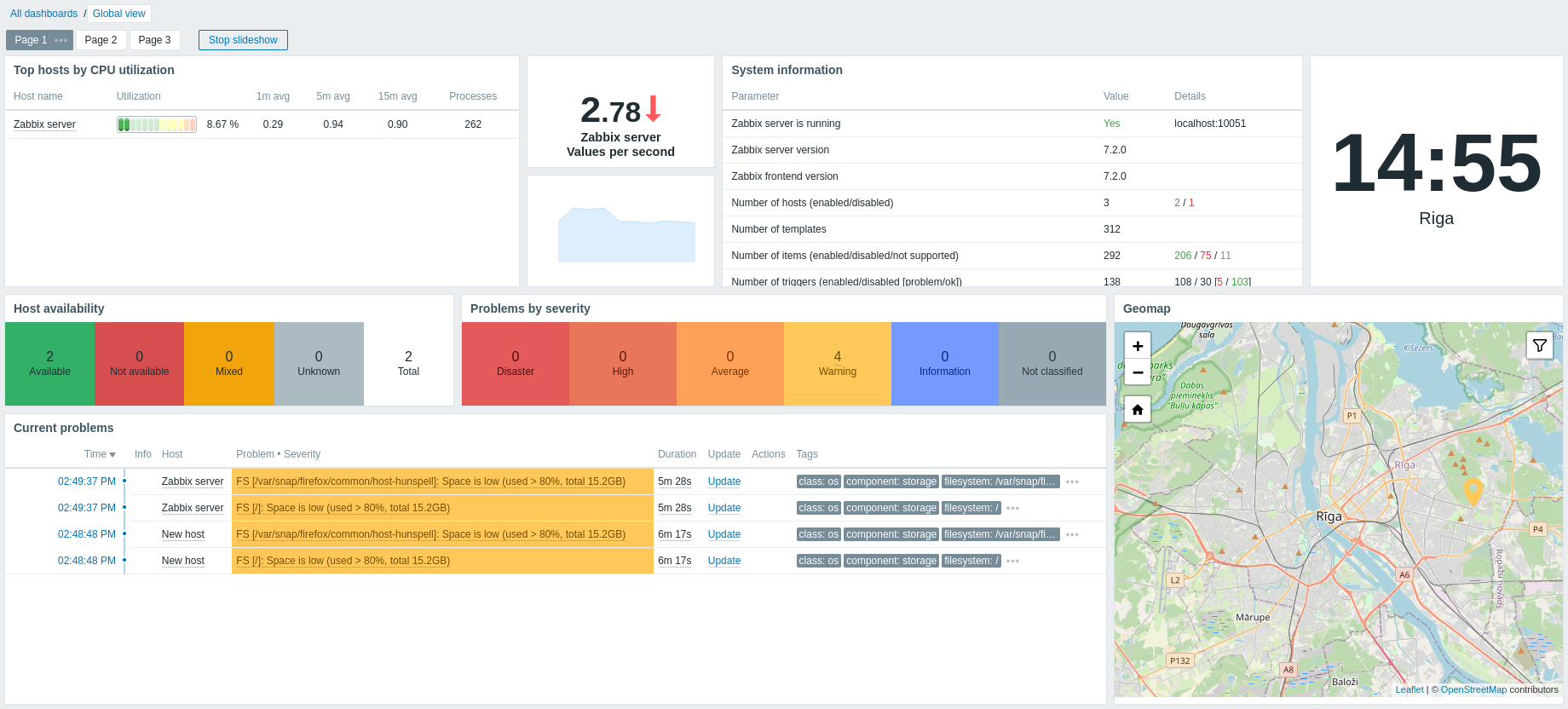
Zabbix lietotāja saskarne nākamajai sesijai saglabā pēdējo atvērto informācijas paneli.
Informācija, ko varat skatīt informācijas panelī, ir atkarīga no jūsu piekļuves hostiem.
Logrīkiem, kuros tiek rādītas diagrammas, laika perioda atlasītājs virs logrīkiem nosaka laika diapazonu. Tas parāda pašreizējo laika diapazonu kā etiķeti. Noklikšķiniet uz etiķetes, lai atvērtu vai aizvērtu atlasītāju.
Šeit varat pārvaldīt informācijas paneļus šādi:
- Rediģēt informācijas paneli.
- Informācijas paneļa izvēlnē Actions
 veikt šādas darbības:
- Sharing - rediģēt informācijas paneļa kopīgošanas iestatījumus.
- Create new - izveidot jaunu informācijas paneli.
- Clone - izveidot jaunu informācijas paneli, klonējot pašreizējo. Pirms saglabāšanas varat rediģēt informācijas paneļa rekvizītus.
- Delete - dzēst informācijas paneli.
- Export - eksportēt informācijas paneli.
- Create new report - izveidot ieplānotu pārskatu. Šī opcija ir atspējota, ja jums nav atļaujas pārvaldīt ieplānotus pārskatus.
- View related reports - skatīt pašreizējam informācijas panelim saistīto esošo pārskatu sarakstu. Šī opcija ir atspējota, ja nav saistītu pārskatu vai jums nav atļaujas pārvaldīt ieplānotus pārskatus.
- Pārslēgties uz kioska režīmu.
- Sākt vai apturēt informācijas paneļa slaidrādi.
Informācijas paneļa skatīšanas režīmā logrīkiem ir pieejamas šādas opcijas:
- Rediģēt logrīku.
- Logrīka izvēlnē Actions
 veikt šādas darbības:
- Copy - kopēt logrīku.
- Download image - lejupielādēt logrīku PNG attēla formātā. Šī opcija ir pieejama logrīkiem, kas atbalsta šo funkciju (skatiet atsevišķo logrīku lapas).
- Refresh interval - atlasīt logrīka satura atsvaidzināšanas biežumu.
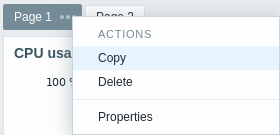
Informācijas paneļiem ar vairākām lapām informācijas paneļa skatīšanas režīmā lapas izvēlnē Actions  ir pieejamas šādas darbības:
- Copy - kopēt lapu.
- Properties - pielāgot lapas rekvizītus, tostarp nosaukumu un slaidrādes intervālu.
Slaidrāde
Ja paneļa rekvizītos ir atlasīta izvēles rūtiņa Sākt slaidrādi, slaidrāde tiek sākta automātiski, kad panelim ir vairāk nekā viena lapa. Pretējā gadījumā slaidrādi var sākt, noklikšķinot uz pogas Sākt slaidrādi.

Lapas mainās atbilstoši paneļa un atsevišķu lapu rekvizītos norādītajiem intervāliem. Ja atsevišķai lapai ir definēts rekvizīts Slaidrādes intervāls, tiek lietots šai lapai norādītais intervāls. Pretējā gadījumā tiek lietots paneļa Noklusējuma slaidrādes intervāls.
Lai apturētu slaidrādi, noklikšķiniet uz Apturēt slaidrādi.
Kioska režīmā izmantojiet šādas pogas:
 , lai sāktu slaidrādi;
 , lai apturētu slaidrādi;
 , lai pārietu uz iepriekšējo lapu;
 , lai pārietu uz nākamo lapu.
Informācijas paneļa kopīgošana
Informācijas paneļi var būt publiski vai privāti.
Publiskie informācijas paneļi ir redzami visiem lietotājiem.
Privātie informācijas paneļi ir redzami tikai to īpašniekiem un lietotājiem vai lietotāju grupām, ar kurām tie ir kopīgoti.
Lai mainītu informācijas paneļa kopīgošanas iestatījumus, informācijas paneļa izvēlnē Actions noklikšķiniet uz Sharing, kamēr skatāt informācijas paneli:
| Parameter | Description |
|---|---|
| Type | Atlasiet informācijas paneļa tipu: Private - informācijas panelis ir redzams tikai atlasītajām lietotāju grupām un lietotājiem. Public - informācijas panelis ir redzams visiem lietotājiem. |
| List of user group shares | Atlasiet lietotāju grupas, kurām ir piekļuve informācijas panelim. Varat piešķirt tikai lasīšanas vai lasīšanas un rakstīšanas piekļuvi. |
| List of user shares | Atlasiet lietotājus, kuriem ir piekļuve informācijas panelim. Varat piešķirt tikai lasīšanas vai lasīšanas un rakstīšanas piekļuvi. |
Skatiet sadaļu Permissions to dashboards, lai uzzinātu, kā kopīgošanas opcijas ierobežo lietotājiem pieejamās darbības.
Izveidot informācijas paneli
Informācijas paneli var izveidot divos veidos:
- Informācijas paneļu sarakstā noklikšķiniet uz pogas Izveidot informācijas paneli.
- Informācijas paneļa skatīšanas režīmā informācijas paneļa izvēlnē Darbības noklikšķiniet uz Izveidot jaunu.
Pēc tam norādiet informācijas paneļa rekvizītus:
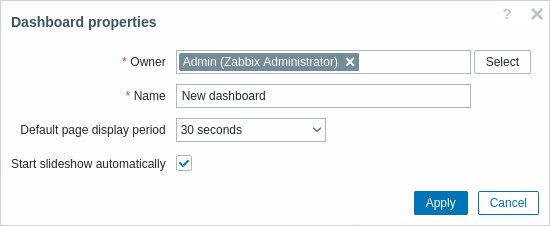
| Parametrs | Apraksts |
|---|---|
| Īpašnieks | Atlasiet lietotāju, kuram piederēs informācijas panelis. |
| Nosaukums | Ievadiet informācijas paneļa nosaukumu. |
| Noklusējuma slaidrādes intervāls | Atlasiet, cik ilgi tiek rādīta katra informācijas paneļa lapa, pirms slaidrāde pāriet uz nākamo lapu. |
| Sākt slaidrādi | Atzīmējiet šo izvēles rūtiņu, lai slaidrāde tiktu automātiski sākta, tiklīdz informācijas panelim ir vairāk nekā viena lapa. |
Pēc tam noklikšķiniet uz Lietot. Jaunais informācijas panelis tiek atvērts rediģēšanas režīmā:
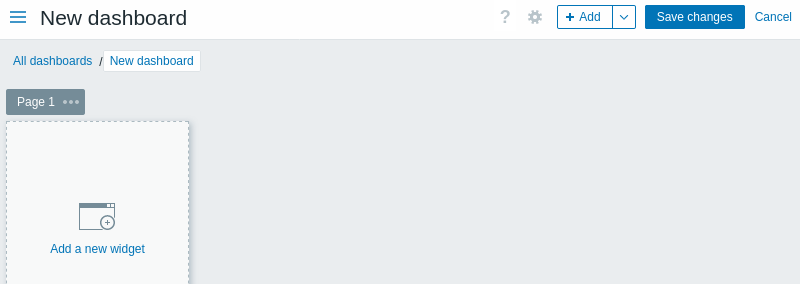
Šeit varat pievienot informācijas paneļa logrīkus un lapas.
Ņemiet vērā, ka informācijas paneļa minimālais platums ir 1200 pikseļi; šaurākos logos tiek parādīta horizontāla ritjosla. Platāks informācijas panelis vienmēr aizpilda pārlūkprogrammas logu; tā logrīki nevar pārsniegt loga malas.
Noklikšķiniet uz pogas Saglabāt izmaiņas, lai saglabātu informācijas paneli, vai uz Atcelt, lai atgrieztos iepriekšējā ekrānā.
Logrīku pievienošana
Informācijas paneļa rediģēšanas režīmā logrīkus var pievienot divos veidos:
-
Noklikšķiniet uz pogas Add. Varat arī noklikšķināt uz nolaižamās bultiņas pie pogas Add un atlasīt Add widget.
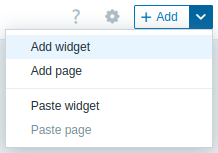
Logrīka vietturis tiek pievienots noklusējuma izmērā pirmajā pieejamajā brīvajā vietā informācijas panelī, un tiek atvērta logrīka konfigurācijas veidlapa.
-
Novietojiet peles rādītāju virs tukša informācijas paneļa apgabala. Pēc tam noklikšķiniet uz logrīka viettura, lai atvērtu logrīka konfigurācijas veidlapu. Varat arī noklikšķināt uz viettura un vilkt to, lai mainītu tā izmēru, pēc tam atlaist peles pogu, lai atvērtu logrīka konfigurācijas veidlapu; ja logrīks ir nokopēts starpliktuvē, vispirms tiks piedāvāts izvēlēties Add widget vai Paste widget.
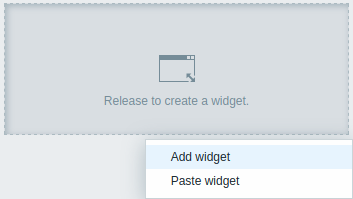
Pēc tam veiciet tālāk norādītās darbības:
- Logrīka konfigurācijas veidlapā atlasiet logrīka tipu.
- Konfigurējiet logrīka parametrus.
- Noklikšķiniet uz Add, lai pievienotu logrīku informācijas panelim.
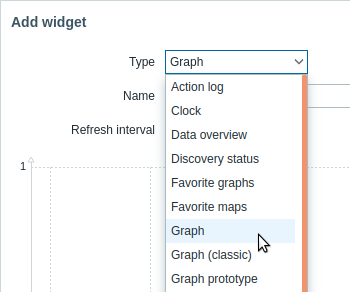
Logrīks tiek pievienots noklusējuma izmērā vai mainīts, lai ietilptu pieejamajā vietā. Logrīku izmēru un novietojumu var mainīt, kā aprakstīts sadaļā Logrīku rediģēšana.
Varat arī kopēt un ielīmēt logrīkus, lai izveidotu jaunus logrīkus ar tādu pašu konfigurāciju — gan tajā pašā informācijas panelī, gan starp informācijas paneļiem, kas atvērti dažādās pārlūkprogrammas cilnēs.
Logrīku kopēšana un ielīmēšana
Lai kopētu un ielīmētu logrīku:
- Logrīka izvēlnē Darbības atlasiet Kopēt.
- Informācijas paneļa rediģēšanas režīmā noklikšķiniet uz nolaižamās bultiņas pie pogas Pievienot un atlasiet Ielīmēt logrīku. Varat arī noklikšķināt uz tukša apgabala informācijas panelī un atlasīt Ielīmēt logrīku.
Varat arī ielīmēt kopētu logrīku virs esoša logrīka, tā izvēlnē Darbības atlasot opciju Ielīmēt.
Lapu pievienošana
Lai informācijas panelim pievienotu jaunu lapu:
- Informācijas paneļa rediģēšanas režīmā noklikšķiniet uz nolaižamās bultiņas pie pogas Add un atlasiet Add page.
-
Aizpildiet lapas rekvizītus:
- Name - ievadiet lapas nosaukumu. Ja nosaukumu atstāsiet tukšu, lapa tiks pievienota ar nosaukumu Page N, kur “N” ir kārtas lapas numurs.
- Slideshow interval - atlasiet, cik ilgi lapa tiek rādīta, pirms slideshow pāriet uz nākamo lapu.
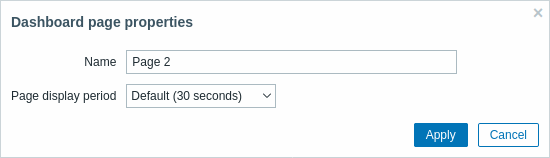
- Noklikšķiniet uz Apply.
Jaunajai lapai tiek pievienota jauna cilne (piemēram, Page 2).

Varat arī kopēt un ielīmēt lapas, lai izveidotu jaunas lapas ar tādiem pašiem rekvizītiem, gan vienā informācijas panelī, gan starp informācijas paneļiem, kas atvērti dažādās cilnēs.
Lapu kopēšana/ielīmēšana
Lai kopētu un ielīmētu lapu:
- Lapas izvēlnē Darbības atlasiet Kopēt.
- Informācijas paneļa rediģēšanas režīmā noklikšķiniet uz nolaižamās izvēlnes bultiņas pie pogas Pievienot un atlasiet Ielīmēt lapu.
Informācijas paneļa rediģēšana
Lai rediģētu informācijas paneli, augšējā labajā stūrī noklikšķiniet uz pogas Edit dashboard.
Varat arī noklikšķināt uz logrīka pogas Edit  .
Informācijas panelis tiek atvērts rediģēšanas režīmā.
.
Informācijas panelis tiek atvērts rediģēšanas režīmā.
Šeit informācijas paneļus var pārvaldīt šādi:
- Rediģējiet informācijas paneļa rekvizītus, noklikšķinot uz zobrata pogas
 .
. - Rediģējiet informācijas paneļa logrīkus.
- Piekļūstiet tālāk norādītajām informācijas paneļa darbībām, noklikšķinot uz nolaižamās bultiņas pie pogas Add:
- Add widget - pievienojiet logrīku informācijas panelim.
- Add page - pievienojiet lapu informācijas panelim.
- Paste widget - ielīmējiet nokopētu logrīku. Šī opcija ir neaktīva, ja neviens logrīks nav nokopēts. Vienlaikus var nokopēt tikai vienu logrīku.
- Paste page - ielīmējiet nokopētu lapu. Šī opcija ir neaktīva, ja neviena lapa nav nokopēta. Vienlaikus var nokopēt tikai vienu lapu.
Pēc informācijas paneļa rediģēšanas noklikšķiniet uz pogas Save changes, lai saglabātu informācijas paneli, vai uz Cancel, lai atgrieztos iepriekšējā ekrānā.
Logrīku rediģēšana
Logrīku var rediģēt informācijas paneļa rediģēšanas režīmā, noklikšķinot uz tā pogas Rediģēt .
Varat arī skatot informācijas paneli, novietot kursoru virs logrīka un noklikšķināt uz pogas Rediģēt.
Logrīka rediģēšanas laikā tas tiek izcelts, un izmaiņas tiek priekšskatītas reāllaikā.
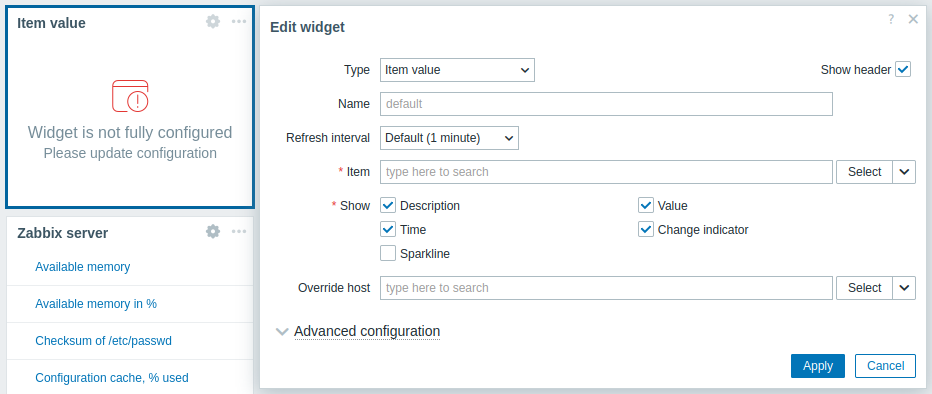
Logrīku un tā konfigurācijas veidlapu var pārvietot, velkot to virsraksta joslas, bet logrīka izmērus var mainīt, velkot tā izmēru maiņas turi.
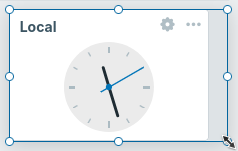
Rediģējot logrīku, tā izvēlnē Darbības ir pieejamas šādas darbības:
- Kopēt - kopēt logrīku.
- Ielīmēt - ielīmēt nokopētu logrīku virs šī logrīka. Šī opcija ir pelēkota, ja neviens logrīks nav nokopēts.
- Dzēst - dzēst logrīku.
Ja obligātie logrīka parametri nav konfigurēti, logrīks pāriet stāvoklī Logrīks nav pilnībā konfigurēts.
Pēc rediģēšanas logrīka konfigurācijas veidlapā noklikšķiniet uz Lietot, pēc tam informācijas paneļa augšējā labajā stūrī noklikšķiniet uz Saglabāt izmaiņas, lai lietotu izmaiņas.
Lapu rediģēšana
Lapas var rediģēt informācijas paneļa rediģēšanas režīmā.
Lapu secību var mainīt, velkot un nometot lapu cilnes. Secības maiņa nepārdēvē lapas, izņemot lapas ar automātiski piešķirtiem nosaukumiem (Lapa N), kurām tiek mainīti numuri.
Rediģējot lapu, lapas izvēlnē Darbības ir pieejamas šādas darbības:
- Kopēt - kopēt lapu.
- Dzēst - dzēst lapu.
- Rekvizīti - pielāgot lapas rekvizītus.
Piekļuves tiesības informācijas paneļiem
Parasto lietotāju un Admin tipa lietotāju piekļuves tiesības informācijas paneļiem ir ierobežotas, kā aprakstīts tālāk, ja vien viņiem piešķirtajā lietotāja lomā ir iespējota piekļuve informācijas paneļiem un opcija Izveidot un rediģēt informācijas paneļus:
- Viņi var skatīt un klonēt publisku informācijas paneli arī tad, ja informācijas paneļa kopīgošanas iestatījumiem nav pievienots neviens lietotājs vai lietotāju grupa.
- Viņi var skatīt un klonēt privātu informācijas paneli, ja viņiem ir vismaz Lasīšanas tiesības uz to, kā norādīts kopīgošanas iestatījumos.
- Viņi var rediģēt un dzēst informācijas paneli tikai tad, ja viņiem ir Lasīšanas un rakstīšanas tiesības uz to, kā norādīts kopīgošanas iestatījumos.
- Viņi nevar mainīt informācijas paneļa īpašnieku.