7 Geomapa
Resumen
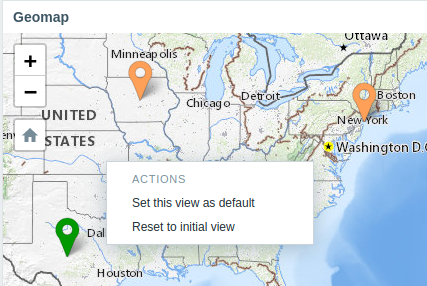
El widget geomap muestra hosts como marcadores en un mapa geográfico utilizando la biblioteca de mapas interactivos JavaScript de código abierto Leaflet.
Zabbix ofrece varios proveedores de servicios de teselas de mapa predefinidos y la opción de agregar un proveedor de servicios de teselas personalizado o incluso alojar las teselas usted mismo (configurable en la sección de menú Administration > General > Geographical maps menu section).
De forma predeterminada, el widget muestra todos los hosts habilitados que tienen coordenadas válidas definidas en su inventario. Es posible configurar el filtrado de hosts en los parámetros del widget.
Las coordenadas válidas del host son:
- Latitud: de -90 a 90 (puede ser un número entero o flotante)
- Longitud: de -180 a 180 (puede ser un número entero o flotante)
Configuración
Para agregar el widget, seleccione Geomap como tipo.
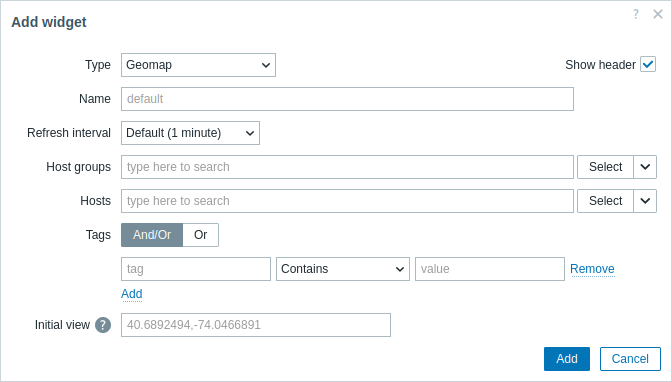
Además de los parámetros que son comunes para todos los widgets, puede configurar las siguientes opciones específicas:
| Host groups | Seleccione los host groups que se mostrarán en el mapa. Alternativamente, seleccione un widget compatible como fuente de datos para host groups. Este campo tiene autocompletado, por lo que al empezar a escribir el nombre de un grupo se mostrará una lista desplegable con los grupos coincidentes. Si no se selecciona nada en los campos Host groups y Hosts, se mostrarán todos los hosts con coordenadas válidas. Este parámetro no está disponible al configurar el widget en un template dashboard. |
| Hosts | Seleccione los hosts que se mostrarán en el mapa. Alternativamente, seleccione un widget compatible o el dashboard como fuente de datos para hosts. Este campo tiene autocompletado, por lo que al empezar a escribir el nombre de un host se mostrará una lista desplegable con los hosts coincidentes. Si no se selecciona nada en los campos Host groups y Hosts, se mostrarán todos los hosts con coordenadas válidas. Este parámetro no está disponible al configurar el widget en un template dashboard. |
| Tags | Especifique tags para limitar el número de hosts mostrados en el widget. Es posible incluir y excluir tags y valores de tag específicos. Se pueden establecer varias condiciones. La coincidencia del nombre del tag siempre distingue entre mayúsculas y minúsculas. Hay varios operadores disponibles para cada condición: Exists - incluye los nombres de tag especificados; Equals - incluye los nombres y valores de tag especificados (distingue entre mayúsculas y minúsculas); Contains - incluye los nombres de tag especificados cuyos valores de tag contienen la cadena introducida (coincidencia de subcadena, no distingue entre mayúsculas y minúsculas); Does not exist - excluye los nombres de tag especificados; Does not equal - excluye los nombres y valores de tag especificados (distingue entre mayúsculas y minúsculas); Does not contain - excluye los nombres de tag especificados cuyos valores de tag contienen la cadena introducida (coincidencia de subcadena, no distingue entre mayúsculas y minúsculas). Hay dos tipos de cálculo para las condiciones: And/Or - todas las condiciones deben cumplirse; las condiciones que tengan el mismo nombre de tag se agruparán mediante la condición Or; Or - basta con que se cumpla una condición. Este parámetro no está disponible al configurar el widget en un template dashboard. |
| Initial view | Coordenadas del centro separadas por comas y un nivel de zoom opcional que se mostrará cuando el widget se cargue inicialmente, en el formato <latitude>,<longitude>,<zoom>Si se especifica el zoom inicial, el widget Geomap se carga con el nivel de zoom indicado. De lo contrario, el zoom inicial se calcula como la mitad del max zoom para el proveedor de teselas correspondiente. La vista inicial se ignora si se establece la vista predeterminada (véase más abajo). Ejemplos: 40.6892494,-74.0466891 40.6892494,-122.0466891 |
Los marcadores de host mostrados en el mapa tienen el color del problema más grave del host y color verde si un host no tiene problemas. Al hacer clic en un marcador de host, se puede ver el nombre visible del host y el número de problemas no resueltos agrupados por severidad. Al hacer clic en el nombre visible se abrirá host menu.
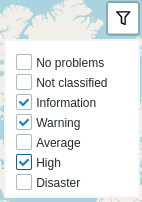
Los hosts mostrados en el mapa se pueden filtrar por severidad del problema. Haga clic en el icono de filtro en la esquina superior derecha del widget y marque las severidades requeridas.
Es posible acercar y alejar el mapa usando los botones de más y menos en la esquina superior izquierda del widget, o bien usando la rueda de desplazamiento del mouse o el panel táctil. Para establecer la vista actual como predeterminada, haga clic con el botón derecho en cualquier parte del mapa y seleccione Set this view as default. Este ajuste anulará el parámetro del widget Initial view para el usuario actual. Para deshacer esta acción, haga clic con el botón derecho en cualquier parte del mapa nuevamente y seleccione Reset to initial view.
Cuando se establece Initial view o Default view, puede volver a esta vista en cualquier momento haciendo clic en el icono de inicio de la izquierda.