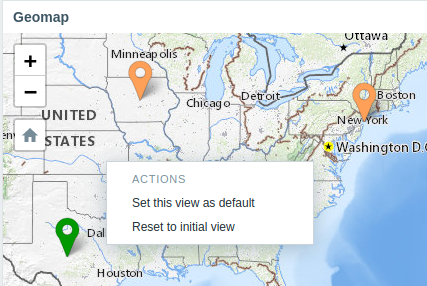
7 Geomap
Przegląd
Widżet geomapy wyświetla hosty jako znaczniki na mapie geograficznej, korzystając z otwartoźródłowej biblioteki JavaScript do interaktywnych map Leaflet.
Zabbix oferuje wielu predefiniowanych dostawców usług kafelków mapy oraz możliwość dodania niestandardowego dostawcy usług kafelków, a nawet hostowania własnych kafelków (konfigurowalne w sekcji menu Administration > General > Geographical maps menu section).
Domyślnie widżet wyświetla wszystkie włączone hosty, które mają zdefiniowane prawidłowe współrzędne w ich inwentarzu. Można skonfigurować filtrowanie hostów w parametrach widżetu.
Prawidłowe współrzędne hosta to:
- Szerokość geograficzna: od -90 do 90 (może być liczbą całkowitą lub zmiennoprzecinkową)
- Długość geograficzna: od -180 do 180 (może być liczbą całkowitą lub zmiennoprzecinkową)
Konfiguracja
Aby dodać widżet, wybierz Geomap jako typ.
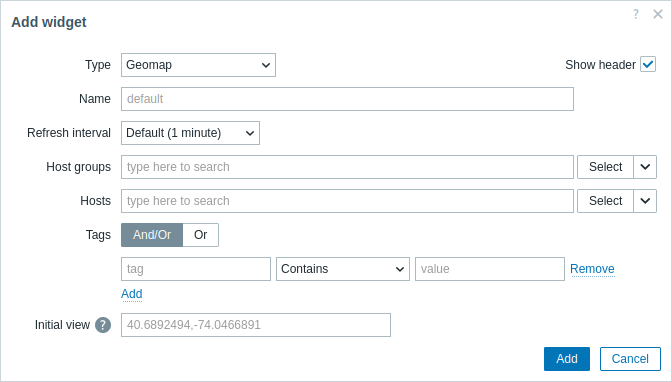
Oprócz parametrów, które są wspólne dla wszystkich widżetów, można ustawić następujące opcje specyficzne:
| Host groups | Wybierz grupy hostów, które mają być wyświetlane na mapie. Alternatywnie wybierz zgodny widżet jako źródło danych dla grup hostów. To pole obsługuje autouzupełnianie, więc rozpoczęcie wpisywania nazwy grupy spowoduje wyświetlenie listy rozwijanej pasujących grup. Jeśli w polach Host groups i Hosts nic nie zostanie wybrane, zostaną wyświetlone wszystkie hosty z prawidłowymi współrzędnymi. Ten parametr nie jest dostępny podczas konfigurowania widżetu na szablon dashboardzie. |
| Hosts | Wybierz hosty, które mają być wyświetlane na mapie. Alternatywnie wybierz zgodny widżet lub dashboard jako źródło danych dla hostów. To pole obsługuje autouzupełnianie, więc rozpoczęcie wpisywania nazwy hosta spowoduje wyświetlenie listy rozwijanej pasujących hostów. Jeśli w polach Host groups i Hosts nic nie zostanie wybrane, zostaną wyświetlone wszystkie hosty z prawidłowymi współrzędnymi. Ten parametr nie jest dostępny podczas konfigurowania widżetu na szablon dashboardzie. |
| Tags | Określ tagi, aby ograniczyć liczbę hostów wyświetlanych w widżecie. Można uwzględniać, jak i wykluczać określone tagi oraz wartości tagów. Można ustawić kilka warunków. Dopasowanie nazwy tagu zawsze uwzględnia wielkość liter. Dla każdego warunku dostępne są następujące operatory: Exists - uwzględnij określone nazwy tagów; Equals - uwzględnij określone nazwy tagów i wartości (z uwzględnieniem wielkości liter); Contains - uwzględnij określone nazwy tagów, których wartości tagów zawierają wprowadzony ciąg znaków (dopasowanie podciągu, bez uwzględniania wielkości liter); Does not exist - wyklucz określone nazwy tagów; Does not equal - wyklucz określone nazwy tagów i wartości (z uwzględnieniem wielkości liter); Does not contain - wyklucz określone nazwy tagów, których wartości tagów zawierają wprowadzony ciąg znaków (dopasowanie podciągu, bez uwzględniania wielkości liter). Dostępne są dwa typy obliczania warunków: And/Or - wszystkie warunki muszą być spełnione, warunki mające tę samą nazwę tagu zostaną pogrupowane według warunku Or; Or - wystarczy, że spełniony będzie jeden warunek. Ten parametr nie jest dostępny podczas konfigurowania widżetu na szablon dashboardzie. |
| Initial view | Współrzędne środka oddzielone przecinkami oraz opcjonalny poziom powiększenia, które mają być wyświetlane podczas początkowego ładowania widżetu w formacie <latitude>,<longitude>,<zoom>Jeśli określono początkowy poziom powiększenia, widżet Geomap zostanie załadowany z podanym poziomem powiększenia. W przeciwnym razie początkowy poziom powiększenia jest obliczany jako połowa maksymalnego poziomu powiększenia dla danego dostawcy kafelków. Początkowy widok jest ignorowany, jeśli ustawiono widok domyślny (patrz poniżej). Przykłady: 40.6892494,-74.0466891 40.6892494,-122.0466891 |
Markery hostów wyświetlane na mapie mają kolor najbardziej poważnego problemu hosta, a kolor zielony, jeśli host nie ma żadnych problemów. Kliknięcie markera hosta umożliwia wyświetlenie widocznej nazwy hosta oraz liczby nierozwiązanych problemów pogrupowanych według ważności. Kliknięcie widocznej nazwy otworzy menu hosta.
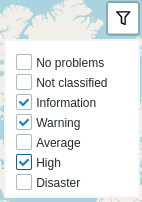
Hosty wyświetlane na mapie można filtrować według ważności problemu. Kliknij ikonę filtra w prawym górnym rogu widżetu i zaznacz wymagane poziomy ważności.
Można przybliżać i oddalać mapę za pomocą przycisków plus i minus w lewym górnym rogu widżetu albo za pomocą kółka przewijania myszy lub touchpada. Aby ustawić bieżący widok jako domyślny, kliknij prawym przyciskiem myszy w dowolnym miejscu na mapie i wybierz Ustaw ten widok jako domyślny. To ustawienie zastąpi parametr widżetu Initial view dla bieżącego użytkownika. Aby cofnąć to działanie, ponownie kliknij prawym przyciskiem myszy w dowolnym miejscu na mapie i wybierz Resetuj do widoku początkowego.
Gdy ustawiono Initial view lub Default view, możesz w dowolnym momencie wrócić do tego widoku, klikając ikonę domu po lewej stronie.