7 Geomap
概要
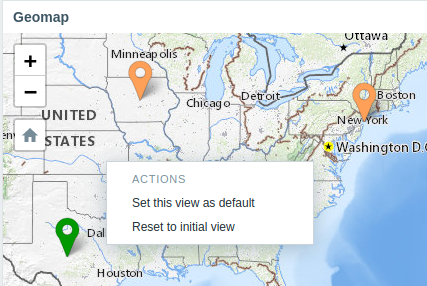
Geomapウィジェットは、オープンソースのJavaScriptインタラクティブマップライブラリLeafletを使用して、ホストを地理地図上のマーカーとして表示します。
Zabbixでは、複数の事前定義された地図タイルサービスプロバイダーに加え、カスタムのタイルサービスプロバイダーを追加したり、タイルを自前でホストしたりすることもできます(Administration > General > Geographical maps メニューセクションで設定可能です)。
デフォルトでは、このウィジェットには、インベントリ で有効な座標が定義されているすべての有効なホストが表示されます。
ウィジェットのパラメータでは、ホストのフィルタリングを設定できます。
有効なホスト座標は次のとおりです。
- 緯度: -90 から 90 まで(整数または浮動小数点数)
- 経度: -180 から 180 まで(整数または浮動小数点数)
設定
ウィジェットを追加するには、タイプとして Geomap を選択します。
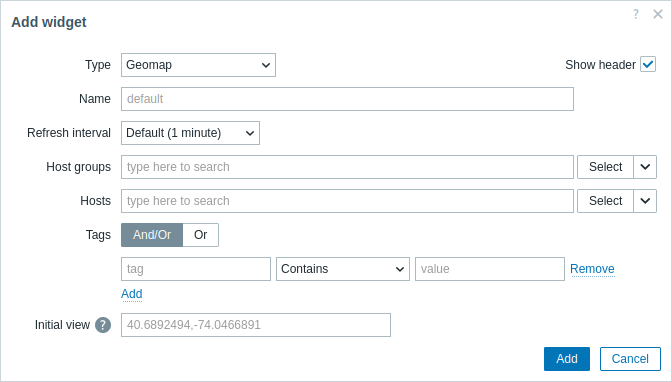
共通パラメータ](/manual/web_interface/frontend_sections/dashboards/widgets#common-parameters)に加えて、すべてのウィジェットに対して、次の固有オプションを設定できます:
| ホストグループ | マップに表示するホストグループを選択します。 または、ホストグループの データソース として互換性のあるウィジェットを選択します。 このフィールドはオートコンプリート対応のため、グループ名の入力を開始すると一致するグループのドロップダウンが表示されます。 ホストグループ と ホスト の両方で何も選択されていない場合、有効な座標を持つすべてのホストが表示されます。 このパラメータは、テンプレートダッシュボード でウィジェットを設定する場合は使用できません。 |
| ホスト | マップに表示するホストを選択します。 または、ホストの データソース として互換性のあるウィジェットまたはダッシュボードを選択します。 このフィールドはオートコンプリート対応のため、ホスト名の入力を開始すると一致するホストのドロップダウンが表示されます。 ホストグループ と ホスト の両方で何も選択されていない場合、有効な座標を持つすべてのホストが表示されます。 このパラメータは、テンプレートダッシュボード でウィジェットを設定する場合は使用できません。 |
| タグ | ウィジェットに表示するホスト数を制限するためにタグを指定します。 特定のタグおよびタグ値を含めることも除外することもできます。複数の条件を設定できます。タグ名の一致では常に大文字と小文字が区別されます。 各条件で使用できる演算子は次のとおりです: Exists - 指定したタグ名を含める; Equals - 指定したタグ名と値を含める(大文字と小文字を区別); Contains - タグ値に入力した文字列を含む指定したタグ名を含める(部分一致、大文字と小文字を区別しない); Does not exist - 指定したタグ名を除外する; Does not equal - 指定したタグ名と値を除外する(大文字と小文字を区別); Does not contain - タグ値に入力した文字列を含む指定したタグ名を除外する(部分一致、大文字と小文字を区別しない)。 条件の計算タイプは 2 種類あります: And/Or - すべての条件を満たす必要があります。同じタグ名を持つ条件は Or 条件でグループ化されます; Or - いずれか 1 つの条件を満たせば十分です。 このパラメータは、テンプレートダッシュボード でウィジェットを設定する場合は使用できません。 |
| 初期表示 | ウィジェットが最初に読み込まれたときに表示する、カンマ区切りの中心座標と任意のズームレベルを <latitude>,<longitude>,<zoom> 形式で指定します。初期ズームが指定されている場合、Geomap ウィジェットは指定されたズームレベルで読み込まれます。指定されていない場合、初期ズームは特定のタイルプロバイダーの 最大ズーム の半分として計算されます。 デフォルト表示が設定されている場合、初期表示は無視されます(以下を参照)。 例: 40.6892494,-74.0466891 40.6892494,-122.0466891 |
マップに表示されるホストマーカーは、ホストの最も深刻な障害の色で表示され、ホストに障害がない場合は緑色で表示されます。
ホストマーカーをクリックすると、ホストの表示名と、深刻度ごとにグループ化された未解決の障害数を確認できます。
表示名をクリックすると、ホストメニューが開きます。
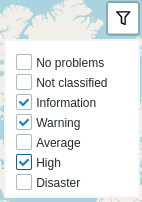
マップに表示されるホストは、障害の深刻度でフィルタリングできます。
ウィジェットの右上隅にあるフィルターアイコンをクリックし、必要な深刻度にチェックを付けます。
ウィジェットの左上隅にあるプラスボタンとマイナスボタンを使用するか、マウスのスクロールホイールまたはタッチパッドを使用して、地図を拡大・縮小できます。
現在の表示をデフォルトとして設定するには、地図上の任意の場所を右クリックし、この表示をデフォルトとして設定 を選択します。
この設定は、現在のユーザーに対して Initial view ウィジェットパラメータを上書きします。
この操作を元に戻すには、地図上の任意の場所を再度右クリックし、初期表示にリセット を選択します。
Initial view または Default view が設定されている場合は、左側のホームアイコンをクリックすることで、いつでもこの表示に戻ることができます。