7 Геокарта
Обзор
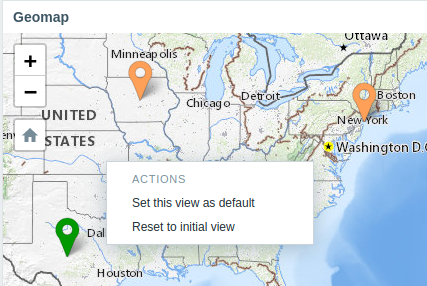
Виджет геокарты отображает узлы сети в виде маркеров на географической карте, используя JavaScript библиотеку с открытым исходным кодом Leaflet для интерактивных карт.
Zabbix предлагает несколько предопределённых поставщиков услуг плиток карты (map tile) и возможность добавить собственного поставщика услуг плиток или даже размещать сами плитки (настраивается в разделе меню Администрирование → Общие → Географические карты).
По умолчанию виджет отображает все активированные узлы сети, которые имеют корректные координаты, указанные в в их инвентарных данных. В параметрах виджета можно настроить фильтрацию узлов сети.
Корректные координаты узла сети:
- Широта: от -90 до 90 (может быть целым числом или числом с плавающей точкой)
- Долгота: от -180 до 180 (может быть целым числом или числом с плавающей точкой)
Настройка
Чтобы добавить виджет, выберите Геокарта (Geomap) в качестве типа.
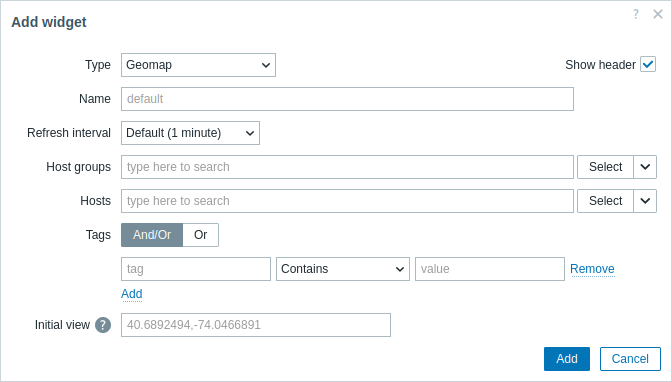
В дополнение к параметрам, которые являются общими для всех виджетов, вы можете выставить следующие специфичные опции:
| Группы узлов сети (Host groups) |
Выберите группы узлов сети для отображения на карте. В качестве альтернативы выберите для групп узлов сети в качестве источника данных совместимый виджет. Это поле с функцией автодополнения; таким образом, после начала ввода имени группы будет автоматически предложен список совпадающих групп узлов сети в выпадающем меню. Если ничего не выбрано ни в поле Группы узлов сети (Host groups), ни в поле Узлы сети (Hosts), то будут отображены все узлы сети с корректными координатами. Этот параметр недоступен при настройке виджета на панели шаблона. |
| Узлы сети (Hosts) |
Выберите узлы сети для отображения на карте. В качестве альтернативы выберите для узлов сети в качестве источника данных совместимый виджет или панель. Это поле с функцией автодополнения; таким образом, после начала ввода имени узла сети будет автоматически предложен список совпадающих узлов сети в выпадающем меню. Если ничего не выбрано ни в поле Группы узлов сети (Host groups), ни в поле Узлы сети (Hosts), то будут отображены все узлы сети с корректными координатами. Этот параметр недоступен при настройке виджета на панели шаблона. |
| Теги (Tags) |
Укажите теги для ограничения количества узлов сети, отображаемых в виджете. Можно как включать, так и исключать определённые теги и значения тегов. Можно указать несколько условий. Поиск соответствия имён тегов всегда чувствителен к регистру. По каждому условию доступно несколько операторов: Существует (Exists) — включить указанные имена тегов; Равно (Equals) — включить указанные имена тегов и их значения (с учётом регистра); Содержит (Contains) — включить указанные имена тегов, в которых значения тегов содержат введённую строку (совпадение подстроки, без учёта регистра); Не существует (Does not exist) — исключить указанные имена тегов; Не равно (Does not equal) — исключить указанные имена тегов и их значения (с учётом регистра); Не содержит (Does not contain) — исключить имена указанных тегов, в которых значения тегов содержат введённую строку (совпадение подстроки, без учёта регистра). Для условий имеется два типа вычислений: И/Или (And/Or) — все условия должны соблюдаться, условия с одинаковыми именами тегов будут сгруппированы с условием Или (Or); Или (Or) — достаточно соблюдения одного условия. Этот параметр недоступен при настройке виджета на панели шаблона. |
| Начальный вид (Initial view) |
Координаты центра и необязательный уровень масштабирования (через запятую) для отображения при первоначальной загрузке виджета, в формате <широта>,<долгота>,<масштаб>Если указан начальный масштаб, то виджет Геокарты загружается с данным уровнем масштабирования. В противном случае начальный масштаб рассчитывается как половина от максимального масштаба для конкретного поставщика плиток. Начальный вид игнорируется, если задан вид по умолчанию (см. ниже). Примеры: 40.6892494,-74.0466891 40.6892494,-122.0466891 |
Маркеры узлов сети, отображаемые на карте, имеют цвет самой серьезной проблемы узла сети, а если у узла сети нет проблем, то зеленый цвет. При нажатии на маркер узла сети можно просмотреть видимое имя узла сети и количество нерешенных проблем, сгруппированных по степени серьезности. При нажатии на видимое имя откроется меню узла сети.
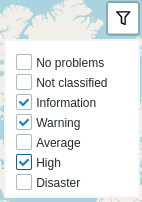
Узлы сети, отображаемые на карте, можно фильтровать по степени серьезности проблемы. Нажмите значок фильтра в правом верхнем углу виджета и отметьте нужные степени серьезности.
Можно увеличивать и уменьшать масштаб карты с помощью кнопок плюс и минус в левом верхнем углу виджета, а также с помощью колесика прокрутки мыши или сенсорной панели. Чтобы сделать текущий вид видом по умолчанию, щелкните правой кнопкой мыши в любом месте на карте и выберите Set this view as default. Этот параметр переопределит параметр виджета Initial view для текущего пользователя. Чтобы отменить это действие, снова щелкните правой кнопкой мыши в любом месте на карте и выберите Reset to initial view.
Если задан Initial view или Default view, вы можете в любой момент вернуться к этому виду, нажав значок домика слева.