7 Geomap
Panoramica
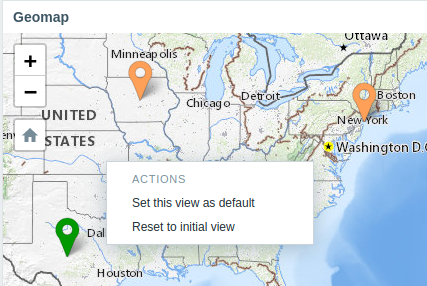
Il widget geomap visualizza gli host come indicatori su una mappa geografica utilizzando la libreria JavaScript open source Leaflet per mappe interattive.
Zabbix offre diversi provider di servizi di tile map predefiniti e la possibilità di aggiungere un provider di servizi di tile personalizzato o persino ospitare direttamente le tile (configurabile nella sezione di menu Administration > General > Geographical maps menu section).
Per impostazione predefinita, il widget visualizza tutti gli host abilitati che hanno coordinate valide definite nel loro inventory. È possibile configurare il filtro degli host nei parametri del widget.
Le coordinate valide dell'host sono:
- Latitudine: da -90 a 90 (può essere un numero intero o in virgola mobile)
- Longitudine: da -180 a 180 (può essere un numero intero o in virgola mobile)
Configurazione
Per aggiungere il widget, seleziona Geomap come tipo.
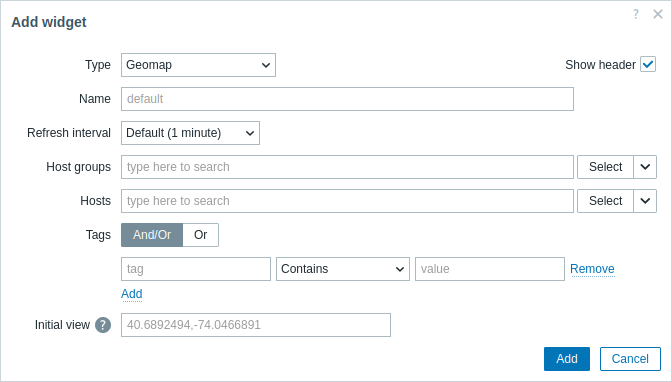
Oltre ai parametri comuni a tutti i widget, è possibile impostare le seguenti opzioni specifiche:
| Host groups | Seleziona gli host group da visualizzare sulla mappa. In alternativa, seleziona un widget compatibile come origine dati per gli host group. Questo campo supporta il completamento automatico, quindi iniziando a digitare il nome di un gruppo verrà mostrato un menu a discesa con i gruppi corrispondenti. Se non viene selezionato nulla nei campi Host groups e Hosts, verranno visualizzati tutti gli host con coordinate valide. Questo parametro non è disponibile quando si configura il widget su un template dashboard. |
| Hosts | Seleziona gli host da visualizzare sulla mappa. In alternativa, seleziona un widget compatibile o la dashboard come origine dati per gli host. Questo campo supporta il completamento automatico, quindi iniziando a digitare il nome di un host verrà mostrato un menu a discesa con gli host corrispondenti. Se non viene selezionato nulla nei campi Host groups e Hosts, verranno visualizzati tutti gli host con coordinate valide. Questo parametro non è disponibile quando si configura il widget su un template dashboard. |
| Tags | Specifica i tag per limitare il numero di host visualizzati nel widget. È possibile includere ed escludere tag e valori di tag specifici. È possibile impostare più condizioni. La corrispondenza del nome del tag è sempre sensibile alle maiuscole/minuscole. Sono disponibili diversi operatori per ciascuna condizione: Exists - include i nomi dei tag specificati; Equals - include i nomi e i valori dei tag specificati (sensibile alle maiuscole/minuscole); Contains - include i nomi dei tag specificati i cui valori contengono la stringa inserita (corrispondenza di sottostringa, non sensibile alle maiuscole/minuscole); Does not exist - esclude i nomi dei tag specificati; Does not equal - esclude i nomi e i valori dei tag specificati (sensibile alle maiuscole/minuscole); Does not contain - esclude i nomi dei tag specificati i cui valori contengono la stringa inserita (corrispondenza di sottostringa, non sensibile alle maiuscole/minuscole). Esistono due tipi di calcolo per le condizioni: And/Or - tutte le condizioni devono essere soddisfatte, le condizioni con lo stesso nome di tag verranno raggruppate dalla condizione Or; Or - è sufficiente che una condizione sia soddisfatta. Questo parametro non è disponibile quando si configura il widget su un template dashboard. |
| Initial view | Coordinate del centro separate da virgole e un livello di zoom opzionale da visualizzare quando il widget viene caricato inizialmente nel formato <latitude>,<longitude>,<zoom>Se è specificato lo zoom iniziale, il widget Geomap viene caricato al livello di zoom indicato. In caso contrario, lo zoom iniziale viene calcolato come metà del max zoom per il particolare provider di tile. La vista iniziale viene ignorata se è impostata la vista predefinita (vedi sotto). Esempi: 40.6892494,-74.0466891 40.6892494,-122.0466891 |
I marker degli host visualizzati sulla mappa hanno il colore del problema più grave dell'host e il colore verde se un host non ha problemi. Facendo clic su un marker dell'host è possibile visualizzare il nome visibile dell'host e il numero di problemi non risolti raggruppati per gravità. Facendo clic sul nome visibile si aprirà il menu host.
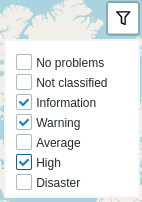
Gli host visualizzati sulla mappa possono essere filtrati in base alla gravità del problema. Fai clic sull'icona del filtro nell'angolo in alto a destra del widget e seleziona le gravità richieste.
È possibile ingrandire e ridurre la mappa usando i pulsanti più e meno nell'angolo in alto a sinistra del widget oppure usando la rotellina di scorrimento del mouse o il touchpad. Per impostare la vista corrente come predefinita, fare clic con il tasto destro in un punto qualsiasi della mappa e selezionare Imposta questa vista come predefinita. Questa impostazione sostituirà il parametro del widget Initial view per l'utente corrente. Per annullare questa azione, fare nuovamente clic con il tasto destro in un punto qualsiasi della mappa e selezionare Ripristina la vista iniziale.
Quando è impostata Initial view o Default view, è possibile tornare a questa vista in qualsiasi momento facendo clic sull'icona Home a sinistra.