7 Géocarte
Vue d'ensemble
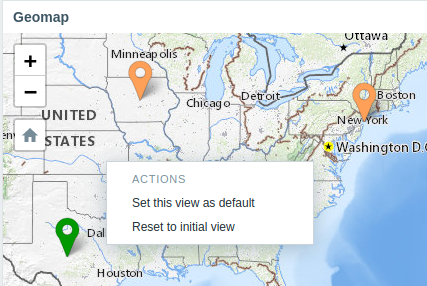
Le widget geomap affiche les hôtes sous forme de marqueurs sur une carte géographique à l'aide de la bibliothèque JavaScript interactive open source Leaflet.
Zabbix propose plusieurs fournisseurs de services de tuiles cartographiques prédéfinis, ainsi qu'une option permettant d'ajouter un fournisseur de services de tuiles personnalisé, voire d'héberger soi-même les tuiles (configurable dans la section de menu Administration > Général > Cartes géographiques menu section).
Par défaut, le widget affiche tous les hôtes activés pour lesquels des coordonnées valides sont définies dans leur inventaire. Il est possible de configurer le filtrage des hôtes dans les paramètres du widget.
Les coordonnées valides de l'hôte sont :
- Latitude : de -90 à 90 (peut être un nombre entier ou décimal)
- Longitude : de -180 à 180 (peut être un nombre entier ou décimal)
Configuration
Pour ajouter le widget, sélectionnez Geomap comme type.
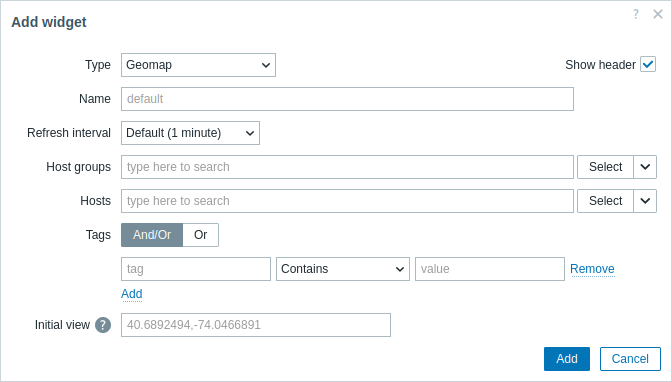
En plus des paramètres qui sont communs à tous les widgets, vous pouvez définir les options spécifiques suivantes :
| Groupes d'hôtes | Sélectionnez les groupes d'hôtes à afficher sur la carte. Vous pouvez également sélectionner un widget compatible comme source de données pour les groupes d'hôtes. Ce champ est à saisie semi-automatique ; ainsi, commencer à taper le nom d'un groupe affichera une liste déroulante des groupes correspondants. Si rien n'est sélectionné dans les champs Groupes d'hôtes et Hôtes, tous les hôtes avec des coordonnées valides seront affichés. Ce paramètre n'est pas disponible lors de la configuration du widget sur un tableau de bord de modèle. |
| Hôtes | Sélectionnez les hôtes à afficher sur la carte. Vous pouvez également sélectionner un widget compatible ou le tableau de bord comme source de données pour les hôtes. Ce champ est à saisie semi-automatique ; ainsi, commencer à taper le nom d'un hôte affichera une liste déroulante des hôtes correspondants. Si rien n'est sélectionné dans les champs Groupes d'hôtes et Hôtes, tous les hôtes avec des coordonnées valides seront affichés. Ce paramètre n'est pas disponible lors de la configuration du widget sur un tableau de bord de modèle. |
| Tags | Spécifiez des tags pour limiter le nombre d'hôtes affichés dans le widget. Il est possible d'inclure ainsi que d'exclure des tags et des valeurs de tags spécifiques. Plusieurs conditions peuvent être définies. La correspondance du nom du tag est toujours sensible à la casse. Plusieurs opérateurs sont disponibles pour chaque condition : Exists - inclure les noms de tags spécifiés ; Equals - inclure les noms et valeurs de tags spécifiés (sensible à la casse) ; Contains - inclure les noms de tags spécifiés dont les valeurs de tag contiennent la chaîne saisie (correspondance de sous-chaîne, insensible à la casse) ; Does not exist - exclure les noms de tags spécifiés ; Does not equal - exclure les noms et valeurs de tags spécifiés (sensible à la casse) ; Does not contain - exclure les noms de tags spécifiés dont les valeurs de tag contiennent la chaîne saisie (correspondance de sous-chaîne, insensible à la casse). Il existe deux types de calcul pour les conditions : And/Or - toutes les conditions doivent être remplies, les conditions ayant le même nom de tag seront regroupées par la condition Or ; Or - il suffit qu'une condition soit remplie. Ce paramètre n'est pas disponible lors de la configuration du widget sur un tableau de bord de modèle. |
| Vue initiale | Coordonnées du centre séparées par des virgules et un niveau de zoom facultatif à afficher lors du chargement initial du widget, au format <latitude>,<longitude>,<zoom>Si un zoom initial est spécifié, le widget Geomap est chargé au niveau de zoom indiqué. Sinon, le zoom initial est calculé comme la moitié du zoom maximal pour le fournisseur de tuiles concerné. La vue initiale est ignorée si la vue par défaut est définie (voir ci-dessous). Exemples : 40.6892494,-74.0466891 40.6892494,-122.0466891 |
Les marqueurs d'hôte affichés sur la carte ont la couleur du problème le plus grave de l'hôte et la couleur verte si un hôte n'a aucun problème. Cliquer sur un marqueur d'hôte permet d'afficher le nom visible de l'hôte et le nombre de problèmes non résolus regroupés par gravité. Cliquer sur le nom visible ouvrira le menu de l'hôte.
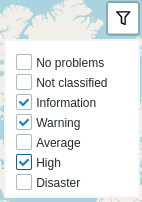
Les hôtes affichés sur la carte peuvent être filtrés par gravité des problèmes. Cliquez sur l'icône de filtre dans le coin supérieur droit du widget et cochez les gravités requises.
Il est possible d’effectuer un zoom avant et un zoom arrière sur la carte à l’aide des boutons plus et moins dans le coin supérieur gauche du widget, ou en utilisant la molette de la souris ou le pavé tactile. Pour définir la vue actuelle comme vue par défaut, faites un clic droit n’importe où sur la carte et sélectionnez Définir cette vue comme vue par défaut. Ce paramètre remplacera le paramètre de widget Vue initiale pour l’utilisateur actuel. Pour annuler cette action, faites de nouveau un clic droit n’importe où sur la carte et sélectionnez Réinitialiser à la vue initiale.
Lorsque Vue initiale ou Vue par défaut est définie, vous pouvez revenir à cette vue à tout moment en cliquant sur l’icône d’accueil à gauche.