
11 Honeycomb
Panoramica
Il widget honeycomb offre una panoramica dinamica dell'infrastruttura di rete e delle risorse monitorate, in cui i gruppi di host, come macchine virtuali e dispositivi di rete, insieme ai rispettivi item, sono rappresentati visivamente come celle esagonali interattive.
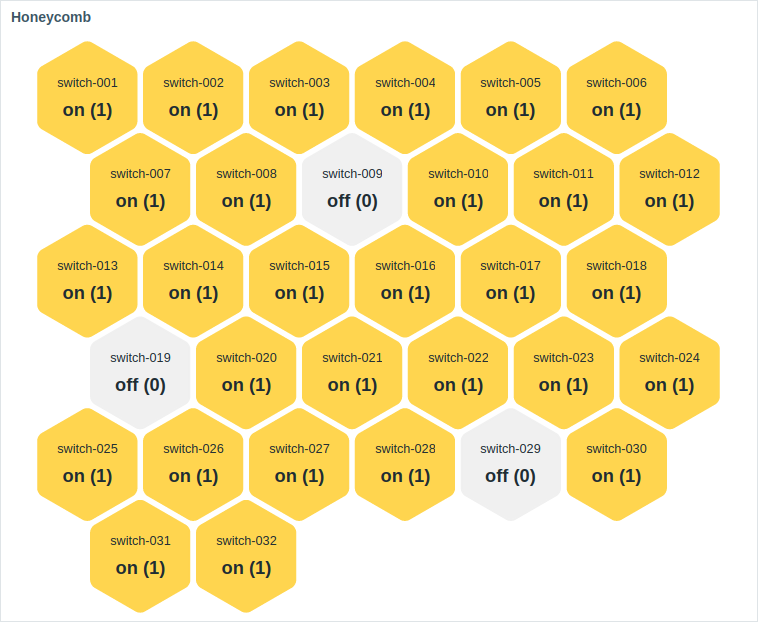
Il widget può essere rifinito visivamente tramite le opzioni di configurazione avanzata per creare un'ampia varietà di stili visivi.
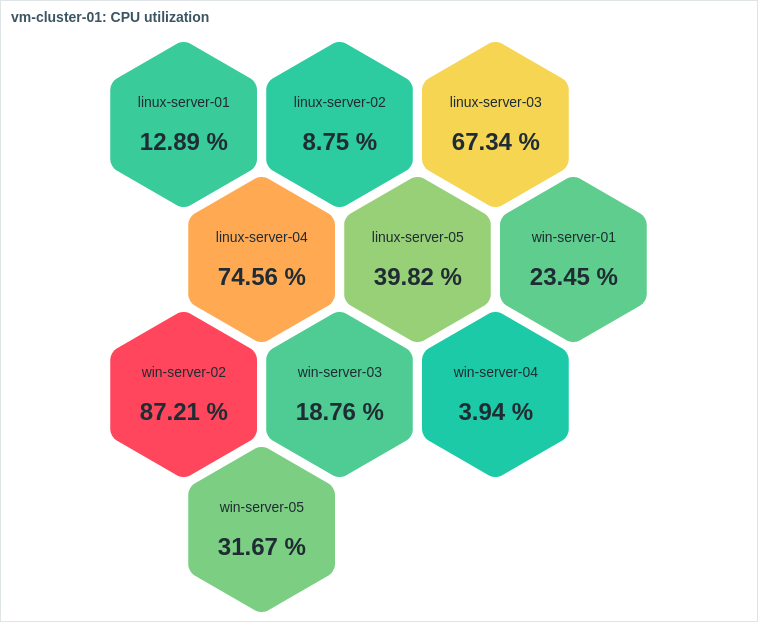
Al passaggio del mouse, la cella honeycomb evidenziata si ingrandisce per una migliore visibilità. Facendo clic su una cella, il suo bordo viene evidenziato fino a quando non viene selezionata un'altra cella.
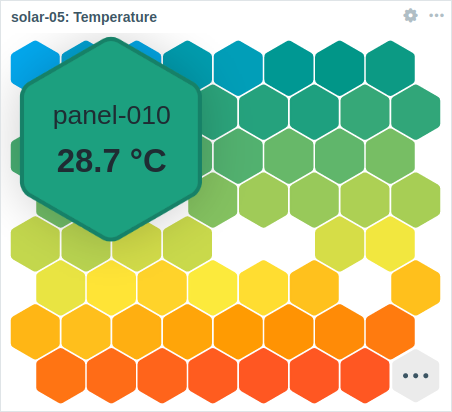
Il numero di celle honeycomb visualizzate è limitato dalle dimensioni del widget e dalla dimensione minima della cella (32 pixel). Se tutte le celle non possono rientrare nel widget, l'ultima cella viene mostrata come puntini di sospensione.
Il widget può essere ridimensionato per visualizzare più celle. Durante il ridimensionamento, la dimensione e il posizionamento delle celle honeycomb vengono regolati dinamicamente. Ogni riga nell'honeycomb manterrà lo stesso numero di celle, tranne l'ultima riga se il numero totale di celle non è divisibile per il numero di celle della riga.
Le informazioni visualizzate nel widget Honeycomb possono essere scaricate come immagine PNG selezionando l'opzione Download image nel menu del widget.
Configurazione
Per configurare, seleziona Honeycomb come tipo:
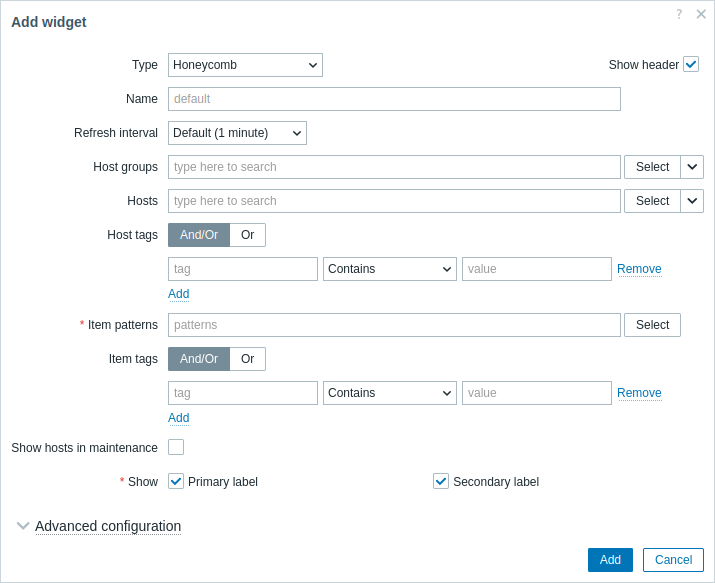
Oltre ai parametri comuni a tutti i widget, puoi impostare le seguenti opzioni specifiche:
| Host groups | Seleziona i host groups. In alternativa, seleziona un widget compatibile come origine dati per i host groups. Questo campo supporta l'autocompletamento, quindi iniziando a digitare il nome di un gruppo verrà mostrato un menu a discesa con i gruppi corrispondenti. La selezione di un host group padre seleziona implicitamente tutti gli host groups annidati; se non viene selezionato alcun host group, il widget mostrerà tutti gli host groups che contengono host con item corrispondenti al Item pattern selezionato (vedi sotto). Questo parametro non è disponibile quando si configura il widget su un template dashboard. |
|
| Hosts | Seleziona gli host. In alternativa, seleziona un widget compatibile o il dashboard come origine dati per gli host. Questo campo supporta l'autocompletamento, quindi iniziando a digitare il nome di un host verrà mostrato un menu a discesa con gli host corrispondenti. Se non viene selezionato alcun host, il widget mostrerà tutti gli host con item corrispondenti al Item pattern selezionato (vedi sotto). Questo parametro non è disponibile quando si configura il widget su un template dashboard. |
|
| Host tags | Specifica i tag per limitare il numero di host visualizzati nel widget. È possibile includere ed escludere tag e valori di tag specifici. È possibile impostare più condizioni. La corrispondenza del nome del tag è sempre sensibile alle maiuscole e minuscole. Sono disponibili diversi operatori per ciascuna condizione: Exists - include i nomi dei tag specificati; Equals - include i nomi e i valori dei tag specificati (sensibile alle maiuscole e minuscole); Contains - include i nomi dei tag specificati i cui valori contengono la stringa inserita (corrispondenza di sottostringa, non sensibile alle maiuscole e minuscole); Does not exist - esclude i nomi dei tag specificati; Does not equal - esclude i nomi e i valori dei tag specificati (sensibile alle maiuscole e minuscole); Does not contain - esclude i nomi dei tag specificati i cui valori contengono la stringa inserita (corrispondenza di sottostringa, non sensibile alle maiuscole e minuscole). Sono disponibili due tipi di calcolo per le condizioni: And/Or - tutte le condizioni devono essere soddisfatte, le condizioni con lo stesso nome di tag verranno raggruppate dalla condizione Or; Or - è sufficiente che una condizione sia soddisfatta. Questo parametro non è disponibile quando si configura il widget su un template dashboard. |
|
| Item patterns | Inserisci i pattern degli item oppure seleziona item esistenti come pattern di item. I dati degli item che corrispondono ai pattern inseriti o selezionati verranno visualizzati sull'honeycomb. Il parametro Item patterns è obbligatorio. Per la selezione è possibile usare pattern con caratteri jolly (ad esempio, * restituirà gli item che corrispondono a zero o più caratteri; Zabbix* restituirà gli item che iniziano con "Zabbix").Per specificare un pattern con caratteri jolly, inserisci manualmente la stringa e premi Enter. Quando inizi a digitare, un elenco a discesa mostrerà gli item corrispondenti limitati a quelli appartenenti agli Hosts selezionati o agli host all'interno dei Host groups selezionati, se presenti. Il simbolo jolly viene sempre interpretato, pertanto non è possibile aggiungere, ad esempio, un item denominato item* singolarmente, se esistono altri item corrispondenti (ad esempio, item2, item3). Quando si configura il widget su un template dashboard, questo parametro consente di selezionare solo gli item configurati sul template. |
|
| Item tags | Specifica i tag per limitare il numero di item visualizzati nel widget. Per ulteriori informazioni, vedi Host tags sopra. | |
| Show hosts in maintenance | Seleziona questa casella di controllo per visualizzare gli host in manutenzione (in questo caso, l'icona di manutenzione verrà mostrata accanto al nome dell'host). Questo parametro è etichettato come Show data in maintenance quando si configura il widget su un template dashboard. |
|
| Show | Seleziona questa casella di controllo per visualizzare il rispettivo elemento della cella dell'honeycomb - etichetta primaria, etichetta secondaria. Deve essere selezionato almeno un elemento. |
|
| Advanced configuration | Fai clic sull'intestazione Advanced configuration per visualizzare le opzioni di configurazione avanzata. |
Configurazione avanzata
Le opzioni di configurazione avanzata sono disponibili nella sezione comprimibile Configurazione avanzata e solo per gli elementi selezionati nel campo Mostra (vedi sopra), nonché per il colore di sfondo o le soglie delle celle del nido d'ape.
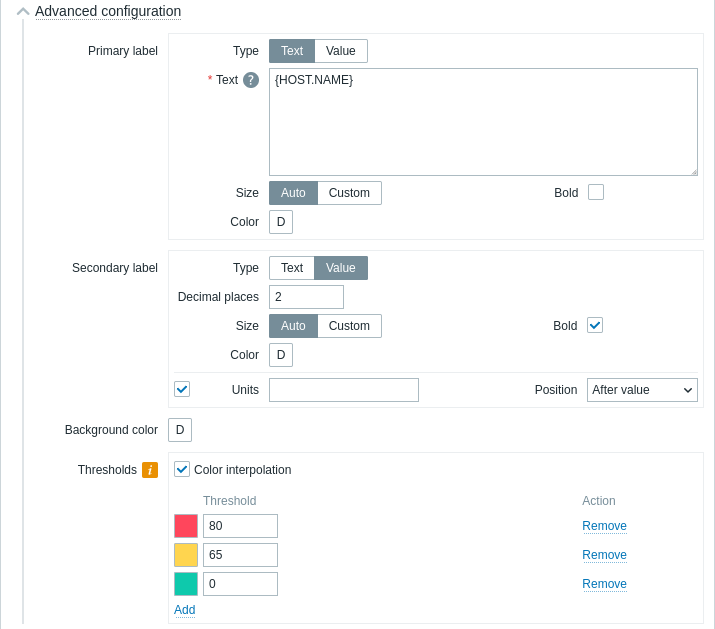
| Etichetta primaria/secondaria | |
| Tipo | Selezionare il tipo di etichetta: Testo - l'etichetta visualizzerà il testo specificato per il parametro Testo; Valore - l'etichetta visualizzerà il valore dell'item con il numero di posizioni decimali specificato per il parametro Posizioni decimali. |
| Testo | Inserire il testo dell'etichetta. Questo testo può sostituire il nome predefinito dell'item. È supportato il testo su più righe. È possibile una combinazione di testo e macro supportate. Sono supportati {HOST.\*}, {ITEM.\*}, {INVENTORY.\*} e le macro utente.Le celle del nido d'ape sono ordinate alfabeticamente per nome host e, all'interno di ciascun host, per nome item. Questo parametro è disponibile se Tipo è impostato su Testo. |
| Posizioni decimali | Inserire il numero di posizioni decimali da visualizzare con il valore. Questo parametro è disponibile se Tipo è impostato su Valore e influisce solo sugli item che restituiscono dati numerici (float). |
| Dimensione | Selezionare la dimensione dell'etichetta: Auto - usa una dimensione dell'etichetta regolata automaticamente; Personalizzata - inserire una dimensione personalizzata dell'etichetta (in percentuale, relativa alla dimensione della cella del nido d'ape). Si noti che le etichette che non rientrano nella dimensione della cella del nido d'ape vengono troncate. |
| Grassetto | Selezionare la casella di controllo per visualizzare le etichette in grassetto. |
| Colore | Selezionare il colore dell'etichetta dal selettore colori. "D" indica il colore predefinito, che dipende dal tema del frontend. Per tornare al colore predefinito, fare clic sul pulsante Usa predefinito nel selettore colori. |
| Unità | |
| Unità | Selezionare la casella di controllo per visualizzare le unità con il valore dell'item. Se si inserisce un nome di unità, questo sostituirà le unità impostate nella configurazione dell'item. Questo parametro è disponibile se Tipo è impostato su Valore. |
| Posizione | Selezionare la posizione delle unità dell'item (prima o dopo il valore dell'item). Questo parametro viene ignorato per le seguenti unità relative al tempo: unixtime, uptime, s. Questo parametro è disponibile se Tipo è impostato su Valore ed è selezionata l'opzione Unità. |
| Colore di sfondo | |
| Colore di sfondo | Selezionare il colore di sfondo delle celle del nido d'ape dal selettore colori. "D" indica il colore predefinito, che dipende dal tema del frontend. Per tornare al colore predefinito, fare clic sul pulsante Usa predefinito nel selettore colori. |
| Soglie | |
| Interpolazione del colore | Selezionare la casella di controllo per abilitare una transizione uniforme tra i colori delle soglie per le celle del nido d'ape. Questo parametro è disponibile se sono impostate due o più soglie. |
| Soglia | Fare clic su Aggiungi per aggiungere una soglia, selezionare un colore della soglia dal selettore colori e specificare un valore numerico. L'elenco delle soglie verrà ordinato in ordine crescente al momento del salvataggio. Si noti che i colori configurati come soglie verranno visualizzati correttamente solo per gli item numerici. Sono supportati i suffissi (ad esempio, "1d", "2w", "4K", "8G"). Sono supportate le mappature dei valori. |