
11 Honeycomb
Vue d'ensemble
Le widget honeycomb offre une vue d'ensemble dynamique de l'infrastructure réseau et des ressources surveillées, où les groupes d'hôtes, tels que les machines virtuelles et les périphériques réseau, ainsi que leurs éléments respectifs, sont représentés visuellement sous forme de cellules hexagonales interactives.
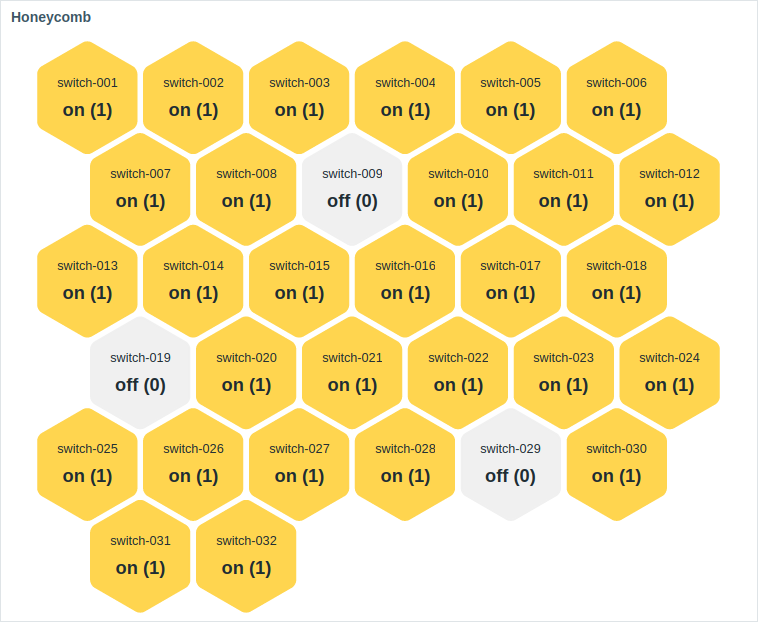
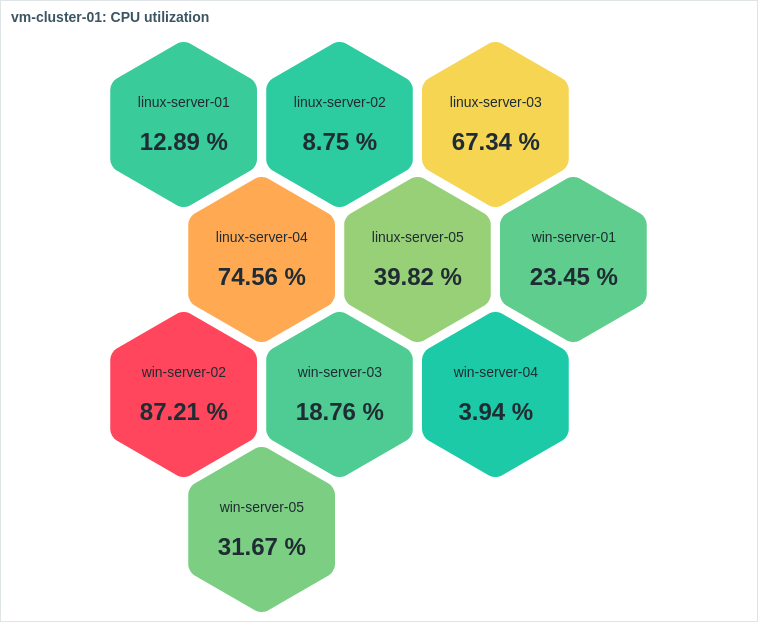
Le widget peut être ajusté visuellement à l'aide des options de configuration avancée afin de créer une grande variété de styles visuels.
Au survol de la souris, la cellule honeycomb ciblée s'agrandit pour une meilleure visibilité. Un clic sur une cellule met en évidence sa bordure jusqu'à ce qu'une autre cellule soit sélectionnée.
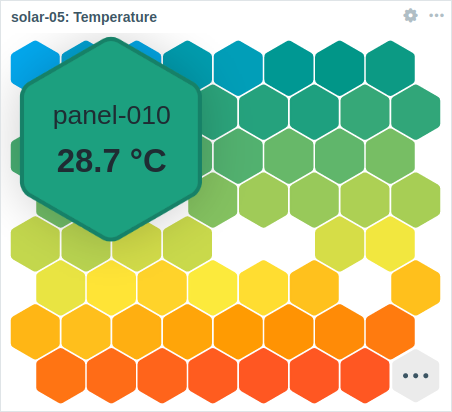
Le nombre de cellules honeycomb affichées est limité par la taille du widget et la taille minimale des cellules (32 pixels). Si toutes les cellules ne peuvent pas tenir dans le widget, des points de suspension sont affichés comme dernière cellule.
Le widget peut être redimensionné pour afficher davantage de cellules. Lors du redimensionnement, la taille et le positionnement des cellules honeycomb sont ajustés dynamiquement. Chaque ligne du honeycomb conserve un nombre égal de cellules, sauf la dernière ligne si le nombre total de cellules n'est pas divisible par le nombre de cellules par ligne.
Les informations affichées dans le widget Honeycomb peuvent être téléchargées sous forme d'image PNG en sélectionnant l'option Télécharger l'image dans le menu du widget.
Configuration
Pour configurer, sélectionnez Honeycomb comme type :
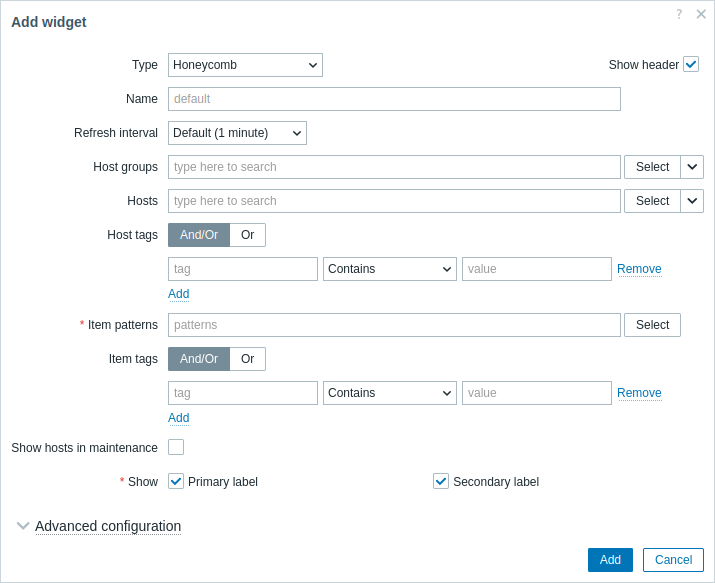
En plus des paramètres communs à tous les widgets, vous pouvez définir les options spécifiques suivantes :
| Groupes d'hôtes | Sélectionnez des groupes d'hôtes. Vous pouvez également sélectionner un widget compatible comme source de données pour les groupes d'hôtes. Ce champ est à saisie semi-automatique ; commencer à taper le nom d'un groupe affichera une liste déroulante des groupes correspondants. La sélection d'un groupe d'hôtes parent sélectionne implicitement tous les groupes d'hôtes imbriqués ; si aucun groupe d'hôtes n'est sélectionné, le widget affichera tous les groupes d'hôtes contenant des hôtes avec des éléments correspondant au motif d'élément sélectionné (voir ci-dessous). Ce paramètre n'est pas disponible lors de la configuration du widget sur un tableau de bord de modèle. |
|
| Hôtes | Sélectionnez des hôtes. Vous pouvez également sélectionner un widget compatible ou le tableau de bord comme source de données pour les hôtes. Ce champ est à saisie semi-automatique ; commencer à taper le nom d'un hôte affichera une liste déroulante des hôtes correspondants. Si aucun hôte n'est sélectionné, le widget affichera tous les hôtes avec des éléments correspondant au motif d'élément sélectionné (voir ci-dessous). Ce paramètre n'est pas disponible lors de la configuration du widget sur un tableau de bord de modèle. |
|
| Balises d'hôte | Spécifiez des balises pour limiter le nombre d'hôtes affichés dans le widget. Il est possible d'inclure ou d'exclure des balises et des valeurs de balise spécifiques. Plusieurs conditions peuvent être définies. La correspondance du nom de balise est toujours sensible à la casse. Plusieurs opérateurs sont disponibles pour chaque condition : Existe - inclure les noms de balise spécifiés ; Égale - inclure les noms et valeurs de balise spécifiés (sensible à la casse) ; Contient - inclure les noms de balise spécifiés dont les valeurs de balise contiennent la chaîne saisie (correspondance de sous-chaîne, insensible à la casse) ; N'existe pas - exclure les noms de balise spécifiés ; N'est pas égal à - exclure les noms et valeurs de balise spécifiés (sensible à la casse) ; Ne contient pas - exclure les noms de balise spécifiés dont les valeurs de balise contiennent la chaîne saisie (correspondance de sous-chaîne, insensible à la casse). Il existe deux types de calcul pour les conditions : Et/Ou - toutes les conditions doivent être remplies, les conditions ayant le même nom de balise seront regroupées par la condition Ou ; Ou - il suffit qu'une condition soit remplie. Ce paramètre n'est pas disponible lors de la configuration du widget sur un tableau de bord de modèle. |
|
| Motifs d'élément | Saisissez des motifs d'élément ou sélectionnez des éléments existants comme motifs d'élément. Les données des éléments correspondant aux motifs saisis ou sélectionnés seront affichées sur le honeycomb. Le paramètre Motifs d'élément est obligatoire. Des motifs génériques peuvent être utilisés pour la sélection (par exemple, * renverra les éléments correspondant à zéro ou plusieurs caractères ; Zabbix* renverra les éléments commençant par "Zabbix").Pour spécifier un motif générique, saisissez la chaîne manuellement et appuyez sur Entrée. Lorsque vous commencez à taper, une liste déroulante affiche les éléments correspondants, limités à ceux appartenant aux Hôtes sélectionnés ou aux hôtes des Groupes d'hôtes sélectionnés, le cas échéant. Le symbole générique est toujours interprété ; il n'est donc pas possible d'ajouter individuellement, par exemple, un élément nommé item* s'il existe d'autres éléments correspondants (par exemple, item2, item3). Lors de la configuration du widget sur un tableau de bord de modèle, ce paramètre permet de sélectionner uniquement les éléments configurés sur le modèle. |
|
| Balises d'élément | Spécifiez des balises pour limiter le nombre d'éléments affichés dans le widget. Pour plus d'informations, voir Balises d'hôte ci-dessus. | |
| Afficher les hôtes en maintenance | Cochez cette case pour afficher les hôtes en maintenance (dans ce cas, une icône de maintenance sera affichée à côté du nom de l'hôte). Ce paramètre est intitulé Afficher les données en maintenance lors de la configuration du widget sur un tableau de bord de modèle. |
|
| Afficher | Cochez cette case pour afficher l'élément de cellule honeycomb correspondant - libellé principal, libellé secondaire. Au moins un élément doit être sélectionné. |
|
| Configuration avancée | Cliquez sur l'en-tête Configuration avancée pour afficher les options de configuration avancée. |
Configuration avancée
Les options de configuration avancée sont disponibles dans la section repliable Configuration avancée et uniquement pour les éléments sélectionnés dans le champ Afficher (voir ci-dessus), ainsi que pour la couleur d'arrière-plan ou les seuils des cellules en nid d'abeille.
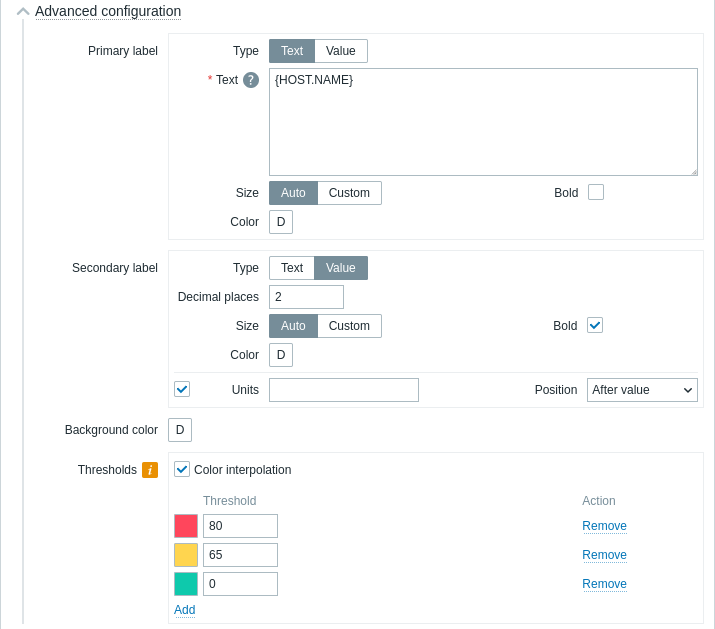
| Étiquette principale/secondaire | |
| Type | Sélectionnez le type d'étiquette : Texte - l'étiquette affichera le texte spécifié pour le paramètre Texte ; Valeur - l'étiquette affichera la valeur de l'élément avec le nombre de décimales spécifié pour le paramètre Décimales. |
| Texte | Saisissez le texte de l'étiquette. Ce texte peut remplacer le nom d'élément par défaut. Le texte multiligne est pris en charge. Une combinaison de texte et de macros prises en charge est possible. {HOST.\*}, {ITEM.\*}, {INVENTORY.\*} et les macros utilisateur sont prises en charge.Les cellules en nid d'abeille sont triées par ordre alphabétique selon le nom de l'hôte et, pour chaque hôte, selon le nom de l'élément. Ce paramètre est disponible si Type est défini sur Texte. |
| Décimales | Saisissez le nombre de décimales à afficher avec la valeur. Ce paramètre est disponible si Type est défini sur Valeur et n'affecte que les éléments qui renvoient des données numériques (flottant). |
| Taille | Sélectionnez la taille de l'étiquette : Auto - utiliser une taille d'étiquette ajustée automatiquement ; Personnalisée - saisir une taille d'étiquette personnalisée (en pourcentage, par rapport à la taille de la cellule en nid d'abeille). Notez que les étiquettes qui ne tiennent pas dans la taille de la cellule en nid d'abeille sont tronquées. |
| Gras | Cochez la case pour afficher les étiquettes en gras. |
| Couleur | Sélectionnez la couleur de l'étiquette dans le sélecteur de couleurs. "D" représente la couleur par défaut, qui dépend du thème de l'interface. Pour revenir à la couleur par défaut, cliquez sur le bouton Utiliser la valeur par défaut dans le sélecteur de couleurs. |
| Unités | |
| Unités | Cochez la case pour afficher les unités avec la valeur de l'élément. Si vous saisissez un nom d'unité, il remplacera les unités définies dans la configuration de l'élément. Ce paramètre est disponible si Type est défini sur Valeur. |
| Position | Sélectionnez la position des unités de l'élément (avant ou après la valeur de l'élément). Ce paramètre est ignoré pour les unités liées au temps suivantes : unixtime, uptime, s. Ce paramètre est disponible si Type est défini sur Valeur et que l'option Unités est sélectionnée. |
| Couleur d'arrière-plan | |
| Couleur d'arrière-plan | Sélectionnez la couleur d'arrière-plan des cellules en nid d'abeille dans le sélecteur de couleurs. "D" représente la couleur par défaut, qui dépend du thème de l'interface. Pour revenir à la couleur par défaut, cliquez sur le bouton Utiliser la valeur par défaut dans le sélecteur de couleurs. |
| Seuils | |
| Interpolation des couleurs | Cochez la case pour activer une transition fluide entre les couleurs de seuil des cellules en nid d'abeille. Ce paramètre est disponible si deux seuils ou plus sont définis. |
| Seuil | Cliquez sur Ajouter pour ajouter un seuil, sélectionnez une couleur de seuil dans le sélecteur de couleurs et spécifiez une valeur numérique. La liste des seuils sera triée par ordre croissant lors de l'enregistrement. Notez que les couleurs configurées comme seuils ne s'afficheront correctement que pour les éléments numériques. Les suffixes (par exemple, "1d", "2w", "4K", "8G") sont pris en charge. Les correspondances de valeurs sont prises en charge. |