
11 Honeycomb
Visão geral
O widget honeycomb oferece uma visão geral dinâmica da infraestrutura e dos recursos da rede monitorada, em que host groups, como máquinas virtuais e dispositivos de rede, juntamente com seus respectivos items, são representados visualmente como células hexagonais interativas.
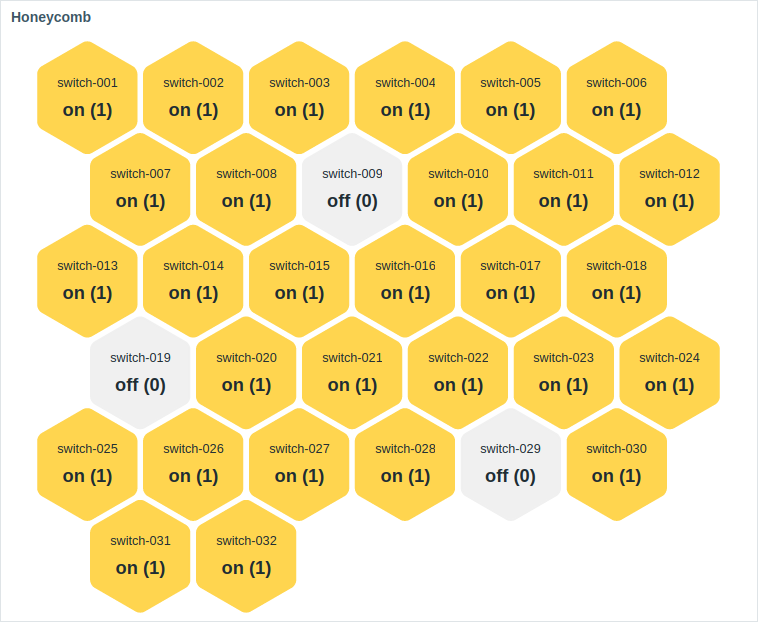
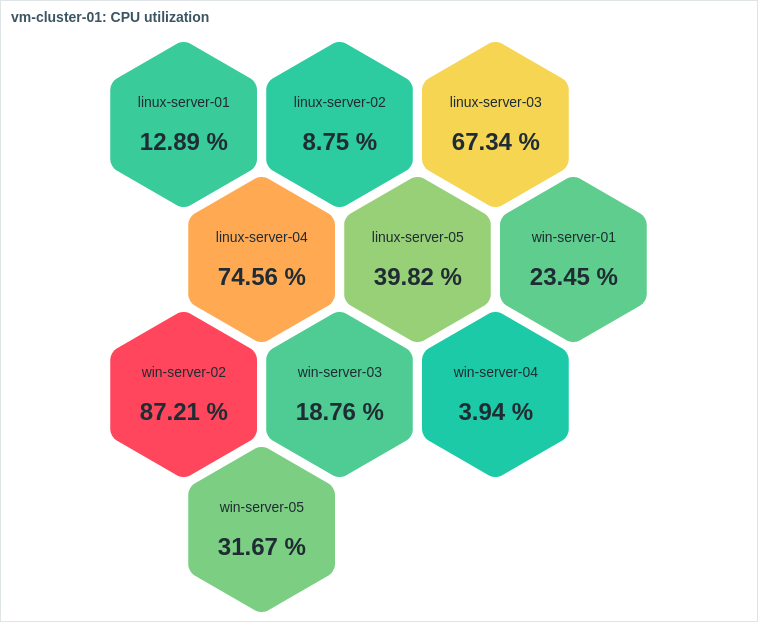
O widget pode ser ajustado visualmente com as opções de configuração avançada para criar uma ampla variedade de estilos visuais.
Ao passar o mouse, a célula honeycomb em foco aumenta de tamanho para melhorar a visibilidade. Ao clicar em uma célula, sua borda é destacada até que outra célula seja selecionada.
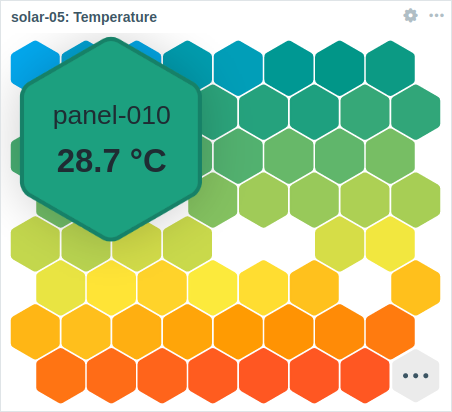
O número de células honeycomb exibidas é limitado pelo tamanho do widget e pelo tamanho mínimo da célula (32 pixels). Se todas as células não couberem dentro do widget, uma reticência é exibida como a célula final.
O widget pode ser redimensionado para acomodar mais células. Ao redimensionar, o tamanho e o posicionamento das células honeycomb são ajustados dinamicamente. Cada linha no honeycomb manterá a mesma quantidade de células, exceto a última linha, se a quantidade total de células não for divisível pela quantidade de células da linha.
As informações exibidas no widget Honeycomb podem ser baixadas como uma imagem PNG selecionando a opção Download image no menu do widget.
Configuração
Para configurar, selecione Honeycomb como tipo:
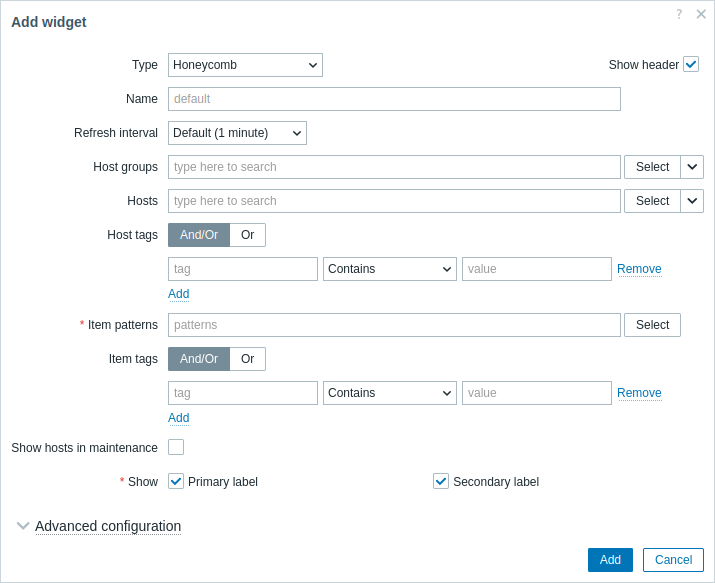
Além dos parâmetros comuns a todos os widgets, você pode definir as seguintes opções específicas:
| Host groups | Selecione host groups. Como alternativa, selecione um widget compatível como fonte de dados para host groups. Este campo tem preenchimento automático; portanto, ao começar a digitar o nome de um grupo, será exibida uma lista suspensa com os grupos correspondentes. Selecionar um host group pai seleciona implicitamente todos os host groups aninhados; se nenhum host group for selecionado, o widget exibirá todos os host groups que contêm hosts com items correspondentes ao Item pattern selecionado (veja abaixo). Este parâmetro não está disponível ao configurar o widget em um template dashboard. |
|
| Hosts | Selecione hosts. Como alternativa, selecione um widget compatível ou o dashboard como fonte de dados para hosts. Este campo tem preenchimento automático; portanto, ao começar a digitar o nome de um host, será exibida uma lista suspensa com os hosts correspondentes. Se nenhum host for selecionado, o widget exibirá todos os hosts com items correspondentes ao Item pattern selecionado (veja abaixo). Este parâmetro não está disponível ao configurar o widget em um template dashboard. |
|
| Host tags | Especifique tags para limitar o número de hosts exibidos no widget. É possível incluir e também excluir tags e valores de tag específicos. Várias condições podem ser definidas. A correspondência do nome da tag é sempre sensível a maiúsculas e minúsculas. Há vários operadores disponíveis para cada condição: Exists - inclui os nomes de tag especificados; Equals - inclui os nomes e valores de tag especificados (sensível a maiúsculas e minúsculas); Contains - inclui os nomes de tag especificados cujos valores de tag contenham a string informada (correspondência de substring, sem distinção entre maiúsculas e minúsculas); Does not exist - exclui os nomes de tag especificados; Does not equal - exclui os nomes e valores de tag especificados (sensível a maiúsculas e minúsculas); Does not contain - exclui os nomes de tag especificados cujos valores de tag contenham a string informada (correspondência de substring, sem distinção entre maiúsculas e minúsculas). Há dois tipos de cálculo para as condições: And/Or - todas as condições devem ser atendidas; condições com o mesmo nome de tag serão agrupadas pela condição Or; Or - basta que uma condição seja atendida. Este parâmetro não está disponível ao configurar o widget em um template dashboard. |
|
| Item patterns | Digite padrões de item ou selecione items existentes como padrões de item. Os dados dos items que corresponderem aos padrões informados ou selecionados serão exibidos no honeycomb. O parâmetro Item patterns é obrigatório. Podem ser usados padrões com curingas para seleção (por exemplo, * retornará items que correspondem a zero ou mais caracteres; Zabbix* retornará items que começam com "Zabbix").Para especificar um padrão com curinga, digite a string manualmente e pressione Enter. Ao começar a digitar, uma lista suspensa mostrará os items correspondentes, limitados aos que pertencem aos Hosts selecionados ou aos hosts dentro dos Host groups selecionados, se houver. O símbolo curinga é sempre interpretado; portanto, não é possível adicionar, por exemplo, um item chamado item* individualmente, se houver outros items correspondentes (por exemplo, item2, item3). Ao configurar o widget em um template dashboard, este parâmetro permite selecionar apenas items configurados no template. |
|
| Item tags | Especifique tags para limitar o número de items exibidos no widget. Para mais informações, consulte Host tags acima. | |
| Show hosts in maintenance | Marque esta caixa de seleção para exibir hosts em manutenção (nesse caso, o ícone de manutenção será exibido ao lado do nome do host). Este parâmetro é rotulado como Show data in maintenance ao configurar o widget em um template dashboard. |
|
| Show | Marque esta caixa de seleção para exibir o respectivo elemento da célula do honeycomb - rótulo primário, rótulo secundário. Pelo menos um elemento deve ser selecionado. |
|
| Advanced configuration | Clique no cabeçalho Advanced configuration para exibir as opções de configuração avançada. |
Configuração avançada
As opções de configuração avançada estão disponíveis na seção recolhível Configuração avançada e apenas para os elementos selecionados no campo Mostrar (veja acima), bem como para a cor de fundo ou os limites das células do favo de mel.
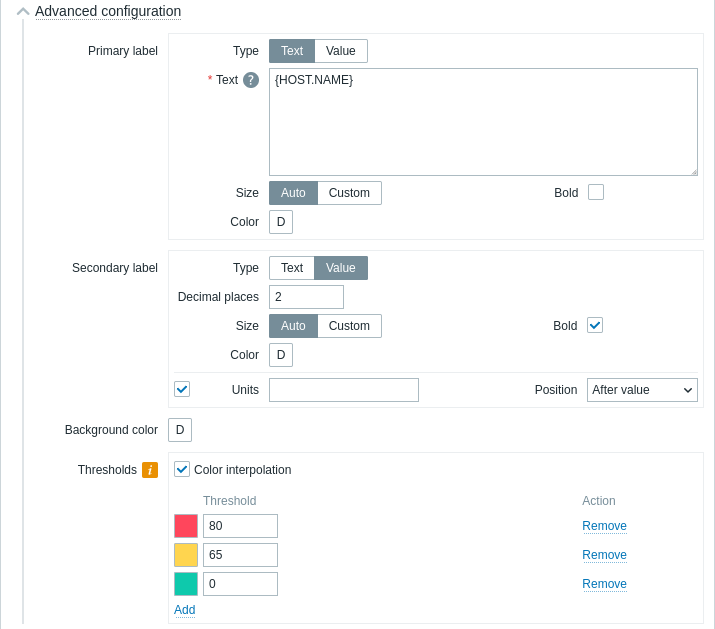
| Rótulo primário/secundário | |
| Tipo | Selecione o tipo de rótulo: Texto - o rótulo exibirá o texto especificado para o parâmetro Texto; Valor - o rótulo exibirá o valor do item com as casas decimais especificadas para o parâmetro Casas decimais. |
| Texto | Insira o texto do rótulo. Esse texto pode substituir o nome padrão do item. Texto multilinha é suportado. É possível usar uma combinação de texto e macros suportadas. {HOST.\*}, {ITEM.\*}, {INVENTORY.\*} e macros de usuário são suportadas.As células do favo de mel são ordenadas alfabeticamente por nome do host e, dentro de cada host, por nome do item. Este parâmetro está disponível se Tipo estiver definido como Texto. |
| Casas decimais | Insira o número de casas decimais a serem exibidas com o valor. Este parâmetro está disponível se Tipo estiver definido como Valor e afeta apenas itens que retornam dados numéricos (float). |
| Tamanho | Selecione o tamanho do rótulo: Automático - usar tamanho de rótulo ajustado automaticamente; Personalizado - inserir um tamanho de rótulo personalizado (em porcentagem, relativo ao tamanho da célula do favo de mel). Observe que os rótulos que não couberem no tamanho da célula do favo de mel serão truncados. |
| Negrito | Marque a caixa de seleção para exibir os rótulos em negrito. |
| Cor | Selecione a cor do rótulo no seletor de cores. "D" representa a cor padrão, que depende do tema do frontend. Para retornar à cor padrão, clique no botão Usar padrão no seletor de cores. |
| Unidades | |
| Unidades | Marque a caixa de seleção para exibir unidades com o valor do item. Se você inserir um nome de unidade, ele substituirá as unidades definidas na configuração do item. Este parâmetro está disponível se Tipo estiver definido como Valor. |
| Posição | Selecione a posição das unidades do item (antes ou depois do valor do item). Este parâmetro é ignorado para as seguintes unidades relacionadas a tempo: unixtime, uptime, s. Este parâmetro está disponível se Tipo estiver definido como Valor e a opção Unidades estiver selecionada. |
| Cor de fundo | |
| Cor de fundo | Selecione a cor de fundo das células do favo de mel no seletor de cores. "D" representa a cor padrão, que depende do tema do frontend. Para retornar à cor padrão, clique no botão Usar padrão no seletor de cores. |
| Limites | |
| Interpolação de cores | Marque a caixa de seleção para ativar a transição suave entre as cores dos limites para as células do favo de mel. Este parâmetro está disponível se dois ou mais limites estiverem definidos. |
| Limite | Clique em Adicionar para adicionar um limite, selecione uma cor de limite no seletor de cores e especifique um valor numérico. A lista de limites será classificada em ordem crescente ao ser salva. Observe que as cores configuradas como limites serão exibidas corretamente apenas para itens numéricos. Sufixos (por exemplo, "1d", "2w", "4K", "8G") são suportados. Mapeamentos de valor são suportados. |