
11 Honeycomb
Обзор
Виджет honeycomb предоставляет динамический обзор контролируемой сетевой инфраструктуры и ресурсов, где группы узлов сети, такие как виртуальные машины и сетевые устройства, вместе с соответствующими им элементами данных, визуально представлены в виде интерактивных шестиугольных ячеек.
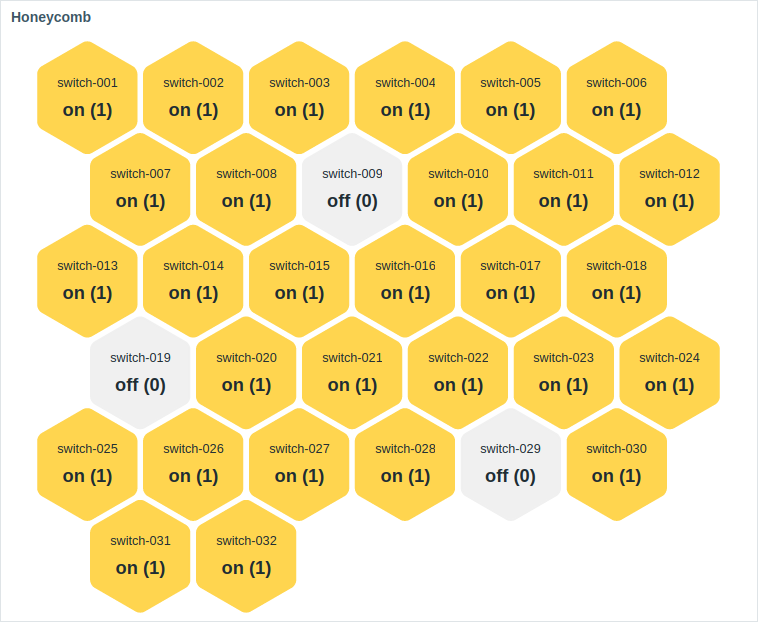
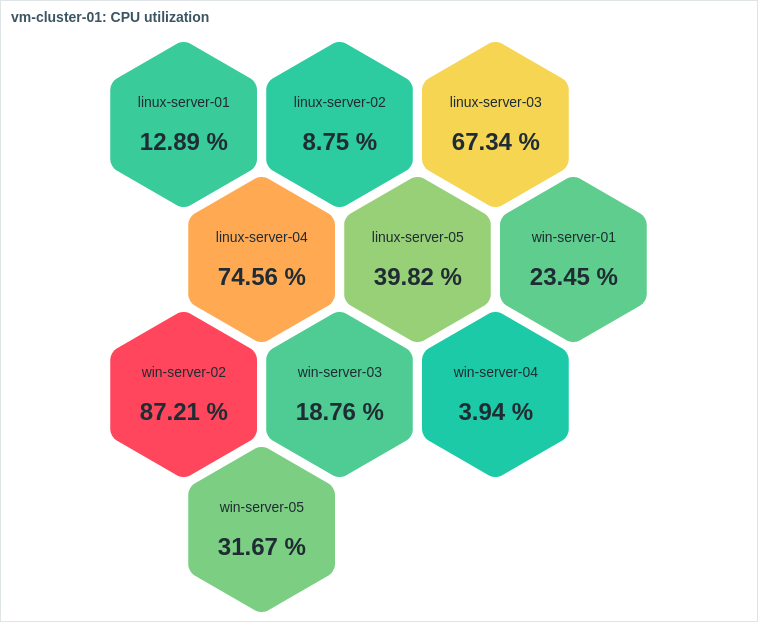
Виджет можно визуально тонко настраивать с помощью параметров расширенной настройки, чтобы создавать широкий спектр визуальных стилей.
При наведении указателя мыши выделенная ячейка honeycomb увеличивается для лучшей видимости. При щелчке по ячейке ее граница подсвечивается, пока не будет выбрана другая ячейка.
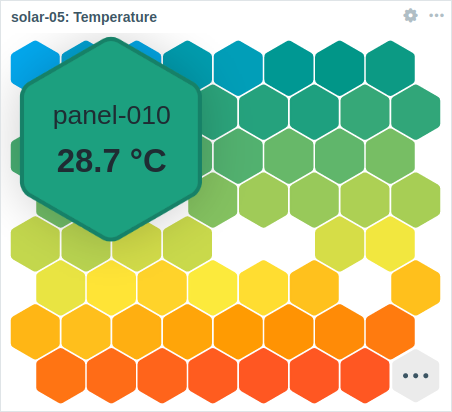
Количество отображаемых ячеек honeycomb ограничено размером виджета и минимальным размером ячейки (32 пикселя). Если все ячейки не помещаются в виджет, в качестве последней ячейки отображается многоточие.
Размер виджета можно изменять, чтобы вместить больше ячеек. При изменении размера размер и расположение ячеек honeycomb динамически корректируются. Каждая строка в honeycomb будет содержать одинаковое количество ячеек, за исключением последней строки, если общее количество ячеек не делится на количество ячеек в строке.
Информацию, отображаемую в виджете Honeycomb, можно скачать в виде изображения PNG, выбрав опцию Download image в меню виджета.
Конфигурация
Чтобы настроить, выберите Honeycomb в качестве типа:
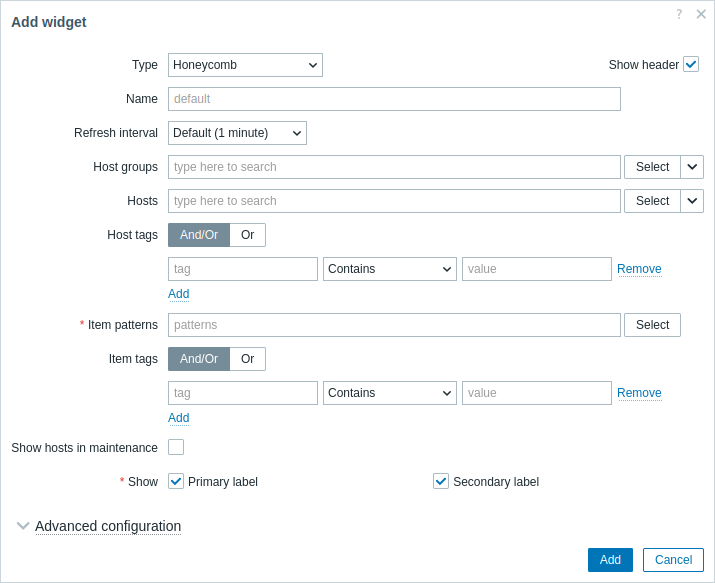
Помимо параметров, общих для всех виджетов, можно задать следующие специфические параметры:
| Группы узлов сети | Выберите группы узлов сети. Кроме того, выберите совместимый виджет в качестве источника данных для групп узлов сети. Это поле поддерживает автодополнение, поэтому при вводе имени группы будет показан выпадающий список подходящих групп. При выборе родительской группы узлов сети автоматически выбираются все вложенные группы узлов сети; если группы узлов сети не выбраны, виджет отобразит все группы узлов сети, содержащие узлы сети с элементами данных, соответствующими выбранному Шаблону элемента данных (см. ниже). Этот параметр недоступен при настройке виджета на шаблонной панели. |
|
| Узлы сети | Выберите узлы сети. Кроме того, выберите совместимый виджет или панель в качестве источника данных для узлов сети. Это поле поддерживает автодополнение, поэтому при вводе имени узла сети будет показан выпадающий список подходящих узлов сети. Если узлы сети не выбраны, виджет отобразит все узлы сети с элементами данных, соответствующими выбранному Шаблону элемента данных (см. ниже). Этот параметр недоступен при настройке виджета на шаблонной панели. |
|
| Теги узлов сети | Укажите теги, чтобы ограничить число узлов сети, отображаемых в виджете. Можно как включать, так и исключать определенные теги и значения тегов. Можно задать несколько условий. Сопоставление имени тега всегда чувствительно к регистру. Для каждого условия доступны следующие операторы: Exists - включить указанные имена тегов; Equals - включить указанные имена тегов и значения (с учетом регистра); Contains - включить указанные имена тегов, если значения тегов содержат введенную строку (поиск подстроки, без учета регистра); Does not exist - исключить указанные имена тегов; Does not equal - исключить указанные имена тегов и значения (с учетом регистра); Does not contain - исключить указанные имена тегов, если значения тегов содержат введенную строку (поиск подстроки, без учета регистра). Для условий доступны два типа вычисления: And/Or - должны быть выполнены все условия, при этом условия с одинаковым именем тега будут сгруппированы по условию Or; Or - достаточно выполнения одного условия. Этот параметр недоступен при настройке виджета на шаблонной панели. |
|
| Шаблоны элементов данных | Введите шаблоны элементов данных или выберите существующие элементы данных в качестве шаблонов элементов данных. На honeycomb будут отображаться данные элементов данных, соответствующих введенным или выбранным шаблонам. Параметр Шаблоны элементов данных обязателен. Для выбора можно использовать шаблоны с подстановочными знаками (например, * вернет элементы данных, соответствующие нулю или более символам; Zabbix* вернет элементы данных, начинающиеся с "Zabbix").Чтобы указать шаблон с подстановочным знаком, введите строку вручную и нажмите Enter. При вводе будет показан выпадающий список подходящих элементов данных, ограниченный теми, которые принадлежат выбранным Узлам сети или узлам сети из выбранных Групп узлов сети, если они указаны. Символ подстановки всегда интерпретируется, поэтому невозможно добавить, например, элемент данных с именем item* отдельно, если есть другие подходящие элементы данных (например, item2, item3). При настройке виджета на шаблонной панели этот параметр позволяет выбирать только элементы данных, настроенные на шаблоне. |
|
| Теги элементов данных | Укажите теги, чтобы ограничить число элементов данных, отображаемых в виджете. Дополнительные сведения см. выше в разделе Теги узлов сети. | |
| Показывать узлы сети в обслуживании | Установите этот флажок, чтобы отображать узлы сети в обслуживании (в этом случае рядом с именем узла сети будет показан значок обслуживания). При настройке виджета на шаблонной панели этот параметр называется Показывать данные в обслуживании. |
|
| Показывать | Установите этот флажок, чтобы отображать соответствующий элемент ячейки honeycomb - основную метку, вторичную метку. Должен быть выбран как минимум один элемент. |
|
| Дополнительная конфигурация | Нажмите заголовок Дополнительная конфигурация, чтобы отобразить параметры дополнительной конфигурации. |
Расширенная настройка
Параметры расширенной настройки доступны а сворачиваемом разделе Расширенная настройка (Advanced configuration) и только для элементов, отмеченных в поле Показать (Show) (см. выше), а также для цвета фона или пороговых значений для ячеек сот.
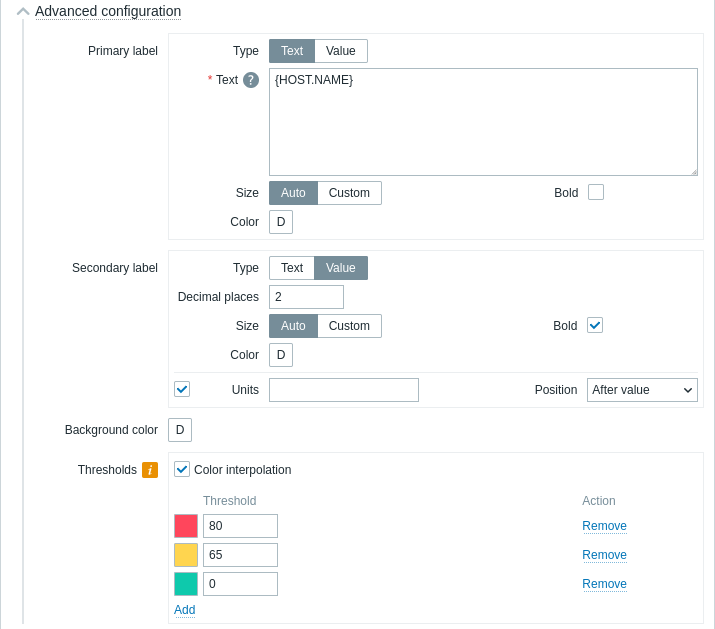
| Первичная/Вторичная метка (Primary/Secondary label) | |
| Тип (Type) |
Выберите тип метки: Текст (Text) — метка будет отображать текст, указанный для параметра Текст (Text); Значение (Value) — метка будет отображать значение элемента данных с количеством десятичных знаков, как указано для параметра Число десятичных знаков (Decimal places). |
| Текст (Text) |
Введите текст метки. Этот текст может переопределять имя элемента данных по умолчанию. Поддерживается многострочный текст. Возможна комбинация текста и поддерживаемых макросов. Поддерживаются {HOST.\*}, {ITEM.\*}, {INVENTORY.\*}, а также пользовательские макросы.Ячейки сот сортируются в алфавитном порядке по имени узла сети и затем, для каждого узла сети — по имени элемента данных. Этот параметр доступен, если Тип (Type) имеет значение Текст (Text). |
| Число десятичных знаков (Decimal places) |
Введите количество десятичных знаков для отображения значения. Этот параметр доступен, если Тип (Type) имеет значение Значение (Value), и имеет смысл только для элементов данных, которые возвращают числовые (с плавающей точкой) значения. |
| Размер (Size) |
Выберите размер метки: Автоматически (Auto) — использовать размер метки, настраиваемый автоматически; Пользовательское (Custom) — ввести пользовательский размер метки (в процентах, относительно размера ячейки сот). Обратите внимание, что метки, которые не вмещаются в размер ячейки сот, усекаются. |
| Жирный (Bold) |
Установите флажок для отображения подписи данных жирным шрифтом. |
| Цвет (Color) |
Выберите цвет подписи из палитры. «D» означает цвет по умолчанию, который зависит от темы веб-интерфейса. Чтобы вернуться к цвету по умолчанию, нажмите в палитре на кнопку Использовать умолчание (Use default). |
| Единицы измерения (Units) | |
| Единицы измерения (Units) |
Установите флажок для отображения единиц измерения со значением элемента данных. Если вы вводите название единиц измерения, оно будет переопределять единицы измерения, заданные в настройках элемента данных. Этот параметр доступен, если Тип (Type) имеет значение «Значение (Value)». |
| Расположение (Position) |
Выберите расположение единиц измерения элемента данных (до или после значения элемента данных). Этот параметр игнорируется для следующих единиц измерения, относящихся ко времени: unixtime, uptime, s. Этот параметр доступен, если Тип (Type) имеет значение «Значение (Value)», а параметр Единицы измерения (Units) отмечен. |
| Цвет фона (Background color) | |
| Цвет фона (Background color) |
Выберите из палитры цвет фона ячейки сот. «D» означает цвет по умолчанию, который зависит от темы веб-интерфейса. Чтобы вернуться к цвету по умолчанию, нажмите в палитре на кнопку Использовать умолчание (Use default). |
| Пороги (Thresholds) | |
| Интерполяция цветов (Color interpolation) |
Установите флажок, чтобы разрешить для ячеек сот плавный переход между цветами пороговых значений. Этот параметр доступен, если заданы два или более пороговых значения. |
| Порог (Threshold) |
Нажмите Добавить (Add) для добавления порога, выберите из палитры цвет порога и укажите числовое значение. Список порогов будет при сохранении отсортирован в возрастающем порядке. Обратите внимание, что цвета, настроенные для порогов, будут правильно отображаться только для числовых элементов данных. Поддерживаются суффиксы (например, «1d», «2w», «4K», «8G»). Поддерживаются преобразования значений. |