
11 Honeycomb
Omówienie
Widżet honeycomb oferuje dynamiczny przegląd monitorowanej infrastruktury sieciowej i zasobów, w którym grupy hostów, takie jak maszyny wirtualne i urządzenia sieciowe, wraz z odpowiadającymi im pozycjami, są wizualnie ներկայացione jako interaktywne sześciokątne komórki.
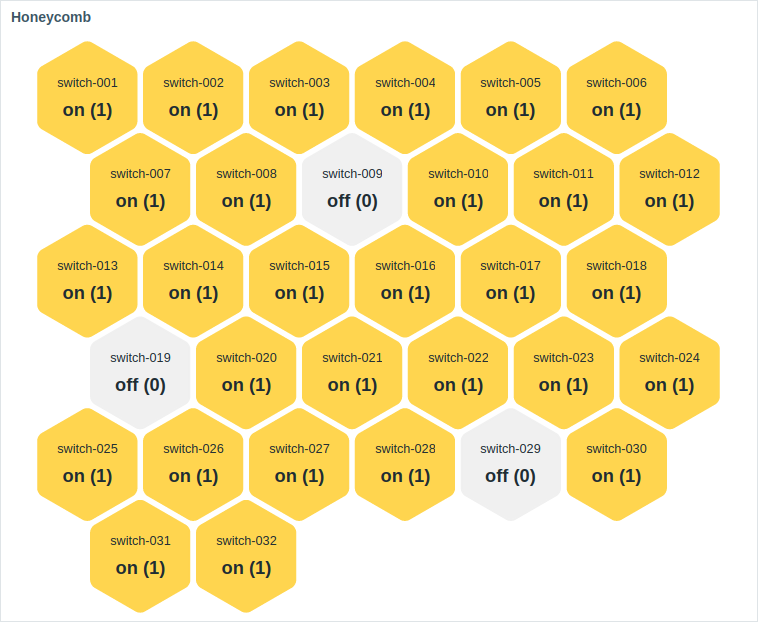
Widżet można wizualnie dostroić za pomocą opcji zaawansowanej konfiguracji, aby uzyskać szeroką gamę stylów wizualnych.
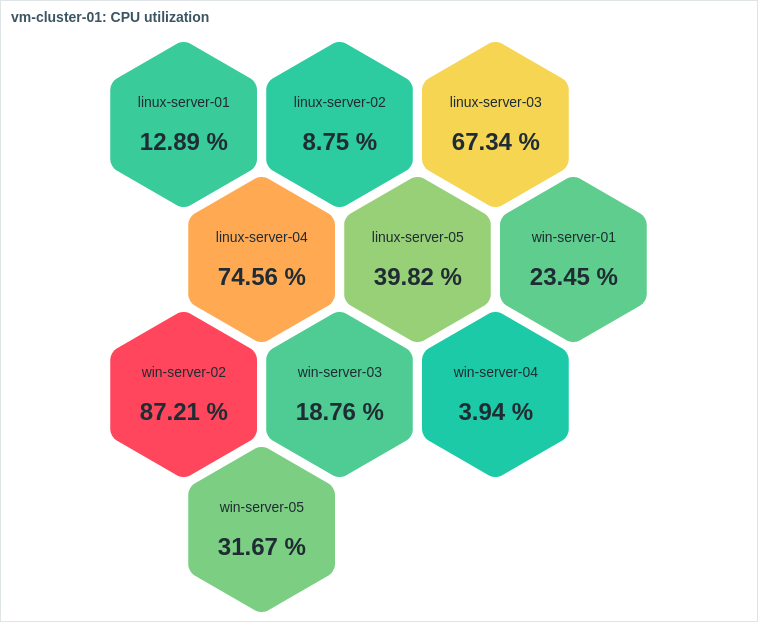
Po najechaniu kursorem aktywna komórka honeycomb powiększa się, aby poprawić jej widoczność. Kliknięcie komórki podświetla jej obramowanie, dopóki nie zostanie wybrana inna komórka.
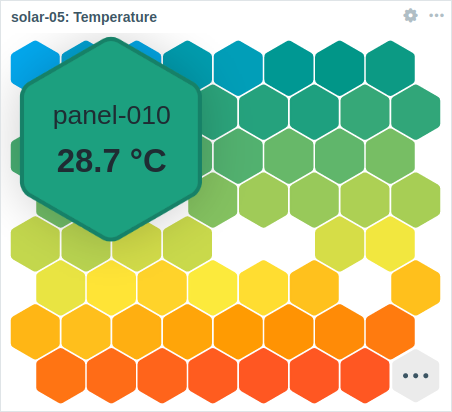
Liczba wyświetlanych komórek honeycomb jest ograniczona przez rozmiar widżetu i minimalny rozmiar komórki (32 piksele). Jeśli wszystkie komórki nie mieszczą się w widżecie, jako ostatnia komórka wyświetlane są wielokropki.
Widżet można zmienić rozmiar, aby zmieścić więcej komórek. Podczas zmiany rozmiaru rozmiar i położenie komórek honeycomb są dynamicznie dostosowywane. Każdy wiersz w honeycomb zachowuje jednakową liczbę komórek, z wyjątkiem ostatniego wiersza, jeśli łączna liczba komórek nie jest podzielna przez liczbę komórek w wierszu.
Informacje wyświetlane w widżecie Honeycomb można pobrać jako obraz PNG, wybierając opcję Pobierz obraz w menu widżetu.
Konfiguracja
Aby skonfigurować, wybierz Honeycomb jako typ:
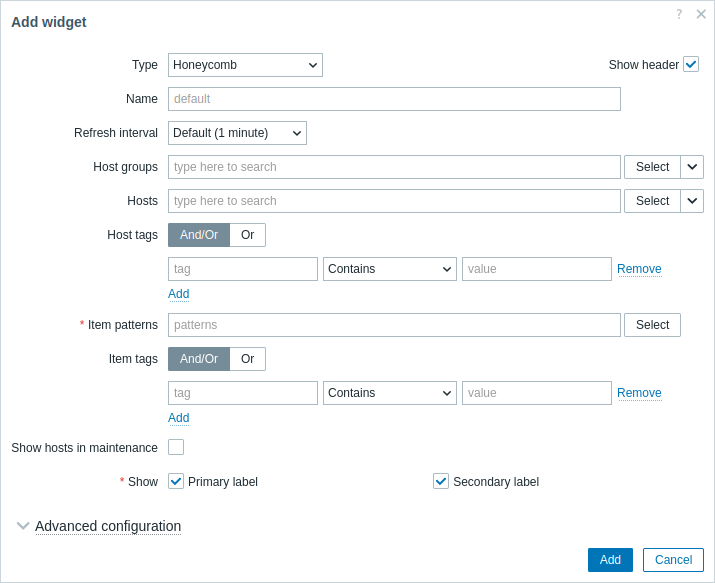
Oprócz parametrów wspólnych dla wszystkich widżetów możesz ustawić następujące opcje specyficzne:
| Grupy hostów | Wybierz grupy hostów. Alternatywnie wybierz zgodny widżet jako źródło danych dla grup hostów. To pole obsługuje autouzupełnianie, więc po rozpoczęciu wpisywania nazwy grupy zostanie wyświetlona lista rozwijana pasujących grup. Wybór nadrzędnej grupy hostów automatycznie zaznacza wszystkie zagnieżdżone grupy hostów; jeśli nie wybrano żadnych grup hostów, widżet wyświetli wszystkie grupy hostów zawierające hosty z pozycjami pasującymi do wybranego Wzorca pozycji (patrz poniżej). Ten parametr nie jest dostępny podczas konfigurowania widżetu na szablonie pulpitu. |
|
| Hosty | Wybierz hosty. Alternatywnie wybierz zgodny widżet lub pulpit jako źródło danych dla hostów. To pole obsługuje autouzupełnianie, więc po rozpoczęciu wpisywania nazwy hosta zostanie wyświetlona lista rozwijana pasujących hostów. Jeśli nie wybrano żadnych hostów, widżet wyświetli wszystkie hosty z pozycjami pasującymi do wybranego Wzorca pozycji (patrz poniżej). Ten parametr nie jest dostępny podczas konfigurowania widżetu na szablonie pulpitu. |
|
| Tagi hostów | Określ tagi, aby ograniczyć liczbę hostów wyświetlanych w widżecie. Można uwzględniać oraz wykluczać określone tagi i wartości tagów. Można ustawić kilka warunków. Dopasowanie nazwy tagu zawsze uwzględnia wielkość liter. Dla każdego warunku dostępne są następujące operatory: Istnieje - uwzględnij określone nazwy tagów; Równa się - uwzględnij określone nazwy tagów i wartości (uwzględnia wielkość liter); Zawiera - uwzględnij określone nazwy tagów, których wartości zawierają wprowadzony ciąg znaków (dopasowanie fragmentu, bez uwzględniania wielkości liter); Nie istnieje - wyklucz określone nazwy tagów; Nie równa się - wyklucz określone nazwy tagów i wartości (uwzględnia wielkość liter); Nie zawiera - wyklucz określone nazwy tagów, których wartości zawierają wprowadzony ciąg znaków (dopasowanie fragmentu, bez uwzględniania wielkości liter). Dostępne są dwa typy obliczeń dla warunków: And/Or - wszystkie warunki muszą być spełnione, warunki o tej samej nazwie tagu zostaną zgrupowane według warunku Or; Or - wystarczy, że spełniony będzie jeden warunek. Ten parametr nie jest dostępny podczas konfigurowania widżetu na szablonie pulpitu. |
|
| Wzorce pozycji | Wprowadź wzorce pozycji lub wybierz istniejące pozycje jako wzorce pozycji. Dane z pozycji pasujących do wprowadzonych lub wybranych wzorców będą wyświetlane na honeycomb. Parametr Wzorce pozycji jest obowiązkowy. Do wyboru można używać wzorców wieloznacznych (na przykład * zwróci pozycje pasujące do zera lub więcej znaków; Zabbix* zwróci pozycje zaczynające się od "Zabbix").Aby określić wzorzec wieloznaczny, wprowadź ciąg ręcznie i naciśnij Enter. Podczas wpisywania zostanie wyświetlona lista rozwijana z pasującymi pozycjami, ograniczona do tych należących do wybranych Hostów lub hostów w wybranych Grupach hostów, jeśli takie zostały wybrane. Symbol wieloznaczny jest zawsze interpretowany, dlatego nie można dodać na przykład pozycji o nazwie item* indywidualnie, jeśli istnieją inne pasujące pozycje (np. item2, item3). Podczas konfigurowania widżetu na szablonie pulpitu ten parametr umożliwia wybór tylko pozycji skonfigurowanych na szablonie. |
|
| Tagi pozycji | Określ tagi, aby ograniczyć liczbę pozycji wyświetlanych w widżecie. Więcej informacji można znaleźć powyżej w sekcji Tagi hostów. | |
| Pokaż hosty w utrzymaniu | Zaznacz to pole wyboru, aby wyświetlać hosty w utrzymaniu (w takim przypadku obok nazwy hosta zostanie wyświetlona ikona utrzymania). Ten parametr jest oznaczony jako Pokaż dane w utrzymaniu podczas konfigurowania widżetu na szablonie pulpitu. |
|
| Pokaż | Zaznacz to pole wyboru, aby wyświetlić odpowiedni element komórki honeycomb - etykietę główną, etykietę pomocniczą. Co najmniej jeden element musi być wybrany. |
|
| Zaawansowana konfiguracja | Kliknij nagłówek Zaawansowana konfiguracja, aby wyświetlić opcje zaawansowanej konfiguracji. |
Konfiguracja zaawansowana
Opcje konfiguracji zaawansowanej są dostępne w zwijanej sekcji Konfiguracja zaawansowana i tylko dla elementów wybranych w polu Pokaż (zobacz wyżej) oraz dla koloru tła lub progów komórek plastra miodu.
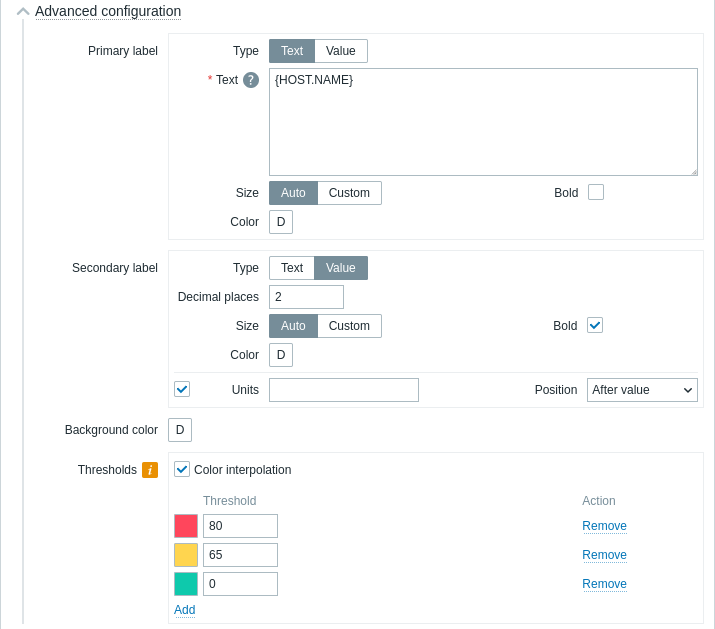
| Etykieta podstawowa/drugorzędna | |
| Typ | Wybierz typ etykiety: Tekst — etykieta będzie wyświetlać tekst określony dla parametru Tekst; Wartość — etykieta będzie wyświetlać wartość pozycji z liczbą miejsc po przecinku określoną dla parametru Miejsca po przecinku. |
| Tekst | Wprowadź tekst etykiety. Ten tekst może zastąpić domyślną nazwę pozycji. Obsługiwany jest tekst wielowierszowy. Możliwe jest połączenie tekstu i obsługiwanych makr. Obsługiwane są {HOST.\*}, {ITEM.\*}, {INVENTORY.\*} oraz makra użytkownika.Komórki plastra miodu są porządkowane alfabetycznie według nazwy hosta, a w obrębie każdego hosta — według nazwy pozycji. Ten parametr jest dostępny, jeśli Typ jest ustawiony na Tekst. |
| Miejsca po przecinku | Wprowadź liczbę miejsc po przecinku wyświetlanych wraz z wartością. Ten parametr jest dostępny, jeśli Typ jest ustawiony na Wartość, i ma wpływ tylko na pozycje zwracające dane numeryczne (float). |
| Rozmiar | Wybierz rozmiar etykiety: Automatycznie — użyj automatycznie dopasowanego rozmiaru etykiety; Niestandardowy — wprowadź niestandardowy rozmiar etykiety (w procentach, względem rozmiaru komórki plastra miodu). Zwróć uwagę, że etykiety, które nie mieszczą się w rozmiarze komórki plastra miodu, są obcinane. |
| Pogrubienie | Zaznacz pole wyboru, aby wyświetlać etykiety pogrubioną czcionką. |
| Kolor | Wybierz kolor etykiety z próbnika kolorów. „D” oznacza kolor domyślny, który zależy od motywu frontend. Aby przywrócić kolor domyślny, kliknij przycisk Użyj domyślnego w próbniku kolorów. |
| Jednostki | |
| Jednostki | Zaznacz pole wyboru, aby wyświetlać jednostki wraz z wartością pozycji. Jeśli wprowadzisz nazwę jednostki, zastąpi ona jednostki ustawione w konfiguracji pozycji. Ten parametr jest dostępny, jeśli Typ jest ustawiony na Wartość. |
| Pozycja | Wybierz położenie jednostek pozycji (przed lub po wartości pozycji). Ten parametr jest ignorowany dla następujących jednostek związanych z czasem: unixtime, uptime, s. Ten parametr jest dostępny, jeśli Typ jest ustawiony na Wartość i wybrano opcję Jednostki. |
| Kolor tła | |
| Kolor tła | Wybierz kolor tła komórek plastra miodu z próbnika kolorów. „D” oznacza kolor domyślny, który zależy od motywu frontend. Aby przywrócić kolor domyślny, kliknij przycisk Użyj domyślnego w próbniku kolorów. |
| Progi | |
| Interpolacja kolorów | Zaznacz pole wyboru, aby włączyć płynne przejścia między kolorami progów dla komórek plastra miodu. Ten parametr jest dostępny, jeśli ustawiono co najmniej dwa progi. |
| Próg | Kliknij Dodaj, aby dodać próg, wybierz kolor progu z próbnika kolorów i określ wartość liczbową. Lista progów zostanie posortowana rosnąco podczas zapisywania. Zwróć uwagę, że kolory skonfigurowane jako progi będą wyświetlane poprawnie tylko dla pozycji numerycznych. Obsługiwane są sufiksy (na przykład „1d”, „2w”, „4K”, „8G”). Obsługiwane są mapowania wartości. |