
11 Honeycomb
Übersicht
Das Honeycomb-Widget bietet eine dynamische Übersicht über die überwachte Netzwerkinfrastruktur und Ressourcen, wobei Host-Gruppen, wie virtuelle Maschinen und Netzwerkgeräte, zusammen mit ihren jeweiligen Datenpunkten als interaktive hexagonale Zellen visuell dargestellt werden.
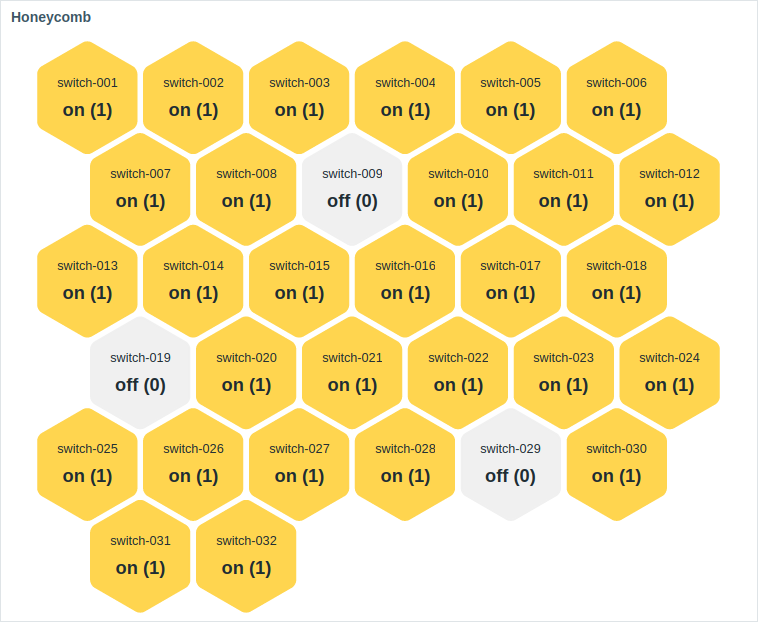
Das Widget kann mithilfe der Optionen der erweiterten Konfiguration visuell fein abgestimmt werden, um eine Vielzahl von visuellen Stilen zu erzeugen.
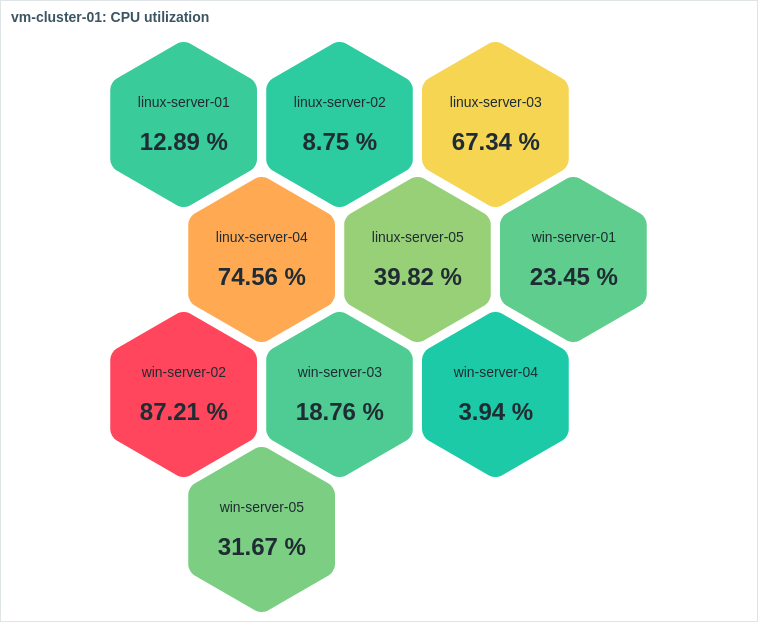
Beim Überfahren mit der Maus vergrößert sich die fokussierte Honeycomb-Zelle für eine bessere Sichtbarkeit. Durch Klicken auf eine Zelle wird ihr Rahmen hervorgehoben, bis eine andere Zelle ausgewählt wird.
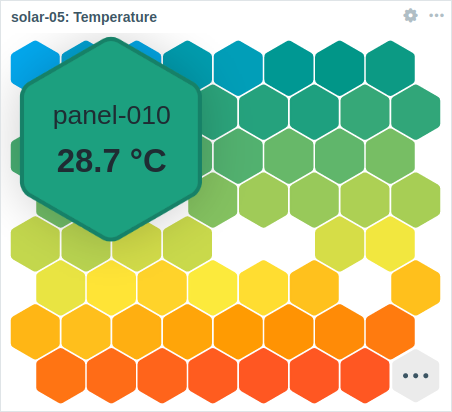
Die Anzahl der angezeigten Honeycomb-Zellen wird durch die Größe des Widgets und die minimale Zellgröße (32 Pixel) begrenzt. Wenn nicht alle Zellen in das Widget passen, wird als letzte Zelle ein Auslassungszeichen angezeigt.
Das Widget kann so skaliert werden, dass mehr Zellen angezeigt werden. Beim Ändern der Größe werden Zellgröße und Positionierung des Honeycomb dynamisch angepasst. Jede Zeile im Honeycomb behält die gleiche Anzahl an Zellen bei, außer der letzten Zeile, wenn die Gesamtzahl der Zellen nicht durch die Zellanzahl pro Zeile teilbar ist.
Die im Honeycomb-Widget angezeigten Informationen können als PNG-Bild heruntergeladen werden, indem die Option Bild herunterladen im Widget-Menü ausgewählt wird.
Konfiguration
Um zu konfigurieren, wählen Sie Honeycomb als Typ:
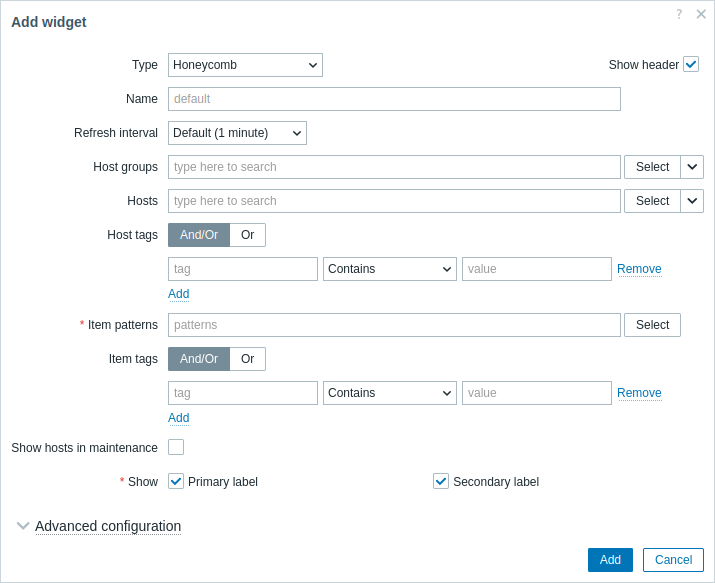
Zusätzlich zu den gemeinsamen Parametern für alle Widgets können Sie die folgenden spezifischen Optionen festlegen:
| Hostgruppen | Wählen Sie Hostgruppen aus. Alternativ können Sie ein kompatibles Widget als Datenquelle für Hostgruppen auswählen. Dieses Feld unterstützt Auto-Vervollständigung. Wenn Sie mit der Eingabe des Namens einer Gruppe beginnen, wird eine Dropdown-Liste mit passenden Gruppen angezeigt. Durch die Auswahl einer übergeordneten Hostgruppe werden implizit alle verschachtelten Hostgruppen ausgewählt; wenn keine Hostgruppen ausgewählt sind, zeigt das Widget alle Hostgruppen an, die Hosts mit Datenpunkten enthalten, die dem ausgewählten Item pattern entsprechen (siehe unten). Dieser Parameter ist nicht verfügbar, wenn das Widget auf einem Vorlage-Dashboard konfiguriert wird. |
| Hosts | Wählen Sie Hosts aus. Alternativ können Sie ein kompatibles Widget oder das Dashboard als Datenquelle für Hosts auswählen. Dieses Feld unterstützt Auto-Vervollständigung. Wenn Sie mit der Eingabe des Namens eines Hosts beginnen, wird eine Dropdown-Liste mit passenden Hosts angezeigt. Wenn keine Hosts ausgewählt sind, zeigt das Widget alle Hosts mit Datenpunkten an, die dem ausgewählten Item pattern entsprechen (siehe unten). Dieser Parameter ist nicht verfügbar, wenn das Widget auf einem Vorlage-Dashboard konfiguriert wird. |
| Host-Tags | Geben Sie Tags an, um die Anzahl der im Widget angezeigten Hosts zu begrenzen. Es ist möglich, bestimmte Tags und Tag-Werte einzuschließen oder auszuschließen. Es können mehrere Bedingungen festgelegt werden. Die Übereinstimmung des Tag-Namens ist immer groß-/kleinschreibungssensitiv. Für jede Bedingung stehen mehrere Operatoren zur Verfügung: Exists - die angegebenen Tag-Namen einschließen; Equals - die angegebenen Tag-Namen und Werte einschließen (groß-/kleinschreibungssensitiv); Contains - die angegebenen Tag-Namen einschließen, deren Tag-Werte die eingegebene Zeichenfolge enthalten (Teilzeichenfolgenabgleich, nicht groß-/kleinschreibungssensitiv); Does not exist - die angegebenen Tag-Namen ausschließen; Does not equal - die angegebenen Tag-Namen und Werte ausschließen (groß-/kleinschreibungssensitiv); Does not contain - die angegebenen Tag-Namen ausschließen, deren Tag-Werte die eingegebene Zeichenfolge enthalten (Teilzeichenfolgenabgleich, nicht groß-/kleinschreibungssensitiv). Für Bedingungen gibt es zwei Berechnungstypen: And/Or - alle Bedingungen müssen erfüllt sein, Bedingungen mit demselben Tag-Namen werden durch die Or-Bedingung gruppiert; Or - es genügt, wenn eine Bedingung erfüllt ist. Dieser Parameter ist nicht verfügbar, wenn das Widget auf einem Vorlage-Dashboard konfiguriert wird. |
| Item patterns | Geben Sie Item-Muster ein oder wählen Sie vorhandene Datenpunkte als Item-Muster aus. Die Daten von Datenpunkten, die den eingegebenen oder ausgewählten Mustern entsprechen, werden im Honeycomb angezeigt. Der Parameter Item patterns ist obligatorisch. Für die Auswahl können Platzhaltermuster verwendet werden (zum Beispiel gibt * Datenpunkte zurück, die auf null oder mehr Zeichen passen; Zabbix* gibt Datenpunkte zurück, die mit "Zabbix" beginnen).Um ein Platzhaltermuster anzugeben, geben Sie die Zeichenfolge manuell ein und drücken Sie Enter. Wenn Sie mit der Eingabe beginnen, zeigt eine Dropdown-Liste passende Datenpunkte an, die auf die ausgewählten Hosts oder Hosts innerhalb ausgewählter Hostgruppen beschränkt sind, sofern vorhanden. Das Platzhaltersymbol wird immer interpretiert. Daher ist es nicht möglich, beispielsweise einen Datenpunkt mit dem Namen item* einzeln hinzuzufügen, wenn andere passende Datenpunkte vorhanden sind (z. B. item2, item3). Wenn das Widget auf einem Vorlage-Dashboard konfiguriert wird, können mit diesem Parameter nur auf der Vorlage konfigurierte Datenpunkte ausgewählt werden. |
| Item tags | Geben Sie Tags an, um die Anzahl der im Widget angezeigten Datenpunkte zu begrenzen. Weitere Informationen finden Sie oben unter Host tags. |
| Show hosts in maintenance | Aktivieren Sie dieses Kontrollkästchen, um Hosts in Wartung anzuzeigen (in diesem Fall wird das Wartungssymbol neben dem Host-Namen angezeigt). Dieser Parameter wird als Show data in maintenance bezeichnet, wenn das Widget auf einem Vorlage-Dashboard konfiguriert wird. |
| Show | Aktivieren Sie dieses Kontrollkästchen, um das jeweilige Honeycomb-Zellenelement anzuzeigen - primäre Beschriftung, sekundäre Beschriftung. Mindestens ein Element muss ausgewählt sein. |
| Advanced configuration | Klicken Sie auf die Überschrift Advanced configuration, um die Optionen der erweiterten Konfiguration anzuzeigen. |
Erweiterte Konfiguration
Erweiterte Konfigurationsoptionen sind im einklappbaren Abschnitt Erweiterte Konfiguration verfügbar und nur für Elemente ausgewählt, die im Feld Anzeigen ausgewählt wurden (siehe oben), sowie für die Hintergrundfarbe oder Schwellenwerte von Wabenzellen.
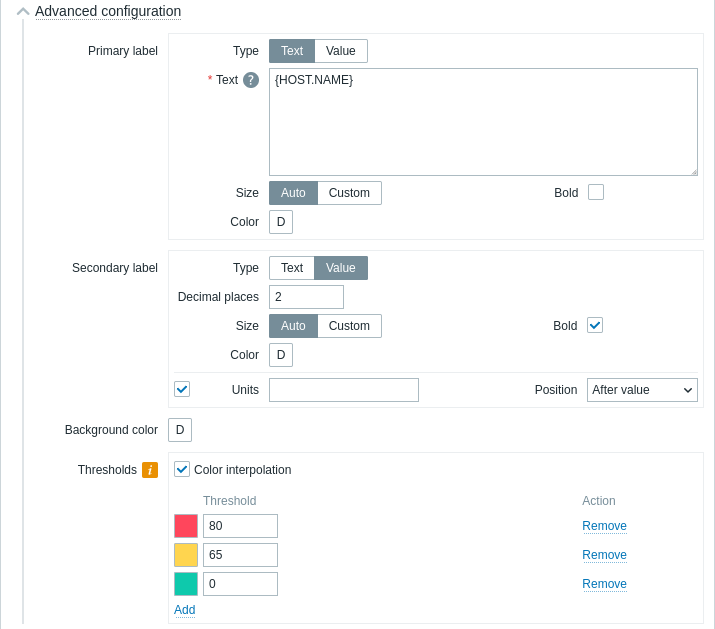
| Primäre/Sekundäre Beschriftung | |
| Typ | Wählen Sie den Beschriftungstyp aus: Text - die Beschriftung zeigt den für den Parameter Text angegebenen Text an; Wert - die Beschriftung zeigt den Datenpunktwert mit der für den Parameter Dezimalstellen angegebenen Anzahl an Dezimalstellen an. |
| Text | Geben Sie den Beschriftungstext ein. Dieser Text kann den standardmäßigen Datenpunktnamen überschreiben. Mehrzeiliger Text wird unterstützt. Eine Kombination aus Text und unterstützten Makros ist möglich. {HOST.\*}, {ITEM.\*}, {INVENTORY.\*} und Benutzermakros werden unterstützt.Wabenzellen werden alphabetisch nach Hostname und innerhalb jedes Hosts nach Datenpunktname sortiert. Dieser Parameter ist verfügbar, wenn Typ auf Text gesetzt ist. |
| Dezimalstellen | Geben Sie die Anzahl der mit dem Wert anzuzeigenden Dezimalstellen ein. Dieser Parameter ist verfügbar, wenn Typ auf Wert gesetzt ist, und betrifft nur Datenpunkte, die Daten vom Typ numerisch (Gleitkommazahl) zurückgeben. |
| Größe | Wählen Sie die Beschriftungsgröße aus: Automatisch - automatisch angepasste Beschriftungsgröße verwenden; Benutzerdefiniert - eine benutzerdefinierte Beschriftungsgröße eingeben (in Prozent, relativ zur Größe der Wabenzelle). Beachten Sie, dass Beschriftungen, die nicht in die Größe der Wabenzelle passen, abgeschnitten werden. |
| Fett | Aktivieren Sie das Kontrollkästchen, um Beschriftungen fett darzustellen. |
| Farbe | Wählen Sie die Beschriftungsfarbe in der Farbauswahl aus. "D" steht für die Standardfarbe, die vom Frontend-Theme abhängt. Um zur Standardfarbe zurückzukehren, klicken Sie in der Farbauswahl auf die Schaltfläche Standard verwenden. |
| Einheiten | |
| Einheiten | Aktivieren Sie das Kontrollkästchen, um Einheiten zusammen mit dem Datenpunktwert anzuzeigen. Wenn Sie einen Einheitsnamen eingeben, überschreibt dieser die in der Datenpunktkonfiguration festgelegten Einheiten. Dieser Parameter ist verfügbar, wenn Typ auf Wert gesetzt ist. |
| Position | Wählen Sie die Position der Datenpunkteinheiten aus (vor oder nach dem Datenpunktwert). Dieser Parameter wird für die folgenden zeitbezogenen Einheiten ignoriert: unixtime, uptime, s. Dieser Parameter ist verfügbar, wenn Typ auf Wert gesetzt ist und die Option Einheiten ausgewählt ist. |
| Hintergrundfarbe | |
| Hintergrundfarbe | Wählen Sie die Hintergrundfarbe der Wabenzellen in der Farbauswahl aus. "D" steht für die Standardfarbe, die vom Frontend-Theme abhängt. Um zur Standardfarbe zurückzukehren, klicken Sie in der Farbauswahl auf die Schaltfläche Standard verwenden. |
| Schwellenwerte | |
| Farbinterpolation | Aktivieren Sie das Kontrollkästchen, um weiche Übergänge zwischen Schwellenwertfarben für Wabenzellen zu aktivieren. Dieser Parameter ist verfügbar, wenn zwei oder mehr Schwellenwerte festgelegt sind. |
| Schwellenwert | Klicken Sie auf Hinzufügen, um einen Schwellenwert hinzuzufügen, wählen Sie eine Schwellenwertfarbe in der Farbauswahl aus und geben Sie einen numerischen Wert an. Die Liste der Schwellenwerte wird beim Speichern in aufsteigender Reihenfolge sortiert. Beachten Sie, dass die als Schwellenwerte konfigurierten Farben nur für numerische Datenpunkte korrekt angezeigt werden. Suffixe (zum Beispiel „1d“, „2w“, „4K“, „8G“) werden unterstützt. Wertzuordnungen werden unterstützt. |