
一括更新
概要
いくつかのテンプレートの属性を一度に変更したい場合があります。 個々のテンプレートを開いて編集する代わりに、一括更新機能を使用できます。
一括更新の使用
一部のテンプレートを一括更新するには、次の手順を実行します。
- 更新したいテンプレートの前にあるチェックボックスを、テンプレート一覧で選択します。
- 一覧の下にある 一括更新 をクリックします。
- 必要な属性があるタブ(Template、Tags、Macros、または Value mapping)に移動します。
- 更新する属性のチェックボックスを選択し、新しい値を入力します。
テンプレートタブには、テンプレートの一括更新に関する一般的なオプションが含まれています。
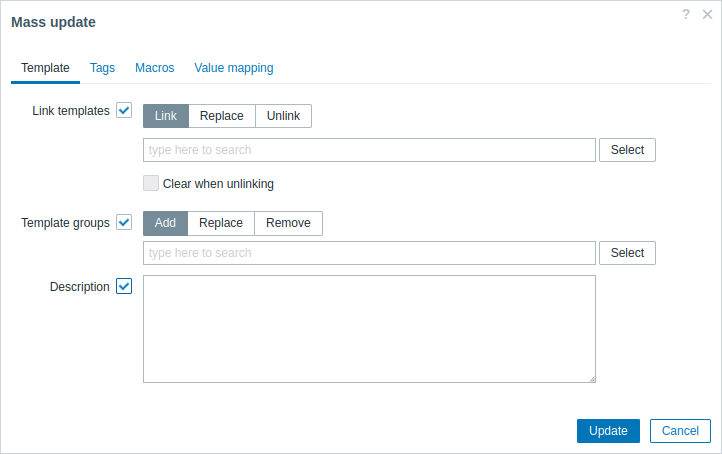
テンプレートのリンクの更新で該当するボタンを選択すると、次のオプションを使用できます。
- リンク - 追加でリンクするテンプレートを指定します。
- 置換 - リンクするテンプレートを指定します。同時に、以前にリンクされていたテンプレートのリンクを解除します。
- リンク解除 - リンクを解除するテンプレートを指定します。
リンクまたはリンク解除するテンプレートを指定するには、オートコンプリートフィールドにテンプレート名を入力し、該当するテンプレートがドロップダウンに表示されるまで続けます。 下にスクロールして、必要なテンプレートを選択します。
リンク解除時にクリアオプションを使用すると、以前にリンクされたテンプレートのリンクを解除するだけでなく、それらのテンプレートから継承されたすべてのエンティティ(アイテム、トリガー、グラフなど)も削除できます。
テンプレートグループの更新で該当するボタンを選択すると、次のオプションを使用できます。
- 追加 - 既存のテンプレートグループから追加するテンプレートグループを指定するか、テンプレート用にまったく新しいテンプレートグループを入力します。
- 置換 - 既存のテンプレートグループからテンプレートを削除し、このフィールドで指定したテンプレートグループ(既存または新規)に置き換えます。
- 削除 - テンプレートから特定のテンプレートグループを削除します。
これらのフィールドはオートコンプリートに対応しています。フィールドへの入力を開始すると、一致するテンプレートグループのドロップダウンが表示されます。新しいテンプレートグループの場合もドロップダウンに表示され、文字列の後に(新規)と示されます。 下にスクロールして選択します。
タグタブでは、テンプレートレベルのタグを一括更新できます。
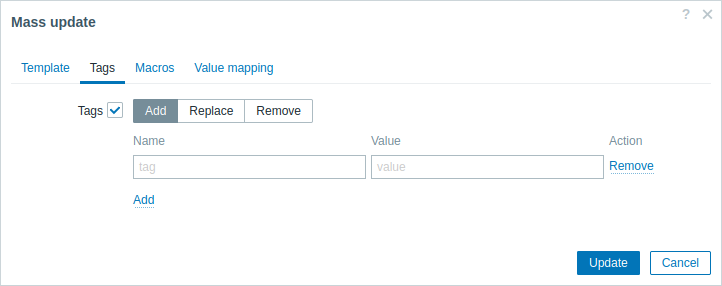
タグでは、ユーザーマクロ、{INVENTORY.*}マクロ、{HOST.HOST}、{HOST.NAME}、{HOST.CONN}、{HOST.DNS}、{HOST.IP}、{HOST.PORT}、{HOST.ID}マクロがサポートされています。同じ名前でも異なる値のタグは「重複」とみなされず、同じテンプレートに追加できます。
マクロタブでは、テンプレートレベルのマクロを一括更新できます。
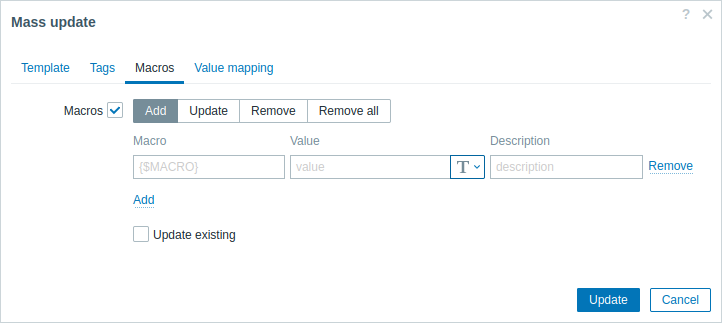
マクロの更新で該当するボタンを選択すると、次のオプションを使用できます。
- 追加 - テンプレートに追加するユーザーマクロを指定します。 既存のマクロを更新チェックボックスをオンにすると、指定したマクロ名の値、タイプ、説明が更新されます。 オフの場合、同じ名前のマクロがテンプレートにすでに存在していても、更新されません。
- 更新 - このリストで指定したマクロの値、タイプ、説明を置き換えます。 不足しているマクロを追加チェックボックスをオンにすると、テンプレートにまだ存在しないマクロが新しいマクロとして追加されます。 オフの場合、テンプレートにすでに存在するマクロのみが更新されます。
- 削除 - 指定したマクロをテンプレートから削除します。 選択したマクロを除外チェックボックスをオンにすると、リストで指定したマクロ以外のすべてのマクロが削除されます。 オフの場合、リストで指定したマクロのみが削除されます。
- すべて削除 - テンプレートからすべてのユーザーマクロを削除します。 すべてのマクロを削除することを確認しましたチェックボックスをオンにしていない場合、すべてのマクロを削除するか確認する新しいポップアップウィンドウが開きます。
値のマッピングタブでは、値のマッピングを一括更新できます。
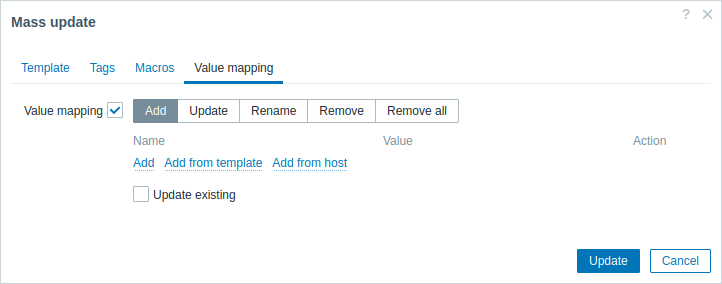
値のマッピングを更新するために、次のオプションを持つボタンを使用できます。
- 追加 - 値のマッピングをテンプレートに追加します。既存の値のマッピングを更新を選択すると、この名前の値のマッピングのすべてのプロパティが更新されます。選択しない場合、この名前の値のマッピングがすでに存在していても更新されません。
- 更新 - 既存の値のマッピングを更新します。不足している値のマッピングを追加を選択すると、テンプレートにまだ存在しない値のマッピングが新しい値のマッピングとして追加されます。選択しない場合、テンプレートにすでに存在する値のマッピングのみが更新されます。
- 名前の変更 - 既存の値のマッピングに新しい名前を付けます。
- 削除 - 指定した値のマッピングをテンプレートから削除します。選択したもの以外を選択すると、指定した値のマッピングを除くすべての値のマッピングが削除されます。
- すべて削除 - すべての値のマッピングをテンプレートから削除します。すべての値のマッピングを削除することを確認しますチェックボックスを選択していない場合、削除の確認を求める新しいポップアップウィンドウが開きます。
値のマッピングの追加または更新操作では、テンプレートから追加およびホストから追加オプションを使用できます。これらのオプションを使用すると、それぞれテンプレートまたはホストから値のマッピングを選択できます。
必要な変更をすべて終えたら、Update をクリックします。属性は、選択したすべてのテンプレートに対してそれぞれ更新されます。