
Mise à jour en masse
Aperçu
Parfois, vous souhaiterez peut-être modifier un attribut pour plusieurs modèles à la fois. Au lieu d'ouvrir chaque modèle individuel pour le modifier, vous pouvez utiliser la fonction de mise à jour en masse pour cela.
Utilisation de la mise à jour en masse
Pour mettre à jour en masse certains modèles, procédez comme suit :
- Cochez les cases devant les modèles que vous souhaitez mettre à jour dans la liste des modèles.
- Cliquez sur Mise à jour en masse sous la liste.
- Accédez à l'onglet contenant les attributs requis (Modèle, Tags, Macros ou Mappage de valeurs).
- Cochez les cases des attributs à mettre à jour et saisissez une nouvelle valeur pour chacun d'eux.
L'onglet Template contient les options générales de mise à jour de masse des modèles.
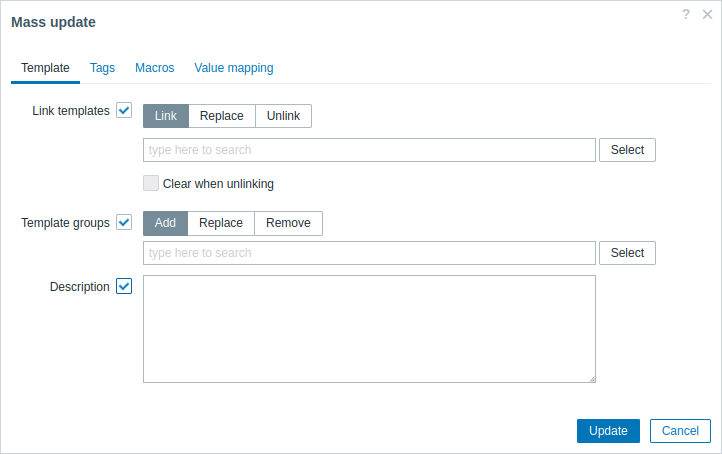
Les options suivantes sont disponibles lors de la sélection du bouton correspondant pour la mise à jour Link templates :
- Link - permet de spécifier quels modèles supplémentaires lier ;
- Replace - permet de spécifier quels modèles lier tout en déliant en même temps tous les modèles précédemment liés ;
- Unlink - permet de spécifier quels modèles délier.
Pour spécifier les modèles à lier/délier, commencez à saisir le nom du modèle dans le champ d’auto-complétion jusqu’à ce qu’une liste déroulante apparaisse en proposant les modèles correspondants. Faites simplement défiler la liste pour sélectionner les modèles requis.
L’option Clear when unlinking permet de délier tous les modèles précédemment liés, ainsi que de supprimer tous les éléments hérités de ceux-ci (éléments, déclencheurs, graphiques, etc.).
Les options suivantes sont disponibles lors de la sélection du bouton correspondant pour la mise à jour Template groups :
- Add - permet de spécifier des groupes de modèles supplémentaires parmi les groupes existants ou de saisir des groupes de modèles entièrement nouveaux pour les modèles ;
- Replace - supprimera le modèle de tous les groupes de modèles existants et les remplacera par celui ou ceux spécifiés dans ce champ (groupes de modèles existants ou nouveaux) ;
- Remove - supprimera des groupes de modèles spécifiques des modèles.
Ces champs prennent en charge l’auto-complétion : commencer à y saisir du texte affiche une liste déroulante des groupes de modèles correspondants. Si le groupe de modèles est nouveau, il apparaît également dans la liste déroulante et est indiqué par (new) après la chaîne. Faites simplement défiler la liste pour sélectionner.
L’onglet Tags vous permet de mettre à jour en masse les tags au niveau du modèle.
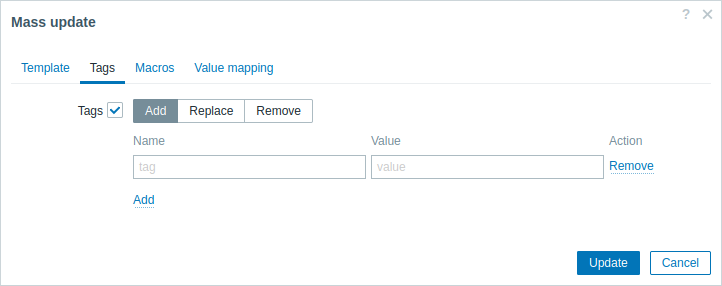
Les macros utilisateur, les macros {INVENTORY.*}, {HOST.HOST}, {HOST.NAME}, {HOST.CONN}, {HOST.DNS}, {HOST.IP}, {HOST.PORT} et {HOST.ID} sont prises en charge dans les tags. Notez que les tags portant le même nom, mais des valeurs différentes, ne sont pas considérés comme des « doublons » et peuvent être ajoutés au même modèle.
L'onglet Macros permet de mettre à jour en masse les macros au niveau des modèles.
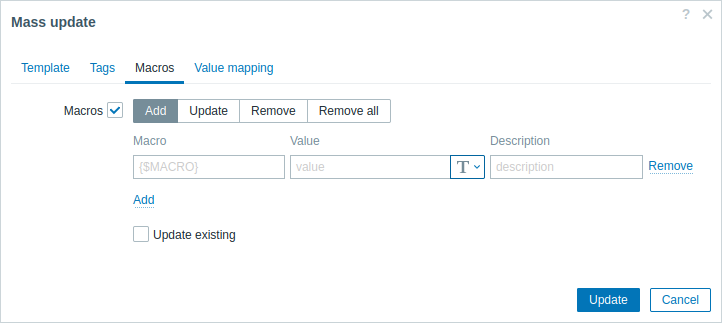
Les options suivantes sont disponibles lors de la sélection du bouton correspondant pour la mise à jour des macros :
- Add - permet de spécifier des macros utilisateur supplémentaires pour les modèles. Si la case Update existing est cochée, la valeur, le type et la description du nom de macro spécifié seront mis à jour. Si elle n'est pas cochée, si une macro portant ce nom existe déjà sur le(s) modèle(s), elle ne sera pas mise à jour.
- Update - remplacera les valeurs, les types et les descriptions des macros spécifiées dans cette liste. Si la case Add missing est cochée, une macro qui n'existait pas auparavant sur un modèle sera ajoutée comme nouvelle macro. Si elle n'est pas cochée, seules les macros qui existent déjà sur un modèle seront mises à jour.
- Remove - supprimera les macros spécifiées des modèles. Si la case Except selected est cochée, toutes les macros sauf celles spécifiées dans la liste seront supprimées. Si elle n'est pas cochée, seules les macros spécifiées dans la liste seront supprimées.
- Remove all - supprimera toutes les macros utilisateur des modèles. Si la case I confirm to remove all macros n'est pas cochée, une nouvelle fenêtre contextuelle s'ouvrira pour demander la confirmation de la suppression de toutes les macros.
L'onglet Correspondance des valeurs permet de mettre à jour en masse les correspondances des valeurs.
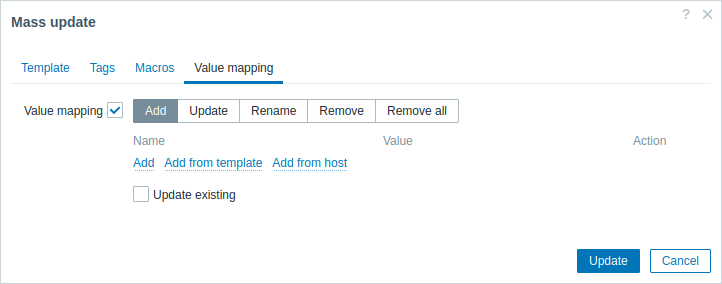
Des boutons avec les options suivantes sont disponibles pour la mise à jour des correspondances des valeurs :
- Ajouter - ajouter des correspondances des valeurs aux modèles. Si vous cochez Mettre à jour l'existant, toutes les propriétés de la correspondance des valeurs portant ce nom seront mises à jour. Sinon, si une correspondance des valeurs portant ce nom existe déjà, elle ne sera pas mise à jour.
- Mettre à jour - mettre à jour les correspondances des valeurs existantes. Si vous cochez Ajouter les éléments manquants, une correspondance des valeurs qui n'existait pas auparavant sur un modèle sera ajoutée comme nouvelle correspondance des valeurs. Sinon, seules les correspondances des valeurs qui existent déjà sur un modèle seront mises à jour.
- Renommer - attribuer un nouveau nom à une correspondance des valeurs existante.
- Supprimer - supprimer les correspondances des valeurs spécifiées des modèles. Si vous cochez Sauf la sélection, toutes les correspondances des valeurs seront supprimées à l'exception de celles qui sont spécifiées.
- Tout supprimer - supprimer toutes les correspondances des valeurs des modèles. Si la case à cocher Je confirme la suppression de toutes les correspondances des valeurs n'est pas cochée, une nouvelle fenêtre contextuelle s'ouvrira pour demander la confirmation de la suppression.
Les options Ajouter depuis un modèle et Ajouter depuis un hôte sont disponibles pour les opérations d'ajout/mise à jour des correspondances des valeurs.
Elles permettent de sélectionner des correspondances des valeurs depuis un modèle ou un hôte respectivement.
Lorsque toutes les modifications requises ont été effectuées, cliquez sur Update. Les attributs seront mis à jour en conséquence pour tous les modèles sélectionnés.