
アイテム
概要
テンプレートのアイテム一覧には、データ収集 > テンプレート から、対象のテンプレートの アイテム をクリックしてアクセスできます。
既存のアイテム一覧が表示されます。
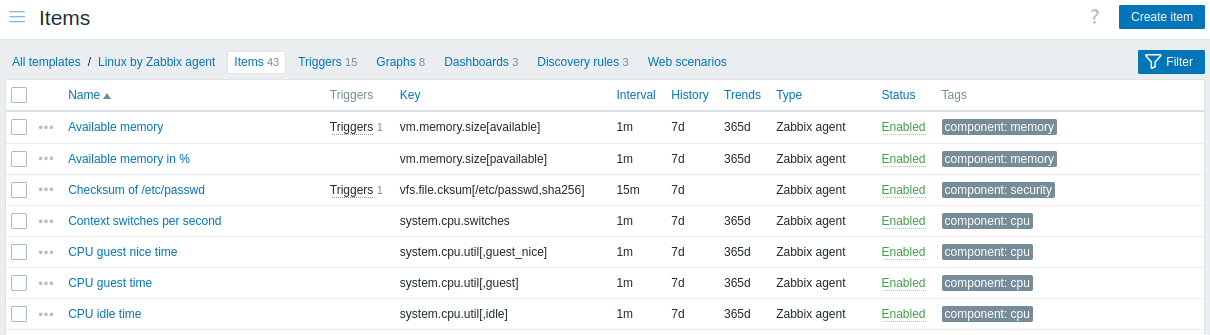
表示されるデータ:
| 列 | 説明 |
|---|---|
| アイテムメニュー | 3点アイコンをクリックすると、アイテムメニューが開きます。 |
| テンプレート | アイテムが所属するテンプレート。 テンプレート名をクリックすると、テンプレート設定フォームが開きます。 フィルターで複数のテンプレートまたはテンプレートが選択されていない場合にのみ、この列が表示されます。 |
| 名前 | アイテムの名前。アイテムの詳細への青色のリンクとして表示されます。 アイテム名のリンクをクリックすると、アイテム設定フォームが開きます。 アイテムが別のテンプレートから継承されている場合、アイテム名の前にテンプレート名が灰色のリンクとして表示されます。テンプレートのリンクをクリックすると、そのテンプレートレベルのアイテム一覧が開きます。 |
| トリガー | 「トリガー」にマウスを合わせると、アイテムに関連付けられたトリガーを表示するインフォボックスが表示されます。 トリガーの数は灰色で表示されます。 |
| キー | アイテムキーが表示されます。 |
| 監視間隔 | チェックの実行頻度が表示されます。 |
| ヒストリ | アイテムデータのヒストリを保持する日数が表示されます。 |
| トレンド | アイテムのトレンド履歴を保持する日数が表示されます。 |
| タイプ | アイテムのタイプ(Zabbixエージェント、SNMPエージェント、シンプルチェックなど)が表示されます。 |
| ステータス | アイテムのステータス(有効 または 無効)が表示されます。ステータスをクリックすると、有効から無効(またはその逆)に変更できます。 |
| タグ | アイテムのタグが表示されます。 最大3つのタグ(名前:値のペア)を表示できます。タグが4つ以上ある場合は、マウスを合わせるとすべてのタグを表示できる「...」リンクが表示されます。 |
新しいアイテムを設定するには、右上隅にある アイテムの作成 ボタンをクリックします。
一括編集オプション
一覧の下にあるボタンでは、いくつかの一括編集オプションを利用できます。
- Enable - アイテムのステータスを Enabled に変更します。
- Disable - アイテムのステータスを Disabled に変更します。
- Copy - アイテムを他のホストまたはテンプレートにコピーします。
- Mass update - 複数のアイテムの複数のプロパティを更新します。
- Delete - アイテムを削除します。
これらのオプションを使用するには、該当するアイテムの前にあるチェックボックスを選択し、必要なボタンをクリックします。
フィルターの使用
アイテム一覧には多数のアイテムが含まれる場合があります。フィルターを使用すると、その一部を絞り込み、探しているアイテムをすばやく見つけることができます。検索性能を向上させるため、データはマクロが未解決の状態で検索されます。
Filter アイコンは右上隅にあります。これをクリックするとフィルターが開き、必要な絞り込み条件を指定できます。
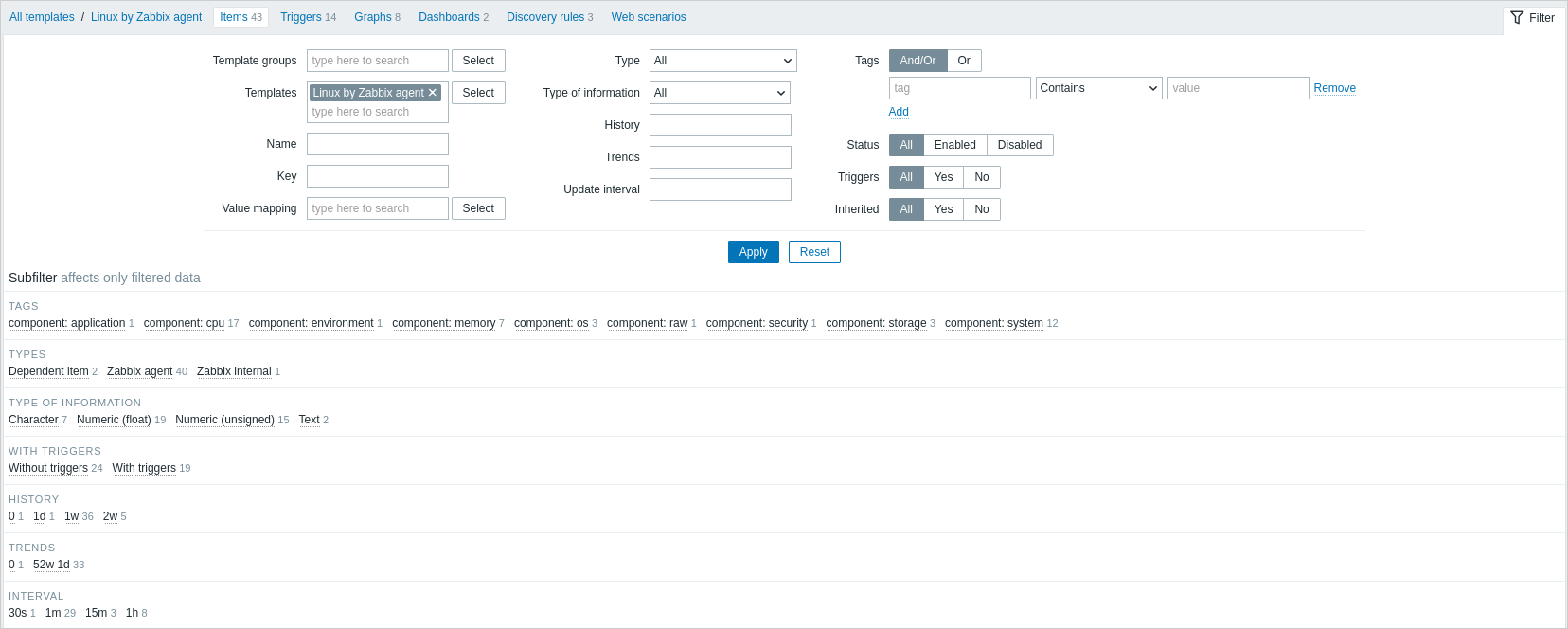
| Parameter | Description |
|---|---|
| Template groups | 1つ以上のテンプレートグループで絞り込みます。 親テンプレートグループを指定すると、すべてのネストされたグループが暗黙的に選択されます。 |
| Templates | 1つ以上のテンプレートで絞り込みます。 |
| Name | アイテム名で絞り込みます。 |
| Key | アイテムキーで絞り込みます。 |
| Value mapping | 使用されている値マップで絞り込みます。 Templates オプションが空の場合、このパラメーターは表示されません。 |
| Type | アイテムタイプ(Zabbix agent、SNMP agent など)で絞り込みます。 |
| Type of information | 情報の種類(Numeric unsigned、float など)で絞り込みます。 |
| History | アイテムの履歴データの保持期間で絞り込みます。 |
| Trends | アイテムのトレンドデータの保持期間で絞り込みます。 |
| Update interval | アイテムの更新間隔で絞り込みます。 |
| Tags | 表示するアイテム数を制限するためにタグを指定します。特定のタグおよびタグ値を含めることも除外することもできます。複数の条件を設定できます。タグ名の一致では常に大文字と小文字が区別されます。 各条件には次の演算子を使用できます: Exists - 指定したタグ名を含める Equals - 指定したタグ名と値を含める(大文字と小文字を区別) Contains - タグ値に入力した文字列を含む指定タグ名を含める(部分一致、大文字と小文字を区別しない) Does not exist - 指定したタグ名を除外する Does not equal - 指定したタグ名と値を除外する(大文字と小文字を区別) Does not contain - タグ値に入力した文字列を含む指定タグ名を除外する(部分一致、大文字と小文字を区別しない) 条件の計算方法には2種類あります: And/Or - すべての条件を満たす必要があります。同じタグ名を持つ条件は Or 条件でグループ化されます Or - いずれか1つの条件を満たせば十分です |
| Status | アイテムのステータスで絞り込みます - Enabled または Disabled。 |
| Triggers | トリガーがあるアイテム、またはないアイテムで絞り込みます。 |
| Inherited | リンクされたテンプレートから継承されたアイテム、または継承されていないアイテムで絞り込みます。 |
サブフィルターの使用
サブフィルターを使用すると、メインフィルターで適用したフィルタリングをさらに変更できます。
サブフィルターには、関連するアイテムにすばやくアクセスするためのクリック可能なリンクが含まれています。アイテムは、共通のエンティティ(タグ、アイテムのタイプ、アイテムの更新間隔など)によって関連付けられています。エンティティをクリックすると、そのエンティティが灰色の背景で強調表示され、アイテムがすぐにフィルタリングされます(メインフィルターで 適用 をクリックする必要はありません)。 別のエンティティをクリックすると、そのエンティティがフィルタリング結果に追加されます。 エンティティをもう一度クリックすると、そのフィルタリングが解除されます。
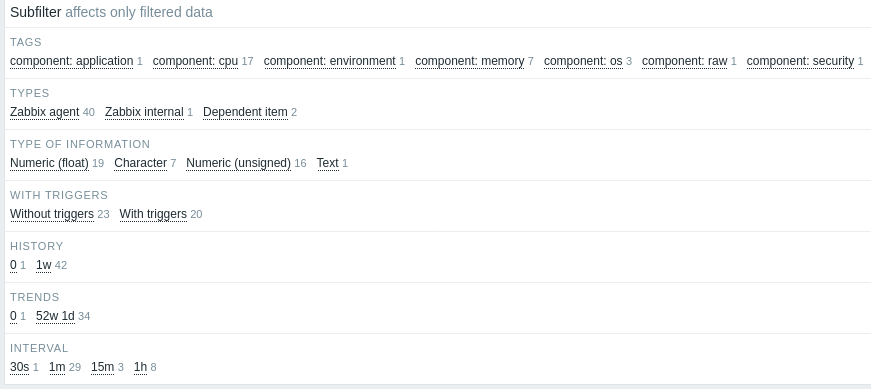
サブフィルターは、フィルタリングされたデータに基づいて生成されます。対象となるデータは最大1000レコードに制限されています。サブフィルターにさらに多くのレコードを表示するには、検索およびフィルター結果の上限 パラメータの値を増やす必要があります(管理 > 一般 > GUI)。
メインフィルターとは異なり、サブフィルターはテーブルの更新リクエストごとに更新されます。これにより、利用可能なフィルタリングオプションとその件数が常に最新の状態になります。
表示されるエンティティの数は、水平方向に最大100個に制限されています。100個を超える場合は、末尾に3点アイコンが表示されます。このアイコンはクリックできません。
各クリック可能なエンティティの横に表示される数字は、そこにグループ化されたアイテムの数を示します(メインフィルターの結果に基づきます)。 エンティティをクリックすると、その他の利用可能なエンティティの横にプラス記号付きの数字が表示されます。この数字は、現在の選択に追加できるアイテムの数を示します。 アイテムのないエンティティは、サブフィルターで以前に選択されていない限り表示されません。