
Круговая диаграмма
Обзор
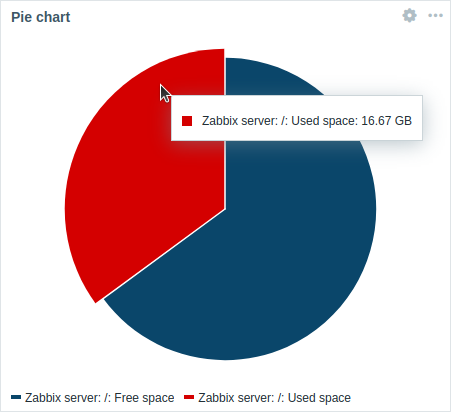
Виджет Круговая диаграмма отображает числовые данные элементов данных в виде векторной круговой или кольцевой диаграммы. Этот виджет помогает визуализировать вклад элементов данных или узлов сети в общий набор данных.
 |
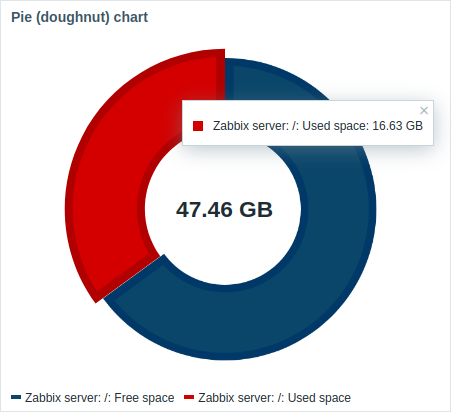 |
При наведении указателя мыши выделенный сектор расширяется и отображает свою легенду; щелчок по сектору оставляет его расширенным, а легенду видимой до тех пор, пока она не будет закрыта.
Информацию, отображаемую в виджете Круговая диаграмма, можно скачать в виде изображения PNG, выбрав пункт Скачать изображение в меню Действия виджета  , которое появляется при наведении указателя мыши на виджет.
В зависимости от настроек браузера изображение либо автоматически сохраняется в папке
, которое появляется при наведении указателя мыши на виджет.
В зависимости от настроек браузера изображение либо автоматически сохраняется в папке Downloads, либо открывается диалоговое окно Сохранить, позволяющее выбрать расположение файла.
Настройка
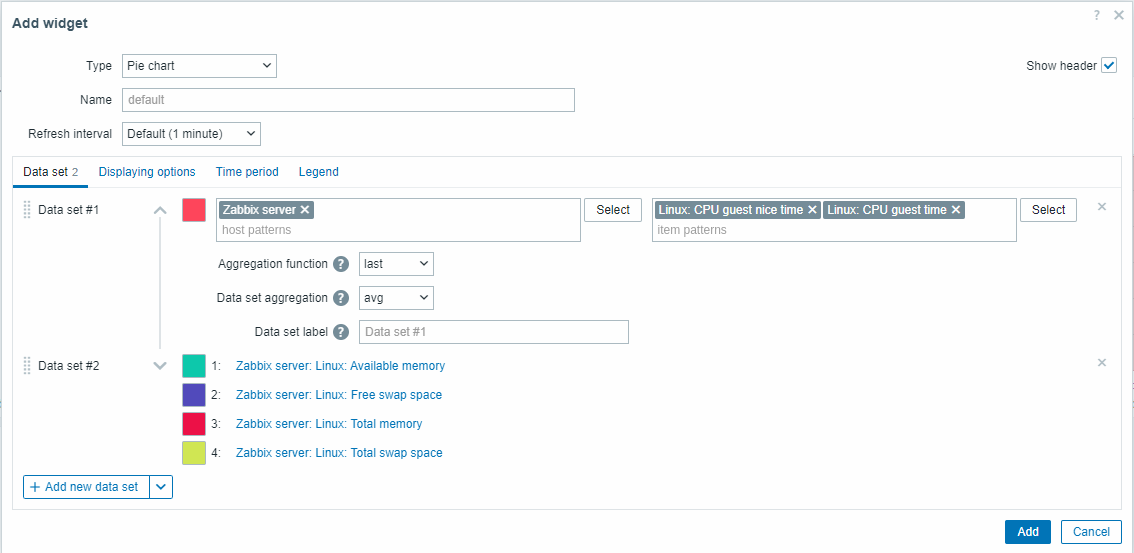
Для настройки выберите Круговая диаграмма (Pie chart) в качестве типа:
Набор данных
Вкладка Набор данных позволяет выбрать данные для круговой диаграммы путем добавления наборов данных. Можно добавить два типа наборов данных:
- Шаблоны элементов данных - отображаются данные соответствующих элементов данных. Можно выбрать один базовый цвет или строку палитры, чтобы назначить отдельные цвета каждому соответствующему элементу данных.
- Список элементов данных - отображаются данные выбранных элементов данных. Цвет каждого элемента данных можно выбрать отдельно с помощью палитры.
По умолчанию добавляется набор данных Шаблоны элементов данных.
| Набор данных | Для набора данных Шаблоны элементов данных: Выберите или введите шаблоны узлов сети и элементов данных; на круговой диаграмме будут отображаться данные элементов данных, соответствующих введенным шаблонам; можно отобразить до 50 элементов данных. Для выбора можно использовать шаблоны с подстановочными знаками (например, * вернет результаты, соответствующие нулю или более символам).Чтобы указать шаблон с подстановочным знаком, введите строку вручную и нажмите Enter. Символ подстановки всегда интерпретируется, поэтому невозможно добавить, например, элемент данных с именем item* отдельно, если существуют другие соответствующие элементы данных (например, item2, item3). Указание шаблонов узлов сети и элементов данных является обязательным для наборов данных "Шаблоны элементов данных". См. также: Подробные сведения о настройке набора данных. Для набора данных Список элементов данных: Выберите элементы данных для круговой диаграммы, нажав кнопку Добавить элемент данных. С помощью раскрывающегося списка Тип после имени элемента данных можно выбрать тип отображения для каждого элемента данных: Обычный - значение элемента данных отображается на круговой диаграмме пропорционально (по умолчанию); Итоговый - значение элемента данных занимает всю круговую диаграмму. Обратите внимание, что на одной круговой диаграмме может быть только один элемент данных типа "Итоговый"; он будет размещен первым в легенде круговой диаграммы. Если для элемента данных задан тип "Итоговый", параметр Агрегирование набора данных (см. ниже) будет отключен и установлен в значение "не используется". Также можно выбрать совместимые виджеты в качестве источника данных для элементов данных, нажав кнопку Добавить виджет. Для виджетов применяются те же параметры, что и для отдельных элементов данных. Указание элементов данных или виджетов является обязательным для наборов данных "Список элементов данных". См. также: Подробные сведения о настройке набора данных. Обратите внимание, что разрешены только числовые типы элементов данных. При настройке виджета на панели шаблона параметр для указания шаблонов узлов сети недоступен, а параметр для указания списка элементов данных позволяет выбрать только элементы данных, настроенные в шаблоне. |
|
| Функция агрегирования | Укажите функцию агрегирования, которую следует использовать для каждого элемента данных в наборе данных в пределах выбранного Периода времени: min - отображать наименьшее значение; max - отображать наибольшее значение; avg - отображать среднее значение; sum - отображать сумму значений; count - отображать количество значений; first - отображать первое значение; last - отображать последнее значение (по умолчанию). Агрегирование позволяет отображать агрегированное значение за указанный интервал (5 минут, час, день). Для min, max, avg и sum можно отображать только числовые данные. Для count нечисловые данные будут преобразованы в числовые. |
|
| Агрегирование набора данных | Укажите функцию агрегирования, которую следует использовать для всего набора данных: не используется - без агрегирования, элементы данных отображаются отдельно (по умолчанию); min - отображать наименьшее значение; max - отображать наибольшее значение; avg - отображать среднее значение; sum - отображать сумму значений; count - отображать количество значений. Агрегирование позволяет отображать агрегированное значение за указанный интервал (5 минут, час, день), выбранный на вкладке Период времени или используемый для всей панели. |
|
| Метка набора данных | Укажите пользовательскую метку для набора данных. Метка отображается в настройках набора данных и легенде круговой диаграммы (для агрегированных наборов данных). Все наборы данных нумеруются, включая наборы с указанной Меткой набора данных. Если метка не указана, набор данных будет автоматически обозначен в соответствии с его номером (например, "Набор данных №2", "Набор данных №3" и т. д.). Нумерация наборов данных пересчитывается после изменения порядка или перетаскивания наборов данных. Слишком длинные метки наборов данных будут сокращены, чтобы соответствовать месту отображения (например, "Количество проц..."). |
|
| Теги элементов данных | Укажите теги для фильтрации элементов данных, отображаемых в виджете. Можно включать и исключать определенные теги и значения тегов. Можно задать несколько условий. Сопоставление имен тегов всегда чувствительно к регистру. Для каждого условия доступны следующие операторы: Существует - включить указанные имена тегов; Равно - включить указанные имена тегов и значения (с учетом регистра); Содержит - включить указанные имена тегов, значения которых содержат введенную строку (поиск подстроки без учета регистра); Не существует - исключить указанные имена тегов; Не равно - исключить указанные имена тегов и значения (с учетом регистра); Не содержит - исключить указанные имена тегов, значения которых содержат введенную строку (поиск подстроки без учета регистра). Для условий доступны два типа вычисления: И/ИЛИ - должны выполняться все условия; условия с одинаковым именем тега будут объединены условием ИЛИ; ИЛИ - достаточно выполнения одного условия. |
|
Подробности настройки набора данных
Существующие наборы данных отображаются в списке. Вы можете изменять их порядок, разворачивать/сворачивать, менять цвета и клонировать эти наборы данных.
Дополнительные сведения см. в разделе подробностей настройки набора данных в виджете Graph. Эти сведения также применимы к виджету Pie chart.
Параметры отображения
Вкладка Параметры отображения позволяет настроить выбор данных истории и параметры визуализации для круговой диаграммы:
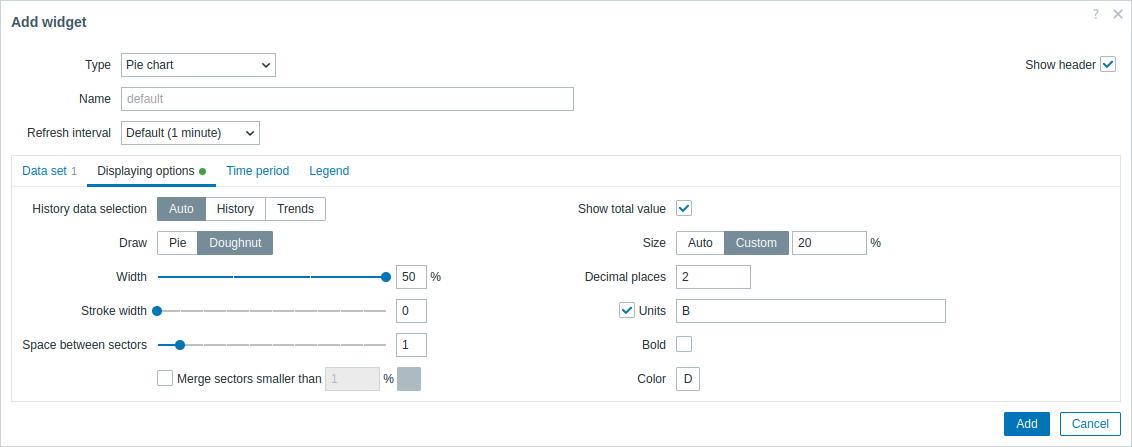
| Выбор данных истории | Выберите источник данных: Авто - данные выбираются в соответствии с классическим алгоритмом (по умолчанию); История - данные из истории; Тренды - данные из трендов. |
||
| Отображение | Выберите стиль визуализации круговой диаграммы: Круговая - полный круг (секторы занимают 100% радиуса); Кольцевая - круг с пустым пространством в центре (секторы занимают до 50% радиуса). |
||
| Расстояние между секторами | Выберите размер расстояния (в единицах от 0 до 10) между секторами (по умолчанию - «1»). | ||
| Объединять секторы меньше N% | Установите флажок, чтобы объединять секторы размером менее N%. Если параметр включен, выберите цвет объединенных секторов и пороговое значение в процентах (N) для объединения малых секторов. |
||
| Стиль отображения: Кольцевая | |||
| Ширина | Выберите ширину кольца: 20, 30, 40 или 50% (по умолчанию) радиуса. | ||
| Ширина границы | Выберите ширину границы сектора кольца (0-10). | ||
| Показывать общее значение | Установите флажок, чтобы отображать общее значение в центре кольцевой диаграммы. | ||
| Размер | Выберите параметр размера общего значения: Авто - размер текста автоматически подбирается так, чтобы он хорошо читался в центре кольца; Пользовательский - укажите размер текста в процентах от общей высоты виджета. |
||
| Знаков после запятой | Укажите количество знаков после запятой для общего значения (0-6). | ||
| Единицы измерения | Укажите единицы измерения для общего значения. | ||
| Полужирный | Установите флажок, чтобы отображать общее значение полужирным шрифтом. | ||
| Цвет | Выберите цвет общего значения. | ||
Период времени
Вкладка Период времени позволяет задать пользовательский период времени для параметров агрегации круговой диаграммы:
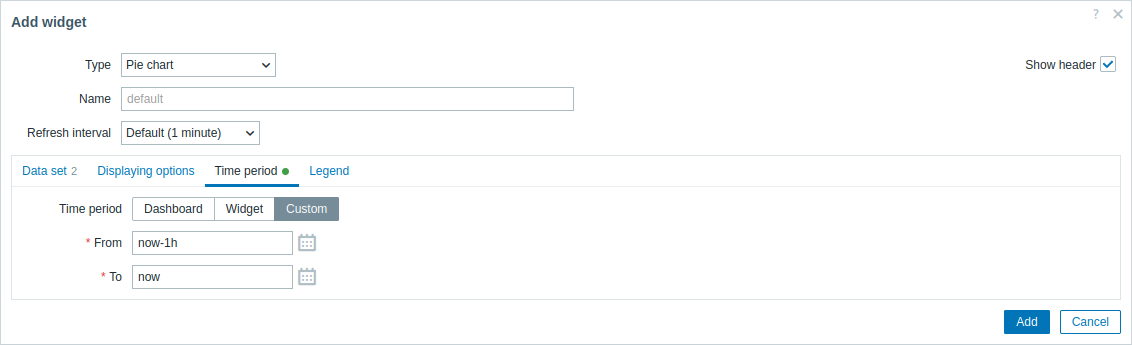
| Период времени | Выберите источник данных для периода времени: Панель мониторинга — использовать селектор периода времени панели мониторинга; Виджет — использовать совместимый виджет (указанный в параметре Виджет); Пользовательский — использовать пользовательский период времени, заданный в параметрах От и До; если он задан, в правом верхнем углу виджета будет отображаться значок часов, показывающий заданное время при наведении указателя мыши. Обратите внимание, что независимо от настройки Период времени виджета совместимые виджеты по-прежнему могут использовать его как источник данных для периода времени. |
| Виджет | Введите или выберите совместимый виджет (График, График (классический), Прототип графика) в качестве источника данных для периода времени. Этот параметр доступен, если для параметра Период времени установлено значение «Виджет». |
| От | Введите или выберите начало периода времени. Поддерживается синтаксис относительного времени ( now, now/d, now/w-1w и т. д.).Этот параметр доступен, если для параметра Период времени установлено значение «Пользовательский». |
| До | Введите или выберите конец периода времени. Поддерживается синтаксис относительного времени ( now, now/d, now/w-1w и т. д.).Этот параметр доступен, если для параметра Период времени установлено значение «Пользовательский». |
Легенда
Вкладка Легенда позволяет настроить легенду круговой диаграммы:
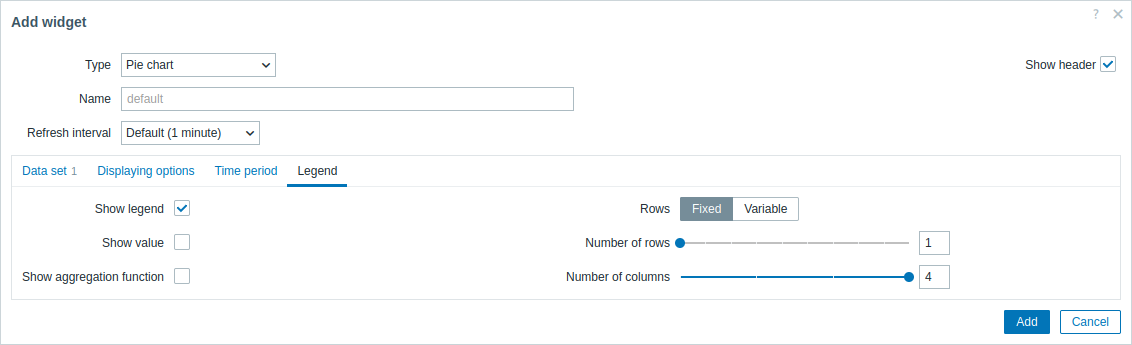
| Показывать легенду | Снимите этот флажок, чтобы скрыть легенду на круговой диаграмме (по умолчанию флажок установлен). |
| Показывать значение | Установите этот флажок, чтобы показывать значение элемента данных в легенде. |
| Показывать функцию агрегации | Установите этот флажок, чтобы показывать функцию агрегации в легенде. |
| Строки | Выберите режим отображения строк легенды: Фиксированное количество - количество отображаемых строк определяется значением параметра Количество строк; Переменное количество - количество отображаемых строк определяется количеством настроенных элементов данных, но не превышает значение параметра Максимальное количество строк. |
| Количество строк/ Максимальное количество строк |
Если для параметра Строки выбрано значение «Фиксированное количество», укажите количество отображаемых строк легенды (1-10). Если для параметра Строки выбрано значение «Переменное количество», укажите максимальное количество отображаемых строк легенды (1-10). |
| Количество столбцов | Укажите количество отображаемых столбцов легенды (1-4). Этот параметр доступен, если флажок Показывать значение не установлен. |