
9 Graph (klassisch)
Übersicht
Im klassischen Diagramm-Widget können Sie ein einzelnes benutzerdefiniertes Diagramm oder ein einfaches Diagramm anzeigen.
Die im Widget Diagramm (klassisch) angezeigten Informationen können als PNG-Bild heruntergeladen werden, indem Sie die Option Bild herunterladen im Widget-Menü auswählen.
Konfiguration
Um zu konfigurieren, wählen Sie Graph (classic) als Typ:
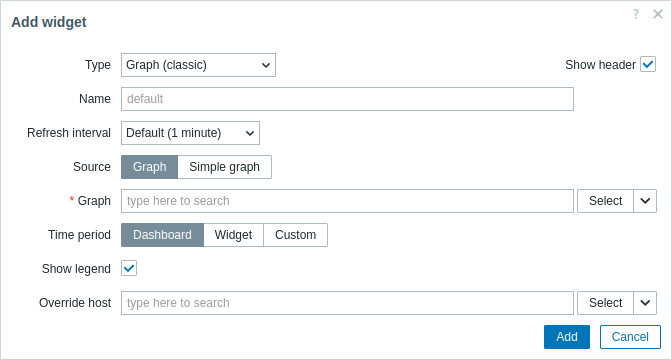
Zusätzlich zu den Parametern, die für alle Widgets gemeinsam sind, können Sie die folgenden spezifischen Optionen festlegen:
| Source | Wählen Sie den Diagrammtyp aus: Graph - benutzerdefiniertes Diagramm; Simple graph - einfaches Diagramm. |
| Graph | Wählen Sie das anzuzeigende benutzerdefinierte Diagramm aus. Alternativ können Sie ein kompatibles Widget als Datenquelle für Diagramme auswählen. Dieser Parameter ist verfügbar, wenn Source auf "Graph" gesetzt ist. |
| Item | Wählen Sie den in einem einfachen Diagramm anzuzeigenden Datenpunkt aus. Alternativ können Sie ein kompatibles Widget als Datenquelle für Datenpunkte auswählen. Dieser Parameter ist verfügbar, wenn Source auf "Simple graph" gesetzt ist. |
| Time period | Legen Sie einen Zeitraum fest, für den Daten im Diagramm angezeigt werden sollen. Wählen Sie die Datenquelle für den Zeitraum aus: Dashboard - verwenden Sie den Selektor Time period als Datenquelle; Widget - verwenden Sie ein kompatibles Widget, das im Parameter Widget angegeben ist, als Datenquelle; Custom - verwenden Sie den in den Parametern From und To angegebenen Zeitraum als Datenquelle; wenn gesetzt, wird oben rechts im Widget ein Uhrsymbol angezeigt, das beim Überfahren mit der Maus die eingestellte Zeit anzeigt. |
| Widget | Geben Sie ein kompatibles Widget ein oder wählen Sie es aus, um es als Datenquelle für den Zeitraum zu verwenden. Dieser Parameter ist verfügbar, wenn Time period auf "Widget" gesetzt ist. |
| From | Geben Sie den Beginn des Zeitraums ein oder wählen Sie ihn aus. Relative Zeitsyntax ( now, now/d, now/w-1w, usw.) wird unterstützt.Dieser Parameter ist verfügbar, wenn Time period auf "Custom" gesetzt ist. |
| To | Geben Sie das Ende des Zeitraums ein oder wählen Sie es aus. Relative Zeitsyntax ( now, now/d, now/w-1w, usw.) wird unterstützt.Dieser Parameter ist verfügbar, wenn Time period auf "Custom" gesetzt ist. |
| Show legend | Deaktivieren Sie dieses Kontrollkästchen, um die Legende im Diagramm auszublenden (standardmäßig aktiviert). |
| Override host | Wählen Sie ein kompatibles Widget oder das Dashboard als Datenquelle für Hosts aus. Dieser Parameter ist bei der Konfiguration des Widgets auf einem Vorlage-Dashboard nicht verfügbar. |
Die Legende des Diagramms besteht aus drei Abschnitten:
- Datenpunkte und ihre aggregierten Werte
- Perzentile (falls konfiguriert)
- Auslöser (falls mit den angezeigten Datenpunkten verknüpft)
Wenn die Höhe des Diagramms innerhalb des Widgets nicht ausreicht, wird die Legende möglicherweise nicht oder nur teilweise angezeigt. Zuerst werden Auslöser und Perzentile ausgeblendet, danach die Datenpunkt-Legende. Um die vollständige Legende anzuzeigen, erhöhen Sie die vertikale Größe des Widgets.
Es können nicht mehr als 3 Auslöser-Linien angezeigt werden. Wenn es mehr Auslöser gibt, werden die Auslöser mit niedrigerer Schwere priorisiert angezeigt.