
Diagramm (klassisch)
Übersicht
Das Widget Graph (klassisch) zeigt numerische Daten eines Datenpunkts als bildbasiertes benutzerdefiniertes Diagramm oder einfaches Diagramm an. Es unterstützt die Auswahl eines Zeitraums, Auslöserlinien und die optionale Anzeige einer Legende.
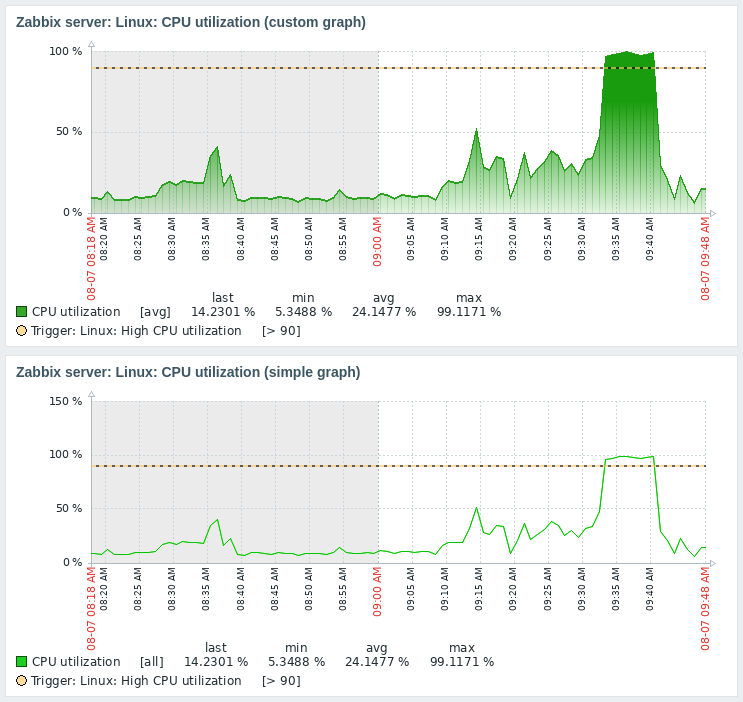
Die im Widget Graph (klassisch) angezeigten Informationen können als PNG-Bild heruntergeladen werden. Wählen Sie dazu die Option Bild herunterladen im Menü Aktionen des Widgets  , das angezeigt wird, wenn Sie den Mauszeiger über das Widget bewegen.
Abhängig von Ihren Browsereinstellungen wird das Bild entweder automatisch im Ordner
Downloads gespeichert oder ein Dialogfeld Speichern geöffnet, in dem Sie den Speicherort auswählen können.
Konfiguration
Wählen Sie zur Konfiguration Graph (classic) als Typ aus:
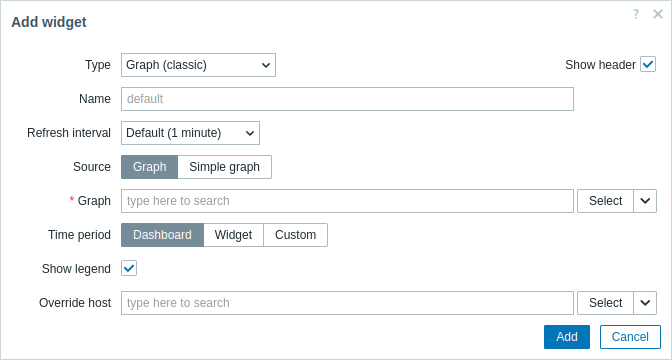
Zusätzlich zu den für alle Widgets gemeinsamen Parametern können Sie die folgenden spezifischen Optionen festlegen:
| Source | Wählen Sie den Graph-Typ aus: Graph – benutzerdefinierter Graph; Simple graph – einfacher Graph. |
| Graph | Wählen Sie den anzuzeigenden benutzerdefinierten Graphen aus. Alternativ können Sie ein kompatibles Widget als Datenquelle für Graphen auswählen. Dieser Parameter ist verfügbar, wenn Source auf „Graph“ gesetzt ist. |
| Item | Wählen Sie den Datenpunkt aus, der in einem einfachen Graphen angezeigt werden soll. Alternativ können Sie ein kompatibles Widget als Datenquelle für Datenpunkte auswählen. Dieser Parameter ist verfügbar, wenn Source auf „Simple graph“ gesetzt ist. |
| Time period | Legen Sie den Zeitraum fest, für den Daten im Graphen angezeigt werden sollen. Wählen Sie die Datenquelle für den Zeitraum aus: Dashboard – verwendet die Zeitraumauswahl des Dashboards; Widget – verwendet ein kompatibles Widget (im Parameter Widget festgelegt); Custom – verwendet einen benutzerdefinierten Zeitraum, der in den Parametern From und To festgelegt wird; wenn dieser festgelegt ist, wird in der oberen rechten Ecke des Widgets ein Uhrsymbol angezeigt, das bei einem Mouseover die festgelegte Zeit angibt. Beachten Sie, dass kompatible Widgets unabhängig von der Konfiguration des Parameters Time period des Widgets weiterhin als Datenquelle für den Zeitraum verwendet werden können. |
| Widget | Geben Sie ein kompatibles Widget als Datenquelle für den Zeitraum ein oder wählen Sie es aus. Dieser Parameter ist verfügbar, wenn Time period auf „Widget“ gesetzt ist. |
| From | Geben Sie den Beginn des Zeitraums ein oder wählen Sie ihn aus. Die Syntax für relative Zeitangaben ( now, now/d, now/w-1w usw.) wird unterstützt.Dieser Parameter ist verfügbar, wenn Time period auf „Custom“ gesetzt ist. |
| To | Geben Sie das Ende des Zeitraums ein oder wählen Sie es aus. Die Syntax für relative Zeitangaben ( now, now/d, now/w-1w usw.) wird unterstützt.Dieser Parameter ist verfügbar, wenn Time period auf „Custom“ gesetzt ist. |
| Show legend | Deaktivieren Sie dieses Kontrollkästchen, um die Legende im Graphen auszublenden (standardmäßig aktiviert). |
| Override host | Wählen Sie ein kompatibles Widget oder die Host-Auswahl des Dashboards als Datenquelle für Hosts aus. Dieser Parameter ist beim Konfigurieren des Widgets in einem Vorlagen-Dashboard nicht verfügbar. |
Die Legende des Graphen besteht aus drei Abschnitten:
- Datenpunkte und ihre aggregierten Werte
- Perzentile (falls konfiguriert)
- Auslöser (falls sie mit den angezeigten Datenpunkten verknüpft sind)
Wenn die Höhe des Graphen innerhalb des Widgets nicht ausreicht, wird die Legende möglicherweise nicht oder nur teilweise angezeigt. Auslöser und Perzentile werden zuerst ausgeblendet, gefolgt von der Datenpunktlegende. Um die vollständige Legende anzuzeigen, vergrößern Sie die vertikale Größe des Widgets.
Es können höchstens 3 Auslöserlinien angezeigt werden. Wenn mehr Auslöser vorhanden sind, werden Auslöser mit niedrigerem Schweregrad für die Anzeige priorisiert.