
1 Службы
Обзор
В этом разделе вы можете увидеть общий статус всех сервисов, которые были настроены в Zabbix, на основе вашей инфраструктуры.
Сервис может представлять собой иерархию, состоящую из нескольких уровней других сервисов, называемых "дочерними" сервисами, которые являются атрибутами общего статуса сервиса (см. также обзор функциональности мониторинга сервисов).
Основные категории статуса сервиса — OK или Problem, где статус Problem выражается соответствующим именем и цветом серьезности проблемы.
В то время как режим просмотра позволяет отслеживать сервисы с их статусом и другими подробностями, вы также можете настроить иерархию сервисов в этом разделе (добавлять/редактировать сервисы, дочерние сервисы), переключившись в режим редактирования.
Чтобы переключиться из режима просмотра в режим редактирования (и обратно), нажмите соответствующую кнопку в правом верхнем углу:
 -
просмотр сервисов
-
просмотр сервисов -
добавление/редактирование сервисов и дочерних сервисов
-
добавление/редактирование сервисов и дочерних сервисов
Обратите внимание, что доступ к редактированию зависит от настроек роли пользователя.
Просмотр услуг
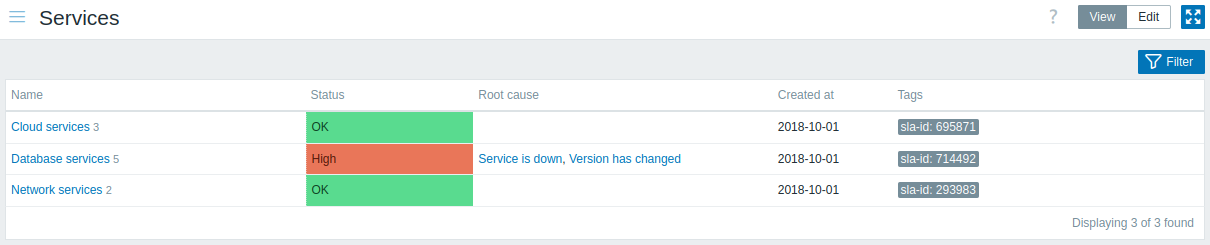
Отображается список существующих услуг.
Отображаемые данные:
| Parameter | Description |
|---|---|
| Name | Имя услуги. Имя услуги является ссылкой на сведения об услуге. Число после имени показывает, сколько дочерних услуг имеет услуга. |
| Status | Статус услуги: OK - проблем нет <problem color and severity> - указывает на проблему и ее серьезность. При наличии нескольких проблем отображаются цвет и серьезность наиболее критичной проблемы. |
| Root cause | Перечисляются основные проблемы, которые прямо или косвенно влияют на статус услуги. Те же проблемы перечисляются в соответствии с возвращаемым значением макроса {SERVICE.ROOTCAUSE} macro. Нажмите на имя проблемы, чтобы увидеть подробности в разделе Monitoring → Problems. Проблемы, которые не влияют на статус услуги, в список не включаются. |
| Created at | Отображается время, когда услуга была создана. |
| Tags | Отображаются теги услуги. Теги используются для идентификации услуги в действиях услуги и SLA. |
Кнопки
Кнопки режима просмотра, общие для всех разделов, описаны на странице Мониторинг.
Использование фильтра
Вы можете использовать фильтр, чтобы отображать только интересующие вас сервисы.

| Parameter | Description |
|---|---|
| Name | Фильтр по имени сервиса. |
| Status | Фильтр по статусу сервиса. |
| Only services without children | Отметьте флажок, чтобы отображать только сервисы без дочерних сервисов. Этот параметр доступен только в режиме редактирования сервисов. |
| Only services without problem tags | Отметьте флажок, чтобы отображать только сервисы без тегов проблем. Этот параметр доступен только в режиме редактирования сервисов. |
| Tags | Фильтр по имени и значению тега сервиса или по имени и значению тега проблемы сервиса (в режиме редактирования сервисов). Можно как включать, так и исключать определенные теги и значения тегов. Можно задать несколько условий. Сопоставление имени тега всегда чувствительно к регистру. Для каждого условия доступны следующие операторы: Exists - включить указанные имена тегов; Equals - включить указанные имена и значения тегов (с учетом регистра); Contains - включить указанные имена тегов, у которых значения тегов содержат введенную строку (поиск подстроки, без учета регистра); Does not exist - исключить указанные имена тегов; Does not equal - исключить указанные имена и значения тегов (с учетом регистра); Does not contain - исключить указанные имена тегов, у которых значения тегов содержат введенную строку (поиск подстроки, без учета регистра). Для условий доступны два типа вычисления: And/Or - должны быть выполнены все условия, условия с одинаковым именем тега будут сгруппированы по условию Or; Or - достаточно выполнения одного условия. |
Редактирование сервисов
Нажмите кнопку Edit, чтобы перейти в режим редактирования. В режиме редактирования список дополняется флажками перед элементами, а также следующими дополнительными параметрами:
 -
добавить дочерний сервис к этому сервису
-
добавить дочерний сервис к этому сервису -
редактировать этот сервис
-
редактировать этот сервис -
удалить этот сервис
-
удалить этот сервис
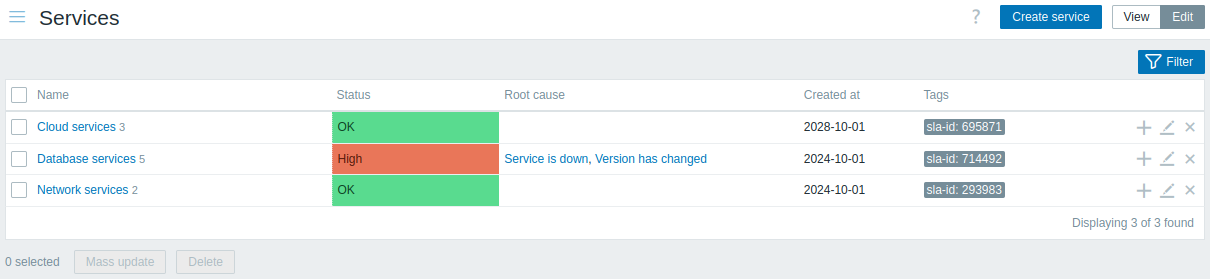
Чтобы настроить новый сервис, нажмите кнопку Create service в правом верхнем углу.
Сведения о сервисе
Чтобы открыть сведения о сервисе, нажмите на имя сервиса. Чтобы вернуться к списку всех сервисов, нажмите All services.
Сведения о сервисе включают информационный блок и список дочерних сервисов.
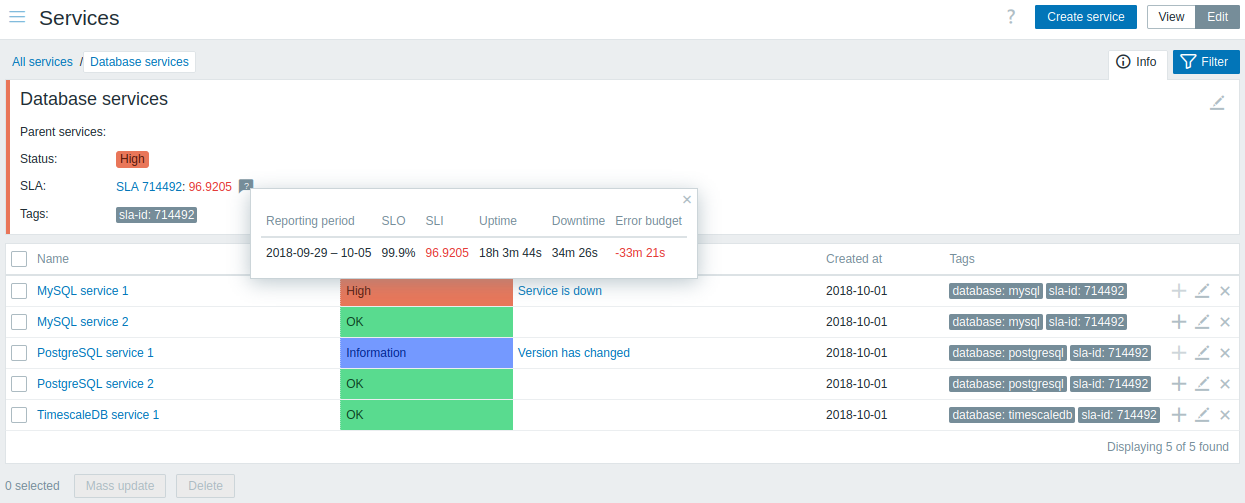
Чтобы открыть информационный блок, нажмите вкладку Info. Информационный блок содержит следующие поля:
- Имена родительских сервисов (если есть)
- Текущий статус этого сервиса
- Текущие SLA этого сервиса в формате
SLA name:service level indicator. 'SLA name' также является ссылкой на отчет SLA для этого сервиса. Если навести указатель мыши на информационный блок рядом с индикатором уровня сервиса (SLI), появится всплывающий список с подробностями SLI. Индикатор уровня сервиса отображает текущий уровень сервиса в процентах. - Теги сервиса
Информационный блок также содержит ссылку на конфигурацию сервиса.
Чтобы использовать фильтр для дочерних сервисов, нажмите вкладку Filter.
В режиме редактирования список дочерних сервисов дополняется дополнительными параметрами редактирования:
- -
добавить дочерний сервис к этому сервису
- -
редактировать этот сервис
- -
удалить этот сервис