
3 Configuración de usuario
Resumen
Dependiendo de los permisos del rol de usuario, la sección Configuración de usuario puede contener las siguientes páginas:
- Perfil o Perfil de usuario - para personalizar ciertas funciones del frontend de Zabbix.
- Tokens de API - para gestionar los tokens de API asignados al usuario actual.
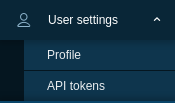
La lista de páginas disponibles aparece al hacer clic en el icono de usuario  cerca de la parte inferior del menú de Zabbix (no disponible para el usuario guest).
También es posible cambiar entre páginas usando el desplegable del título en la esquina superior izquierda.
cerca de la parte inferior del menú de Zabbix (no disponible para el usuario guest).
También es posible cambiar entre páginas usando el desplegable del título en la esquina superior izquierda.
 |
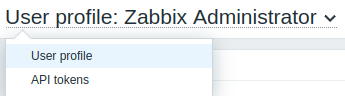 |
| Menú de tercer nivel. | Desplegable del título. |
Perfil de usuario
La sección Perfil de usuario proporciona opciones para establecer un idioma de interfaz personalizado, un tema de color, el número de filas mostradas en las listas, etc. Los cambios realizados aquí se aplicarán solo al usuario actual.
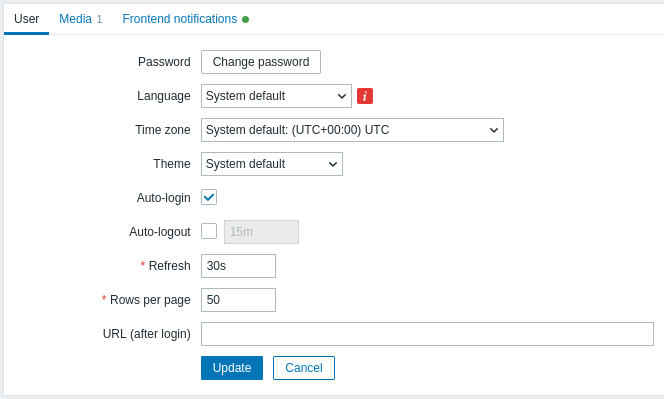
La pestaña Usuario le permite configurar varias preferencias de usuario.
| Parameter | Description |
|---|---|
| Password | Haga clic en el botón Change password para abrir tres campos: Old password, New password, New password (once again). Si el cambio de contraseña se realiza correctamente, el usuario cerrará sesión en todas las sesiones activas. Tenga en cuenta que la contraseña solo puede cambiarse para usuarios que usan la autenticación interna de Zabbix. |
| Language | Seleccione el idioma de la interfaz que prefiera o seleccione System default para usar la configuración predeterminada del sistema. Al seleccionar English (en_US) también se habilitará el formato de fecha y hora de EE. UU. en el frontend. Para más información, consulte Instalación de idiomas adicionales del frontend. |
| Time zone | Seleccione la zona horaria para sobrescribir la zona horaria global a nivel de usuario o seleccione System default para usar la configuración global de zona horaria. |
| Theme | Seleccione un tema de color específicamente para su perfil: System default - usar la configuración predeterminada del sistema; Blue - tema azul estándar; Dark - tema oscuro alternativo; High-contrast light - tema claro con alto contraste; High-contrast dark - tema oscuro con alto contraste. |
| Auto-login | Marque esta casilla para que Zabbix le recuerde y le inicie sesión automáticamente durante 30 días. Al iniciar sesión con Remember for 30 days habilitado: - El temporizador de cierre de sesión automático se reinicia (la sesión permanece activa hasta que finaliza el período de 30 días). - El inicio de sesión automático se habilita en visitas posteriores dentro de los 30 días. Al iniciar sesión sin Remember for 30 days: - El parámetro de inicio de sesión automático se borra. - El cierre de sesión automático sigue el tiempo de espera configurado como de costumbre. Para ello se usan cookies del navegador. |
| Auto-logout | Con esta casilla marcada, se cerrará su sesión automáticamente después de la cantidad de segundos establecida (mínimo 90 segundos, máximo 1 día). Tenga en cuenta que, si inicia sesión con Remember for 30 days habilitado, el temporizador de cierre de sesión automático se reemplaza, manteniendo su sesión activa durante todo el período. Se admiten sufijos de tiempo, por ejemplo: 90s, 5m, 2h, 1d. Tenga en cuenta que esta opción no funcionará en los siguientes casos: * Cuando las páginas del menú Monitoring realizan actualizaciones en segundo plano de la información. En caso de que se dejen abiertas páginas que actualizan datos en un intervalo de tiempo específico (dashboards, gráficos, datos más recientes, etc.), la duración de la sesión se extiende, deshabilitando en consecuencia la función de cierre de sesión automático. * Si inicia sesión con la opción Remember me for 30 days marcada. * Cuando la autenticación se realiza mediante un proveedor de identidades (IdP) de SSO, el cierre de sesión automático finaliza solo la sesión de Zabbix. La sesión SSO con el IdP permanece activa, por lo que el usuario puede volver a iniciar sesión sin introducir una contraseña. Auto-logout también puede aceptar "0", lo que significa que la función de cierre de sesión automático queda deshabilitada después de actualizar la configuración del perfil. |
| Refresh | Establezca cada cuánto se actualizará la información en las páginas del menú Monitoring (mínimo 0 segundos, máximo 1 hora). Se admiten sufijos de tiempo, por ejemplo: 30s, 90s, 1m, 1h. |
| Rows per page | Establezca cuántas filas se mostrarán por página en las listas. Menos filas (y menos registros que mostrar) dan como resultado tiempos de carga más rápidos. |
| URL (after login) | Establezca una URL específica que se mostrará después de iniciar sesión. En lugar de Dashboards por defecto, puede ser, por ejemplo, la URL de Monitoring > Triggers. |
La pestaña Media le permite especificar detalles de medios para el usuario, como los tipos de medios y las direcciones que se usarán, y cuándo usarlos para entregar notificaciones.
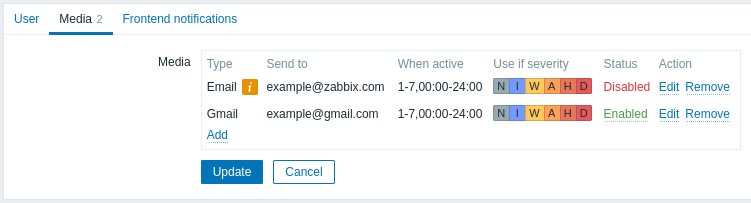
Si el tipo de medio ha sido deshabilitado:
- se muestra un icono de información amarillo después del nombre;
- se muestra "Disabled" en la columna Status.
Solo los usuarios de tipo Admin y Super admin pueden cambiar sus propios detalles de medios.
Tenga en cuenta que, para los usuarios aprovisionados:
- los medios del usuario aprovisionado no se pueden eliminar;
- los medios del usuario aprovisionado se pueden deshabilitar/habilitar;
- campos de medios de usuario aprovisionado como When active, Use if severity y Enabled se pueden editar manualmente;
- se pueden añadir manualmente medios de usuario adicionales para usuarios aprovisionados (por ejemplo, direcciones de correo electrónico adicionales);
- los medios de usuario añadidos manualmente se pueden eliminar.
La pestaña Frontend notifications le permite establecer notificaciones globales.
Tokens de API
La sección Tokens de API le permite ver los tokens asignados al usuario, editar los detalles del token y crear nuevos tokens. Esta sección está disponible para un usuario solo si la acción Manage API tokens está permitida en la configuración de user role.

Puede filtrar los tokens de API por nombre, fecha de caducidad o estado (Enabled/Disabled). Haga clic en el estado del token en la lista para habilitar o deshabilitar rápidamente un token. También puede habilitar o deshabilitar varios tokens a la vez seleccionándolos en la lista y haciendo clic después en los botones Enable/Disable debajo de la lista.
Los usuarios no pueden ver el valor del Auth token de los tokens asignados a ellos en Zabbix. El valor del Auth token se muestra solo una vez, inmediatamente después de crear un token. Si el token se ha perdido, debe regenerarse.